
Correction : Code d'erreur 404 de TiviMate [7 méthodes testées]


 6 min. read
  Published on

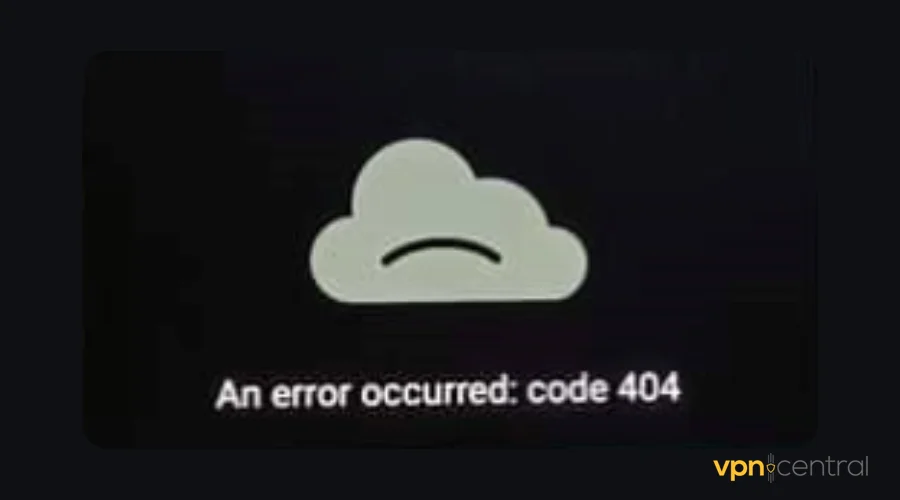
Le code d’erreur 404 de TiviMate interrompt la diffusion, empêchant l’accès au contenu souhaité. Cela indique généralement que l’application ne parvient pas à localiser la ressource demandée. Une connexion internet défaillante peut également parfois en être la raison.
Quelle qu’en soit la cause, il existe des moyens d’y remédier, et je suis là pour vous aider.

Accédez à des contenus du monde entier à la vitesse maximale.
🔥 Économisez 81 % + 2 mois offerts ! 🔥
70 % de nos lecteurs choisissent Private Internet Access
70 % de nos lecteurs choisissent Private Internet Access
2
Naviguez sur plusieurs appareils avec des protocoles de sécurité standard du secteur.
🔥 Économisez 73 % ! 🔥

Des serveurs dédiés plus rapides pour des usages spécifiques (actuellement en promotion)
🔥 Économisez 69 % ! 🔥
Code d’erreur 404 de TiviMate – Résolu !
Voici différentes solutions de contournement pour effacer le code d’erreur 404 sur TiviMate. Suivez les guides étape par étape pour vous assurer de ne rien manquer.
1. Vérifier votre connexion
Une connexion internet stable est cruciale pour que TiviMate fonctionne correctement. Même une brève interruption peut déclencher le code d’erreur 404.
Cela se produit parce que des problèmes réseau empêchent l’application d’accéder aux serveurs de contenu. Avant d’essayer d’autres solutions, il est essentiel de vérifier votre connexion internet.
Voici comment :
- Rendez-vous sur Speedtest.net sur votre appareil.
- Cliquez sur le bouton Go pour effectuer un test de débit.
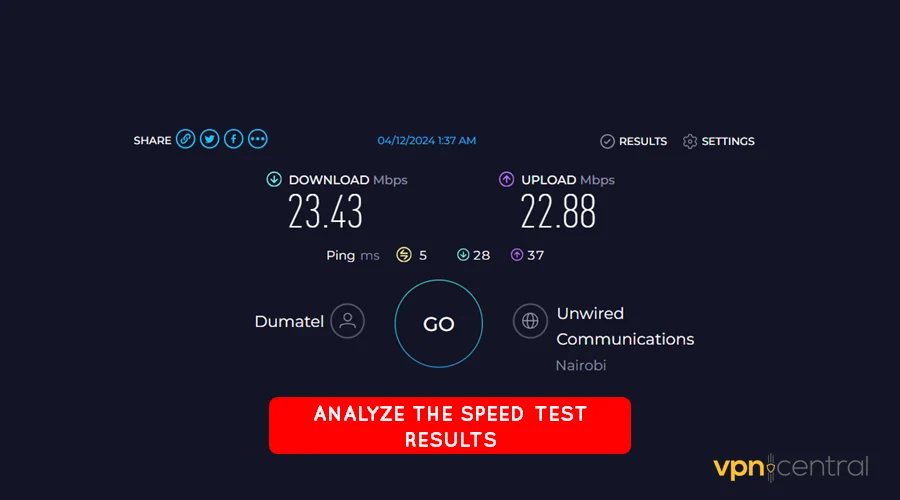
- Vérifiez les résultats de débit descendant, débit montant et de latence.
Une bonne connexion devrait avoir des débits descendants et montants d’environ 10 Mbit/s. De plus, assurez-vous que la latence se situe autour de 50 ms ou moins pour une diffusion plus fluide.
Si les débits sont inférieurs, envisagez de redémarrer votre routeur ou de changer de fournisseur. Vérifiez également que vous n’avez pas dépassé votre allocation d’utilisation raisonnable de bande passante.
2. Vider le cache
Vider le cache de TiviMate peut résoudre l’erreur 404 en actualisant les liens rompus. Ce processus peut corriger d’autres problèmes cachés qui empêchent l’application de fonctionner.
Suivez ces étapes :
- Allez dans le menu Paramètres de votre appareil.
- Trouvez et sélectionnez TiviMate dans la liste des applications.
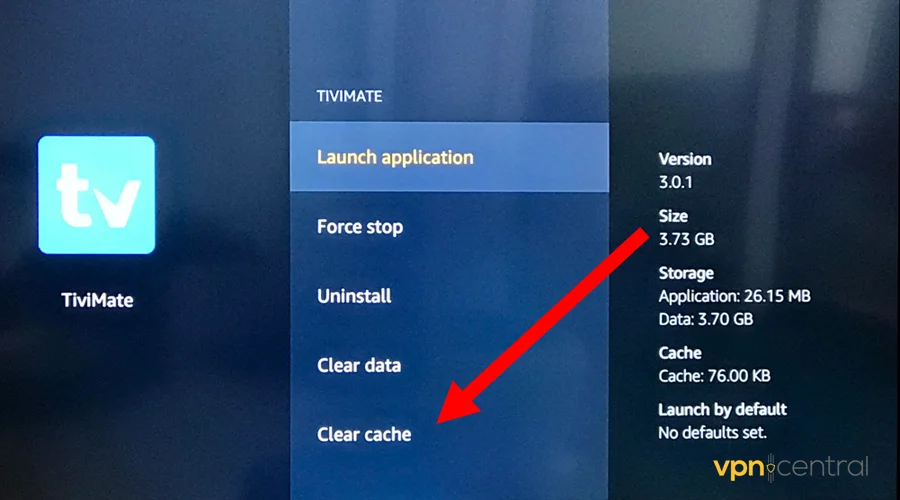
- Choisissez l’option pour Vider le cache.
- Confirmez l’action lorsque vous y êtes invité.
- Redémarrez l’application TiviMate.
Vous devrez peut-être fournir à nouveau vos identifiants TiviMate avant d’accéder au service. Malheureusement, cette option efface toute personnalisation précédemment configurée dans l’application.
3. Mettre à jour l’application
Une application obsolète peut contenir des problèmes qui conduisent au code d’erreur 404. Garder TiviMate à jour vous assure de bénéficier des dernières fonctionnalités et corrections de bugs.
Utilisez ce guide :
- Ouvrez le Google Play Store sur votre appareil.
- Recherchez TiviMate dans la barre de recherche.
- Si une mise à jour est disponible, vous verrez un bouton Update à côté de l’application.
- Appuyez sur Update et attendez la fin du processus.
- Une fois mise à jour, ouvrez TiviMate et vérifiez si l’erreur persiste.
La mise à jour de l’application peut souvent résoudre ces problèmes et améliorer les performances globales. C’est un moyen simple mais efficace de maintenir la fonctionnalité de l’application.
Ne fonctionne toujours pas ?
4. Obtenir un VPN
Un VPN peut aider à contourner le code d’erreur 404 de TiviMate en améliorant la connectivité. Il peut également le faire en empruntant la route la plus efficace pour atteindre les serveurs de contenu.
Je recommande Private Internet Access (PIA) pour ce travail. Il offre plus de 64 000 emplacements virtuels pour augmenter les vitesses et la cohérence.
De plus, le service propose un chiffrement 256 bits pour maximiser la confidentialité. Il peut également vous aider à contourner les plafonds de bande passante imposés par votre fournisseur.
Voici comment cela fonctionne :
- Abonnez-vous à n’importe quel forfait Private Internet Access (PIA).
- Téléchargez et installez l’application.
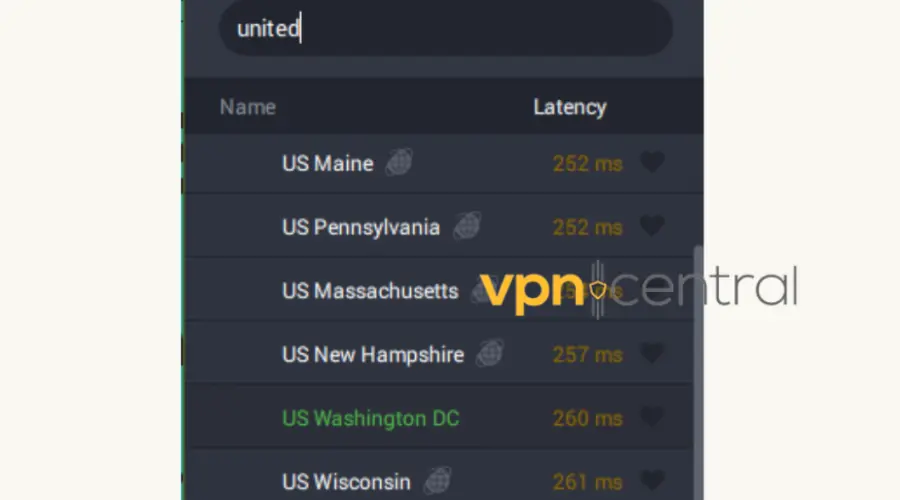
- Exécutez l’application et connectez-la aux États-Unis. La plupart des serveurs de contenu sont disponibles dans cette région.
- Choisissez un film ou une chaîne pour commencer à regarder.
PIA autorise des connexions simultanées illimitées. C’est pratique pour les grands foyers et les utilisateurs avec plusieurs appareils.

Private Internet Access (PIA)
Évitez le code d’erreur 404 et autres problèmes de connectivité sur TiviMate, grâce à Private Internet Access (PIA).5. Actualiser ou remplacer l’URL de votre playlist
L’erreur 404 peut apparaître si le lien de votre playlist est rompu ou obsolète.
- Ouvrez l’application TiviMate.
- Allez dans Paramètres > Playlists.

- Supprimez votre playlist actuelle.
- Ajoutez à nouveau un lien M3U fonctionnel fourni par votre fournisseur IPTV.
- Assurez-vous que le lien commence par https:// ou http://.
6. Changer le type de connexion à la playlist (essayer Xtream Codes)
Parfois, utiliser une méthode de connexion différente aide.
- Ouvrez TiviMate et allez sur l’écran Ajouter une playlist.
- Au lieu de M3U, choisissez la connexion via Xtream Codes.
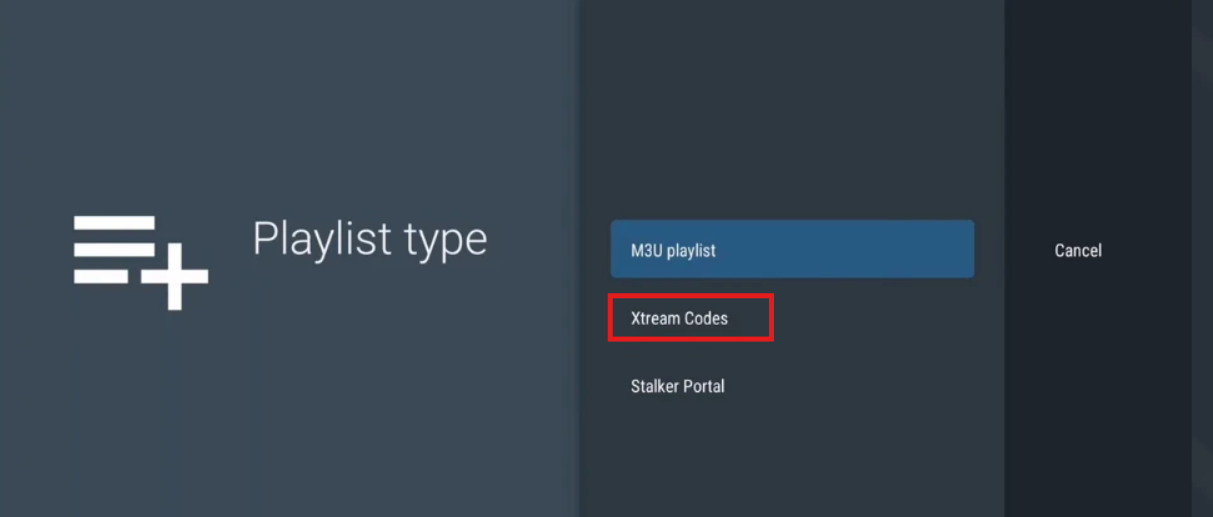
- Saisissez l’URL du serveur, le nom d’utilisateur et le mot de passe fournis par votre fournisseur IPTV.
- Terminez la configuration et vérifiez si cela fonctionne.
7. Désactiver IPv6 sur votre routeur
Certains services IPTV ne fonctionnent pas bien avec IPv6, ce qui peut provoquer l’erreur 404.
- Redémarrez à la fois le routeur et votre appareil de streaming.
- Utilisez un navigateur pour accéder à l’adresse IP de votre routeur (généralement 192.168.0.1 ou 192.168.1.1).
- Connectez-vous avec le nom d’utilisateur et le mot de passe (vérifiez l’étiquette sur le routeur si vous n’êtes pas sûr).
- Trouvez le paramètre IPv6 (sous LAN ou Paramètres avancés).
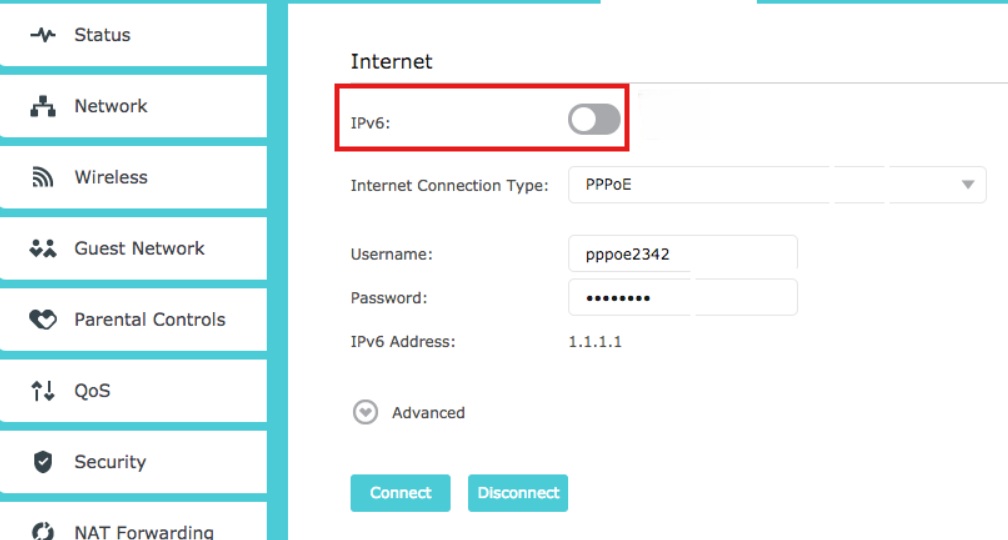
- Désactivez-le et enregistrez.
Pourquoi TiviMate affiche-t-il le code d’erreur 404 ?
TiviMate affiche l’erreur 404 chaque fois qu’il ne peut pas localiser le contenu demandé sur un serveur. Ce problème provient généralement de liens incorrects ou obsolètes dans la playlist.
Des problèmes côté serveur peuvent également déclencher ce problème, surtout lorsqu’ils sont en maintenance. Un cas similaire peut se produire si vous subissez une interruption internet.
Parfois, l’erreur peut se produire si le fournisseur d’une émission ou d’une chaîne la retire. Cela empêche TiviMate de trouver la ressource à l’emplacement prévu.
Pour conclure
Le code d’erreur 404 de TiviMate peut être frustrant. Cependant, vous pouvez facilement le surmonter avec les bonnes solutions.
Parmi celles-ci, citons la vérification de votre connexion, le vidage du cache de TiviMate et la mise à jour de l’application. Si tout échoue, l’utilisation d’un VPN est la solution ultime.
Ce problème est également assez similaire au code d’erreur 400 de TiviMate. Vous voudrez peut-être le consulter pour référence future.


Read our disclosure page to find out how can you help VPNCentral sustain the editorial team Read more


Improve this guide




User forum
0 messages