
Corriger l’erreur TiviMate Error Code 400 [La méthode la plus simple]


 5 min. read
  Published on

Le code d’erreur 400 de TiviMate perturbe votre expérience IPTV ? Si c’est le cas, vous avez de la chance !
Ce problème rend généralement difficile l’accès aux émissions, aux films et aux flux en direct. Sans savoir quoi faire, vous risquez de prendre du retard sur votre guide des programmes télévisés.

Accédez à des contenus du monde entier à la vitesse maximale.
🔥 Économisez 81 % + 2 mois offerts ! 🔥
70 % de nos lecteurs choisissent Private Internet Access
70 % de nos lecteurs choisissent Private Internet Access
2
Naviguez sur plusieurs appareils avec des protocoles de sécurité standard du secteur.
🔥 Économisez 73 % ! 🔥

Des serveurs dédiés plus rapides pour des usages spécifiques (actuellement en promotion)
🔥 Économisez 69 % ! 🔥
Étant moi-même passé par là, j’ai trouvé trois solutions éprouvées. Avant de les examiner, nous devons comprendre pourquoi ce problème survient.
Ainsi, vous saurez comment éviter ce problème après l’avoir résolu. Sans plus attendre, commençons.
Pourquoi TiviMate affiche-t-il le code d’erreur 400 ?
Le code d’erreur 400 sur TiviMate survient lorsque son serveur ne peut pas traiter votre requête. Ce problème empêche une communication correcte et le chargement du contenu IPTV.
Une mauvaise connectivité Internet déclenche souvent ce problème frustrant de streaming. L’instabilité du réseau peut perturber le flux de données, entraînant l’apparition du problème.
Les restrictions du FAI peuvent également bloquer l’accès à des chaînes ou contenus IPTV spécifiques. En conséquence, TiviMate affiche l’erreur pour vous alerter d’un problème.
De plus, des données de cache corrompues dans l’application TiviMate peuvent causer des problèmes de communication. Si cela se produit, vous aurez du mal à diffuser du contenu.
Tout comme pour le code d’erreur 404, résoudre ce problème est tout aussi simple. Découvrez plus de détails dans la section suivante.
Code d’erreur 400 de TiviMate – Correctifs
Découvrez ci-dessous les différentes façons de résoudre le code d’erreur 400 sur TiviMate :
1. Corrigez votre connexion
Examinez la qualité de votre connexion Internet à l’aide d’un outil ou d’une application de test de vitesse. Pour le streaming, assurez-vous que le téléchargement et le ping atteignent en moyenne 20 Mbit/s et 50 ms respectivement.
Voici comment procéder :
- Allez sur SpeedTest et attendez le chargement de la page.
- Cliquez sur le bouton GO pour lancer le test.
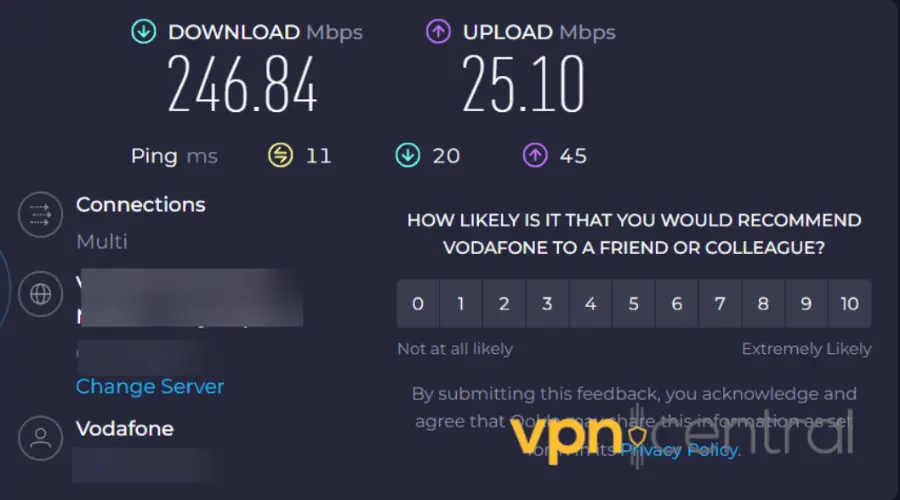
- Attendez quelques minutes qu’il se termine.
- Vérifiez les résultats pour détecter d’éventuels problèmes.
Si les débits sont plus lents que d’habitude, redémarrez votre appareil et réessayez. Sinon, vous pouvez chercher une meilleure connexion auprès d’autres fournisseurs d’accès Internet.
2. Vider le cache de l’application TiviMate
TiviMate stocke des données en cache pour accélérer les performances de l’application. Cependant, ces données peuvent s’accumuler et se corrompre, entraînant des problèmes de connectivité.
Voici comment les vider :
- Sélectionnez le menu principal sur votre appareil.
- Accédez à Applications et localisez TiviMate.
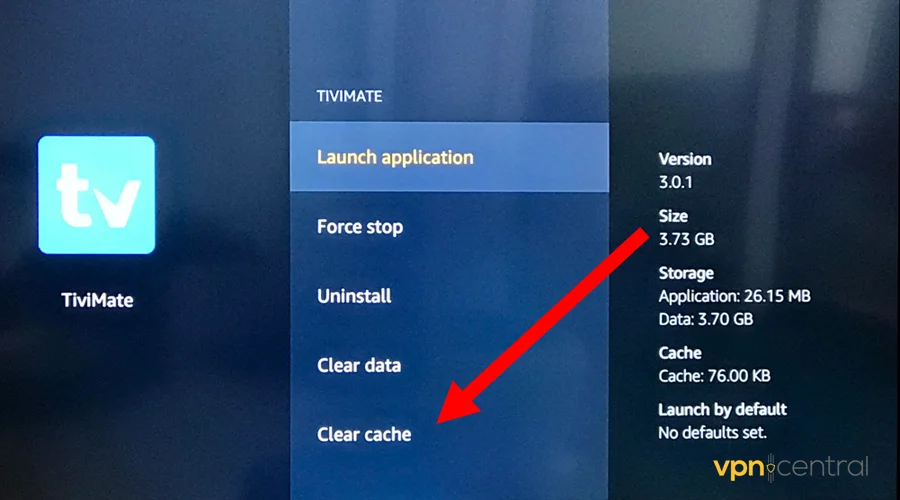
- Choisissez l’option pour vider le cache.
- Confirmez l’action lorsque vous y êtes invité.
- Relancez TiviMate.
Vider le cache supprime vos entrées personnalisées dans TiviMate. Il faudra peut-être un peu de temps pour les reconstituer.
3. Mettre à jour l’application
Une application TiviMate obsolète peut causer divers problèmes, y compris le code d’erreur 400. La mettre à jour devrait aider à résoudre ce problème et d’autres problèmes sous-jacents.
Procédez comme suit :
- Accédez au Google Play Store sur votre appareil.
- Recherchez l’application TiviMate.
- Sélectionnez l’option pour la mettre à jour.
- Relancez l’application et profitez-en.
Vous rencontrez encore des problèmes ?
4. Utilisez un VPN pour le streaming
L’utilisation d’un VPN fiable pour le streaming peut prévenir les erreurs inattendues de TiviMate. Ces VPN utilisent l’itinéraire réseau le plus efficace, améliorant ainsi la qualité de la connexion.
Les VPN peuvent également vous aider à contourner les restrictions imposées par le FAI. En outre, vous bénéficierez d’une confidentialité et d’une sécurité en ligne renforcées.
Pour faire court, je recommande ExpressVPN. Ce service offre plus de 3 000 serveurs optimisés pour la vitesse, parfaits pour profiter de flux impeccables.
Voici comment cela fonctionne :
- Allez sur ExpressVPN et abonnez-vous à n’importe quel forfait.
- Téléchargez et installez le VPN.
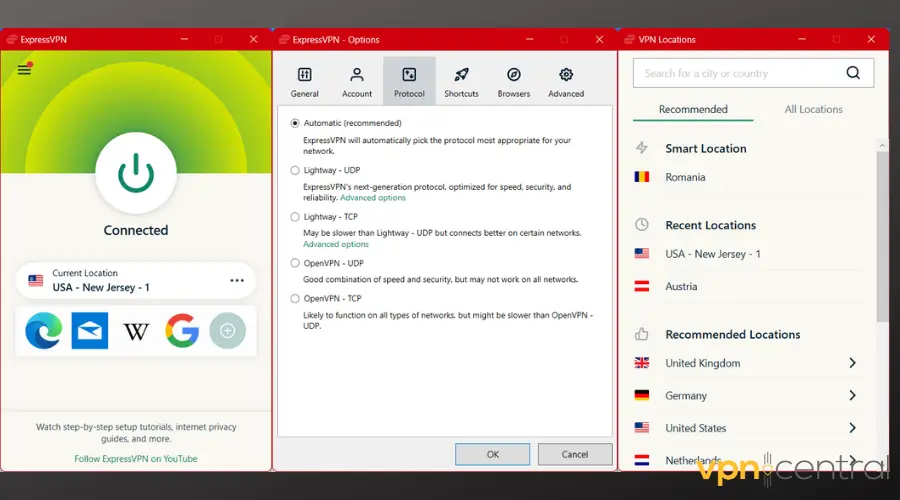
- Lancez le VPN et connectez-vous à une région prise en charge par TiviMate.
- Accédez à TiviMate et chargez les flux.
Profitez de votre visionnage.
Si vous rencontrez des difficultés avec cette configuration, consultez nos conseils pour résoudre les problèmes de TiviMate avec un VPN.

ExpressVPN
Évitez le code d’erreur 400 de TiviMate et autres problèmes de connectivité avec ExpressVPN.Pour conclure
Le code d’erreur 400 de TiviMate est facile à résoudre en utilisant mes solutions recommandées. Commencez par l’essentiel, comme vérifier et corriger tout problème de connectivité.
Vider le cache de l’application TiviMate devrait également résoudre les problèmes cachés. Sinon, mettez le service à jour pour éliminer les problèmes d’incompatibilité.
Dans l’ensemble, je vous recommande d’utiliser un VPN pour le streaming pour tous vos besoins TiviMate. Vous passerez probablement plus de temps à regarder du contenu qu’à résoudre des codes d’erreur.


Read our disclosure page to find out how can you help VPNCentral sustain the editorial team Read more


Improve this guide




User forum
0 messages