Browsec è una VPN economica e decente per chiunque voglia navigare in Internet in modo anonimo. Tuttavia, molti utenti si sono lamentati del fatto che Browsec VPN non funzioni in determinate situazioni.
Ma non preoccuparti: puoi facilmente individuare la causa di questo problema. La nostra utile guida ti condurrà attraverso tutti i passaggi necessari. Cominciamo subito!
Ci sono diverse potenziali ragioni per cui Browsec non funziona correttamente:
Limite di connessioni simultanee superato: Questo servizio consente di configurare fino a 5 dispositivi con lo stesso account. Di conseguenza, non puoi connetterti quando superi il limite.
Altre estensioni attive: Altre estensioni potrebbero entrare in conflitto con Browsec VPN. Quindi, dovresti disattivare tutti i componenti aggiuntivi sul tuo dispositivo per vedere se il problema scompare.
Problemi di connettività Internet: Se stai riscontrando problemi di connettività Internet, non sarai in grado di connetterti correttamente a questa VPN.
Firewall o software antivirus: Un firewall o un antivirus attivo potrebbe bloccare il traffico VPN.
Problemi al server VPN: Sebbene Browsec VPN fornisca potenti server in tutto il mondo, potrebbero sovraccaricarsi o andare offline per manutenzione.
Software client VPN obsoleto: I fornitori di VPN rilasciano costantemente aggiornamenti software per stare al passo con i protocolli di sicurezza ottimali. Un client VPN o un browser obsoleto porta a molti problemi.
Restrizioni basate sulla posizione: Sebbene le VPN siano legali nella maggior parte dei paesi, alcuni bloccano il traffico VPN. Di conseguenza, dovresti usare un server offuscato per aggirare tali restrizioni.
Come risolvere Browsec VPN quando non funziona?
Ecco cosa provare quando la tua VPN non collabora:
Elimina la cache del browser e dei cookie
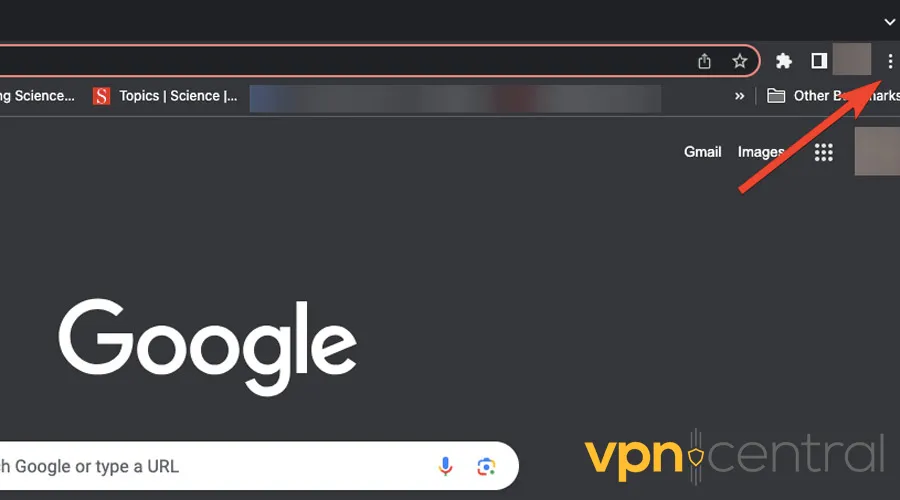
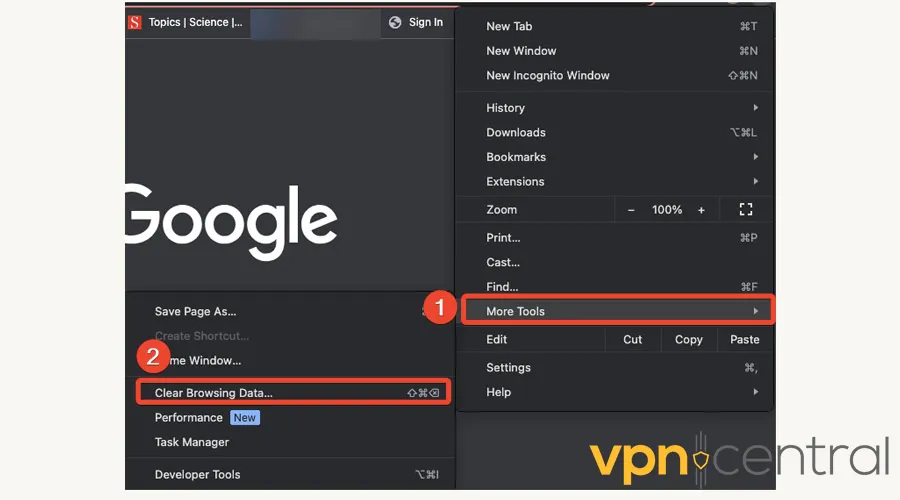
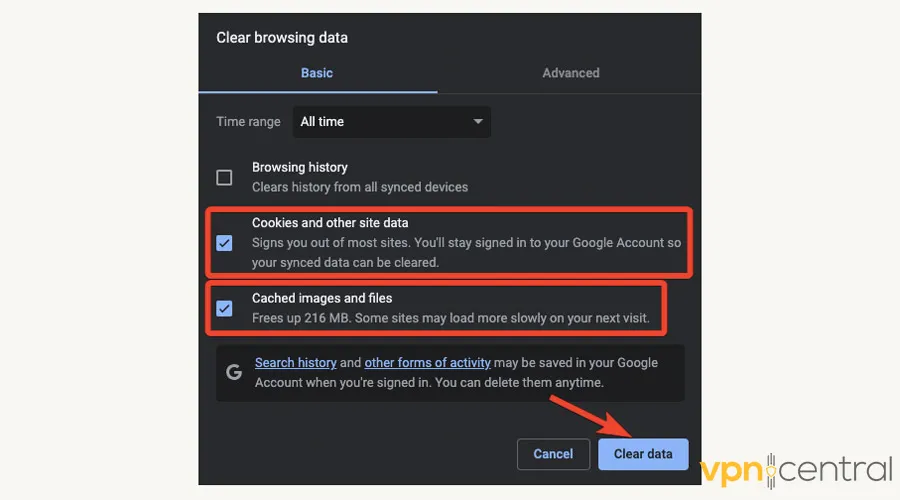
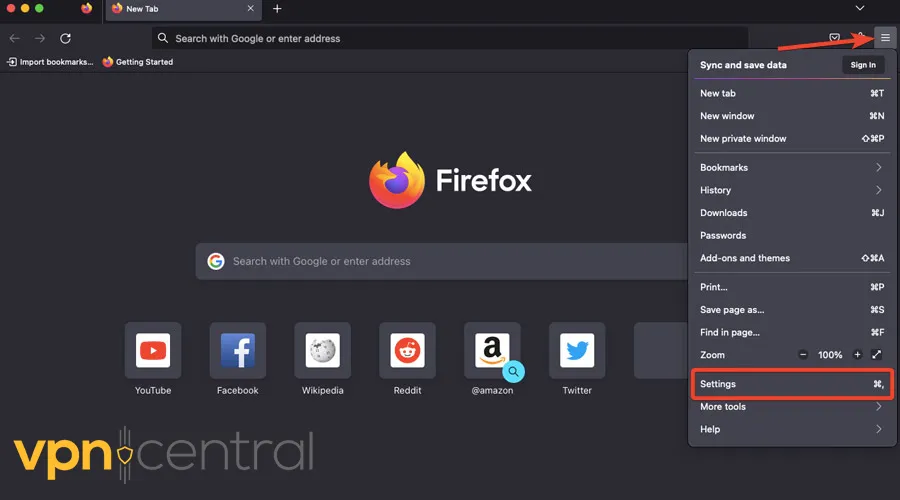
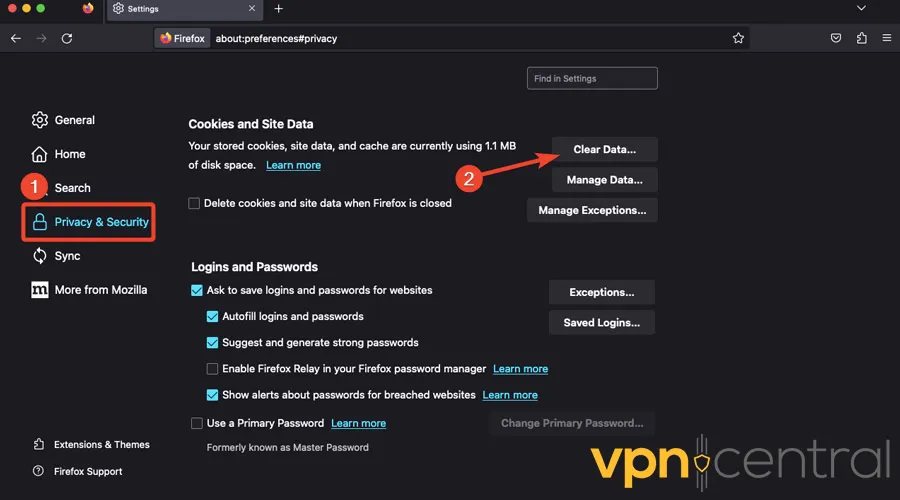
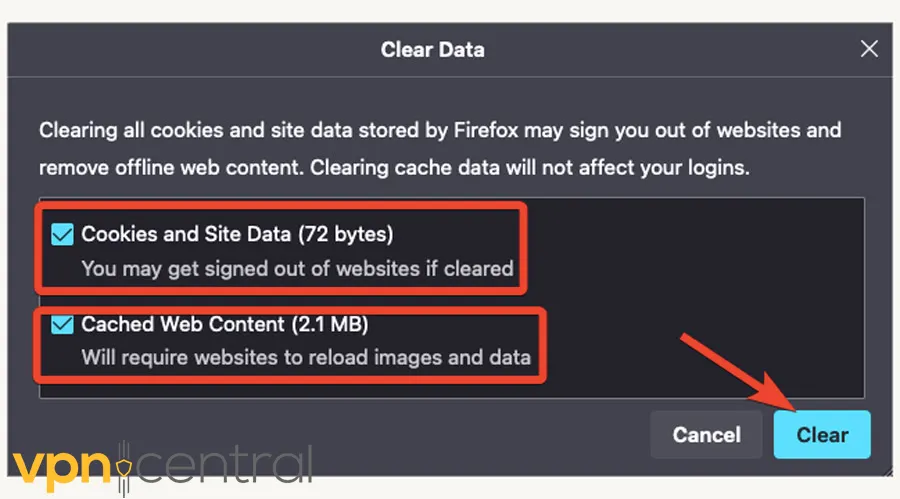
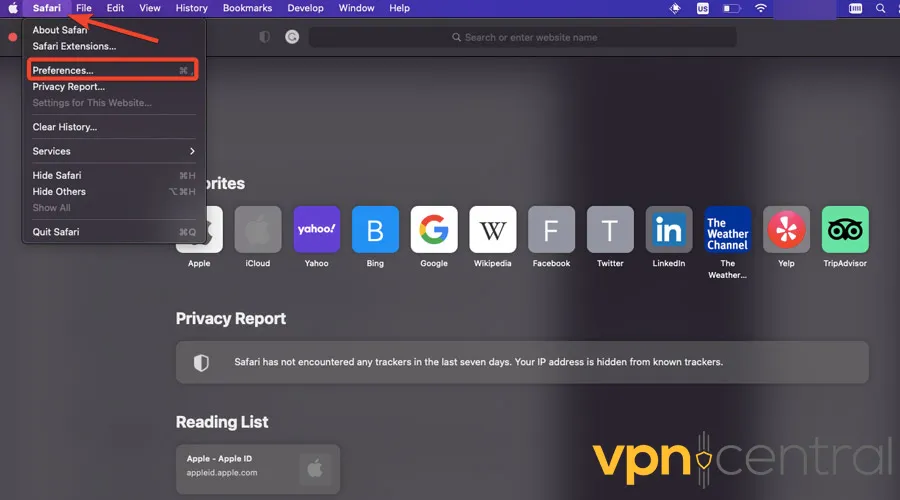
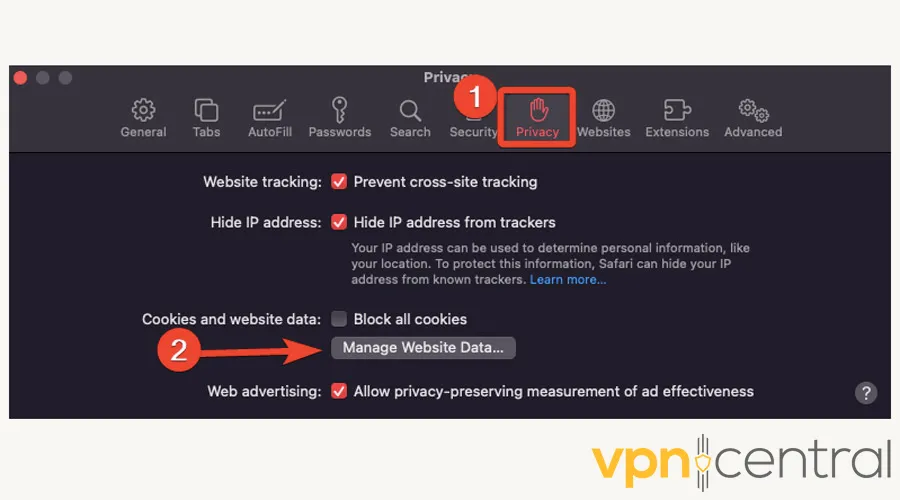
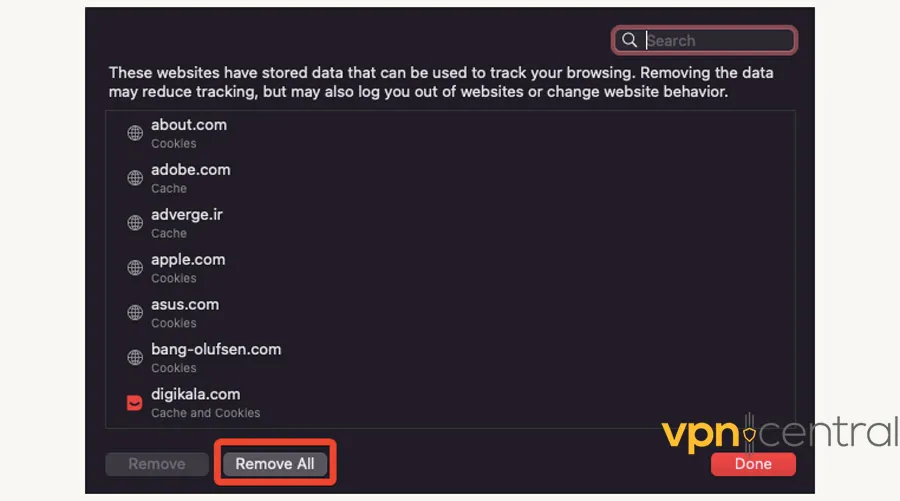
Le informazioni salvate in precedenza nel tuo browser potrebbero impedire alla tua VPN di connettersi. La prima cosa che dovresti fare è eliminare la cache e i cookie del tuo browser. Per prima cosa, ti mostreremo come farlo su Chrome. 1. Apri Chrome e clicca sull’icona dei tre puntini in alto a destra. 2. Seleziona More Tools e clicca su Clear browsing data. 3. Imposta l’intervallo di tempo su All Time e seleziona le caselle per Cookies and other site data e Cached images and files. Quindi, clicca su Clear data. Ora, ecco Firefox: 1. Avvia Firefox e apri Settings dal menu nell’angolo in alto a destra. 2. Vai al pannello Privacy & Security e scorri verso il basso per trovare Cookies and Site Data. Clicca su Clear Data. 3. Seleziona tutte le caselle e clicca su Clear. Infine, ecco Safari: 1. Apri Safari e clicca sulla Barra dei menu nella parte superiore dello schermo. Seleziona Preferences. 2. Apri la scheda Privacy e seleziona Manage Website Data. 3. Clicca su Remove All. Fatto questo, apri di nuovo la tua VPN e verifica se il problema è stato risolto.
Ripristina le impostazioni del browser
Se svuotare la cache di Chrome non ha funzionato, forse dovresti fare qualcosa di più drastico, come ripristinare il browser.
Ecco come raggiungere l’obiettivo:
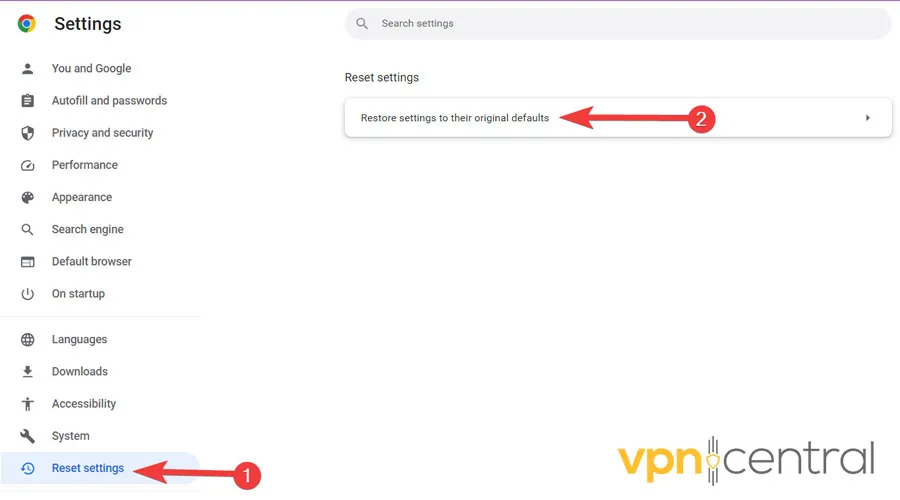
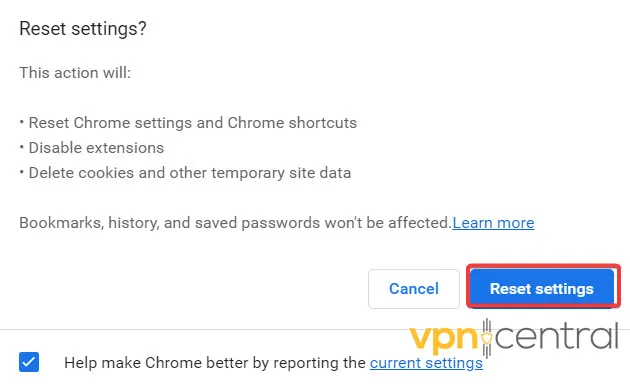
1. Clicca sul menu a tre puntini nell’angolo in alto a destra di Chrome, quindi seleziona Settings. 2. Scegli Reset settings a sinistra e clicca su Restore settings to their original defaults. 3. Infine, conferma il processo scegliendo Reset settings. Ora, apri di nuovo la tua VPN e verifica se il problema è stato risolto.
Disattiva il server proxy
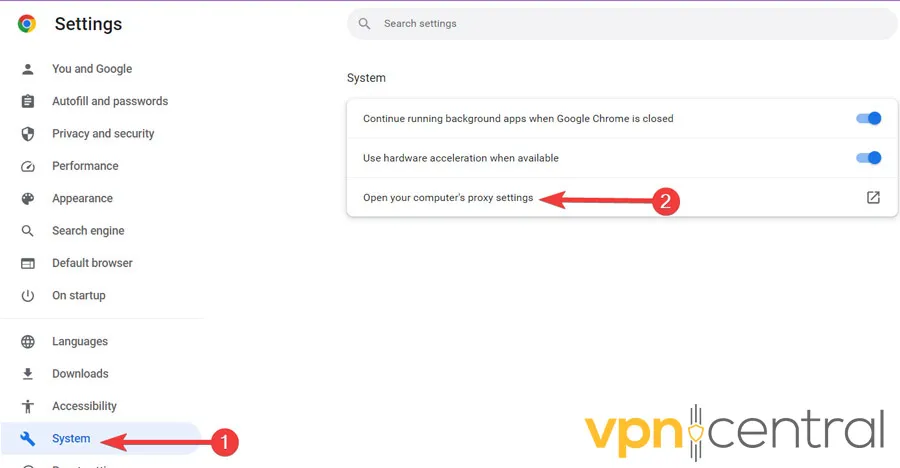
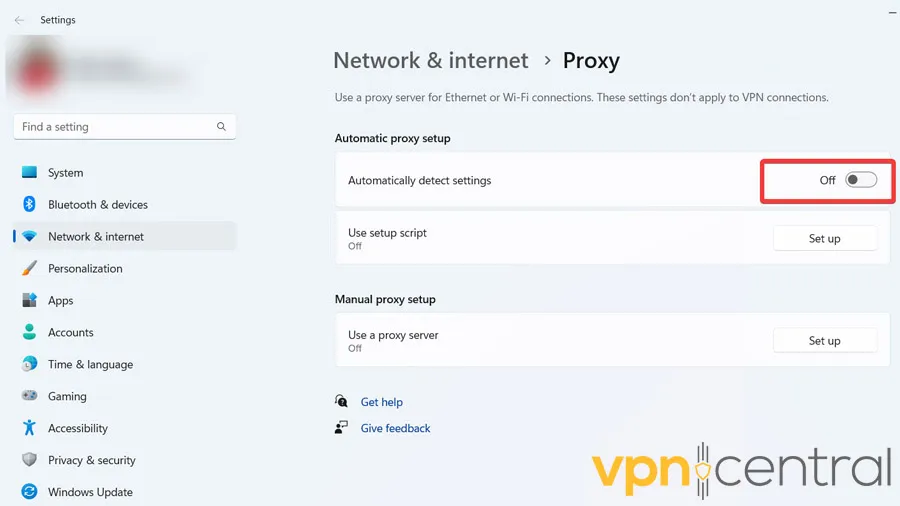
A volte le impostazioni del server proxy su Chrome impediscono alla tua VPN di connettersi. Ecco come disattivarle: 1. Clicca sul menu a tre puntini nell’angolo in alto a destra di Chrome, quindi seleziona Settings. 2. Dall’elenco a sinistra, seleziona System e poi clicca su Open your computer’s proxy settings. 3. Nella nuova finestra che si apre, disabilita l’opzione Rileva automaticamente impostazioni.
Cancella le impostazioni DNS
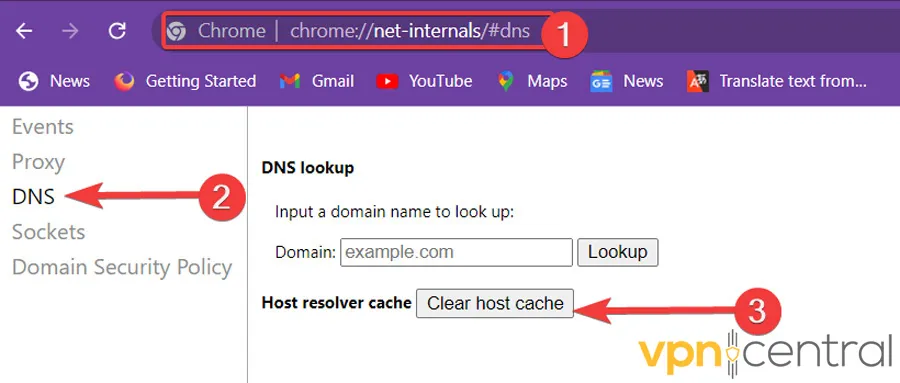
Nel corso del tempo, gli indirizzi IP accumulati nel server DNS possono diventare obsoleti, interferendo con il funzionamento della tua VPN. Il modo più semplice per risolvere questo problema è cancellare le impostazioni DNS. Ecco come: 1. Vai a “chrome://net-internals/#dns” tramite la Barra degli indirizzi di Chrome. Quindi, vai alla sezione DNS e clicca su Clear host cache.
Prova un’altra VPN
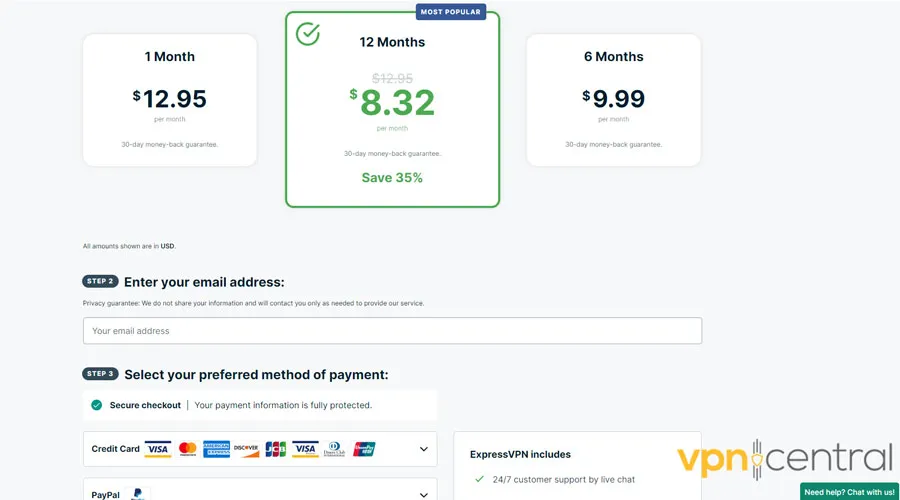
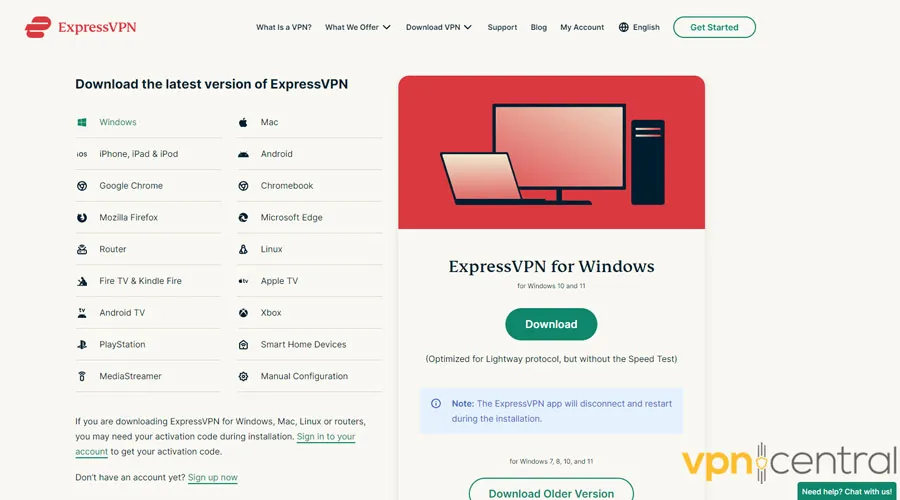
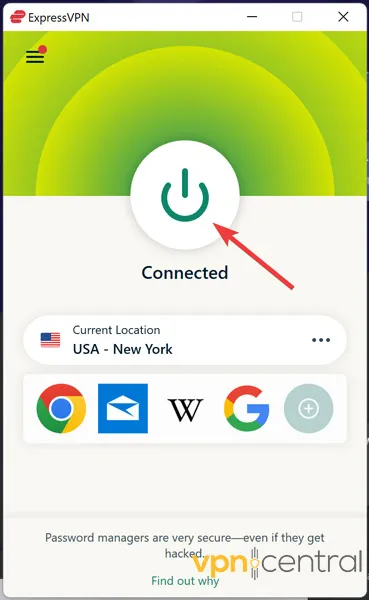
Se tutto il resto fallisce, potrebbe essere il momento di prendere in considerazione un altro fornitore. Molte altre VPN sul mercato possono soddisfare efficientemente le tue esigenze. Consigliamo ExpressVPN come servizio robusto a tutto tondo. Segui questi passaggi per acquistarlo e avviarlo: 1. Vai al sito web di ExpressVPN e iscriviti al servizio. 2. Vai alla pagina di download e scarica la versione corretta per il tuo sistema operativo/dispositivo. 3. Avvia il file scaricato e segui le istruzioni per installarlo. 4. Scegli un server e clicca sull’icona Power per connetterti e divertirti.
ExpressVPN
Se apprezzi velocità e sicurezza, ExpressVPN è più che un degno sostituto di Browsec.
Che tu stia utilizzando un’app VPN o un’estensione per il tuo browser, c’è sempre la possibilità che qualcosa non funzioni correttamente.
Tuttavia, puoi facilmente correggere l’errore di Browsec VPN che non funziona. Nella maggior parte dei casi, un semplice ripristino del browser o l’eliminazione dei cookie risolverà il problema. Buona fortuna!
In 2014, Farhad graduated with a B.S. in Software Engineering. For more than ten years, he has been writing how-to guides on a wide range of topics, including cyber security, computer network, operating systems, and more.
Farhad has taken several classes to broaden his knowledge in this field, including Building a VPN Between Google Cloud and AWS with Terraform, for which he was certified by Google.
His insatiable thirst for knowledge has provided him with the expertise he needs to simplify complex topics in online privacy, particularly VPNs for his readers.
Readers help support VPNCentral. We may get a commission if you buy through our links.
Read our disclosure page to find out how can you help VPNCentral sustain the editorial team Read more



 5 min. read
  Published on











User forum
0 messages