
Come aggirare il limite dell'hotspot di T-Mobile (3+ trucchi)


 6 min. read
  Published on

Vuoi aggirare il limite dell’hotspot di T-Mobile? Sei fortunato.
Ti mostrerò diversi modi per aggirare la limitazione e navigare più velocemente. In questo modo, potrai condividere la tua connessione Internet su più dispositivi senza limiti.

Accedi ai contenuti di tutto il mondo alla massima velocità.
🔥 81% di sconto + 2 mesi in omaggio! 🔥
70 lettori su 100 scelgono Private Internet Access
70 lettori su 100 scelgono Private Internet Access
2
Naviga da più dispositivi con protocolli di sicurezza standard del settore.
🔥 73% di sconto! 🔥

Server dedicati più veloci per attività specifiche (attualmente in sconto)
🔥 69% di sconto! 🔥
Il meglio? I metodi richiedono quasi zero competenze tecniche.
Dunque, liberiamo la tua connessione Internet.
Guida rapida: Come aggirare il limite dell’hotspot di T-Mobile
Fai semplicemente quanto segue:
- Vai su NordVPN e sottoscrivi un abbonamento.
- Scarica e installa l’app sul tuo telefono.
- Connettiti a qualsiasi server.
- Attiva l’hotspot sul tuo dispositivo per condividere la sua connessione Internet.
Fatto.
Perché T-Mobile limita la larghezza di banda?
T-Mobile normalmente limita la larghezza di banda per prevenire abusi dei servizi. Questa mossa comporta il rallentamento della velocità di connessione per i clienti in determinate circostanze.
Anche se può sembrare frustrante, ci sono diversi motivi per cui è fondamentale:
- Limiti di utilizzo dati: Anche con piani commercializzati come Illimitati, T-Mobile stabilisce determinate soglie di consumo dati. Quando un utente supera la quantità prevista, viene considerato un consumatore intensivo di dati. Di conseguenza, potresti riscontrare velocità ridotte, specialmente nelle ore di punta.
- Congestione di rete: Si verifica quando la rete è congestionata a causa di troppi utenti. In quei momenti, il gestore in genere non dispone di larghezza di banda sufficiente per soddisfare la richiesta. Di conseguenza, T-Mobile riduce la velocità di navigazione per gestire il carico sulla propria rete.
- Priorità al traffico su dispositivo: T-Mobile di solito dà priorità al traffico sul dispositivo rispetto all’uso dei dati in tethering. Ciò significa che la velocità potrebbe essere inferiore se usi un hotspot, ma potresti avere una connessione più veloce quando utilizzi i dati direttamente sullo smartphone.
- Prevenzione di attività ad alta larghezza di banda: T-Mobile può limitare la velocità per scoraggiare attività che richiedono molta banda come il torrenting, lo streaming, i download, ecc.
- Prioritizzazione degli ISP: Alcune aziende pagano per avere la priorità e garantire velocità più elevate per i propri servizi. Ciò potrebbe comportare un rallentamento per altri clienti quando la domanda è elevata.
Sebbene la maggior parte dei gestori limiti la larghezza di banda, T-Mobile è noto per essere aggressiva. In base ai termini, può rallentare la connessione fino a velocità 2G.
Ma non preoccuparti: ho delle soluzioni.
Come aggirare il limite dell’hotspot di T-Mobile
Ci sono diversi metodi per aggirare i limiti hotspot di T-Mobile. Ma prima di mostrarteli, sappi che non devi abusare di queste soluzioni alternative.
Nel 2015, l’azienda ha annunciato che avrebbe preso provvedimenti contro i clienti che aggirano la limitazione. Questa mossa ha lo scopo di garantire a tutti un’esperienza soddisfacente.
Usare un paio di GB in più rispetto al tuo piano mensile non desterà sospetti. Ma superare i 2 TB potrebbe farti escludere dai piani illimitati.
Detto questo, puoi aggirare il limite hotspot di T-Mobile usando i seguenti trucchi:
1. Modificare le impostazioni APN
Un Access Point Name (APN) è un gateway che consente l’accesso a Internet sul tuo dispositivo. Mentre i gestori di telefonia forniscono un valore predefinito, puoi modificarlo.
Di conseguenza, modificare l’APN impedisce a T-Mobile di tracciare con precisione il tuo consumo dati. Potrai aggirare il limite dell’hotspot senza problemi.
Ecco come fare:
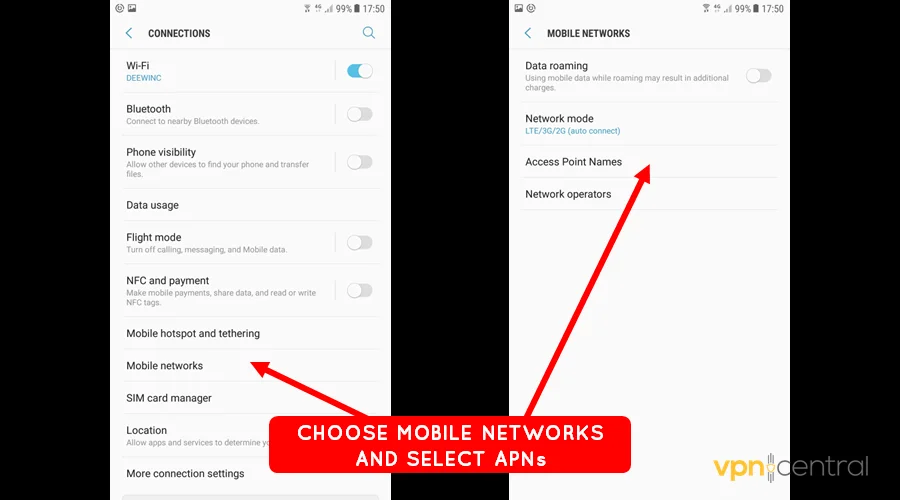
- Apri Impostazioni sul tuo dispositivo mobile.
- Accedi a Impostazioni rete mobile.
- Scegli Nomi punti di accesso.
4. Seleziona il profilo APN di T-Mobile e scegli Tipo APN.
5. Modifica il valore predefinito da default,supl a default,supl,dun.
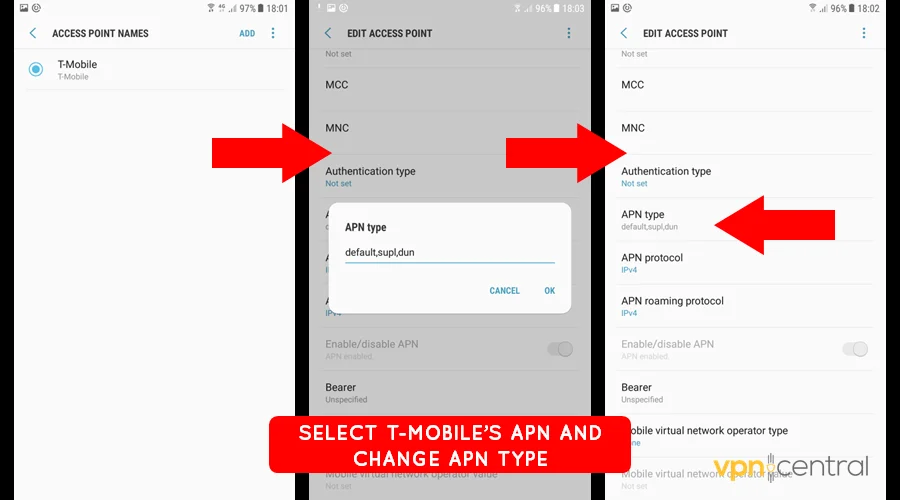
6. Salva e riavvia il dispositivo.
Tieni presente che la modifica dei valori APN potrebbe causare problemi di connettività, come timeout di rete, interruzioni, velocità ridotte, ecc.
2. Impostare DUN=0 (solo Android)
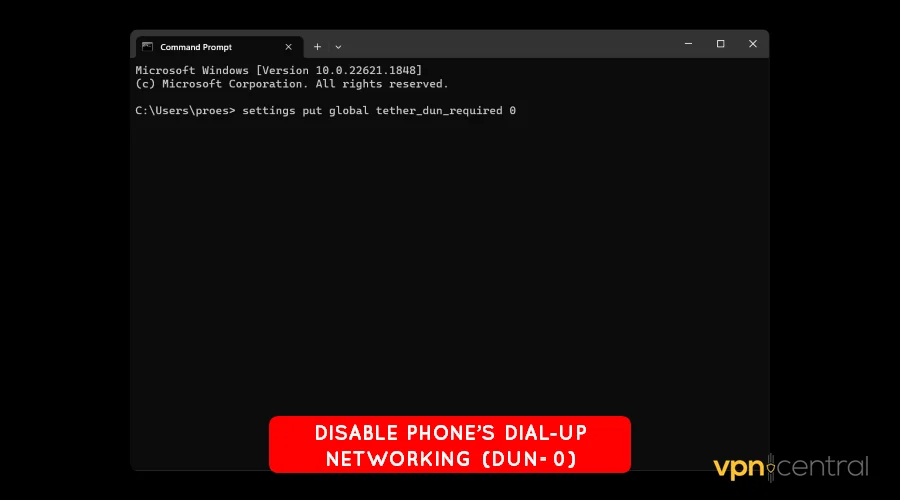
Il Dual-up networking (DUN) è una tecnica che consente al dispositivo di fungere da router. Inoltre, i gestori di telefonia lo utilizzano per monitorare il traffico in tethering.
Il tuo smartphone ha questa funzione attivata per impostazione predefinita, che appare come DUN=1. Tuttavia, puoi disabilitarla modificandola in DUN=0.
Prima di procedere, assicurati di avere un computer e il cavo USB del telefono. Inoltre, carica la batteria del telefono almeno all’80%.
Pronto? Iniziamo!
- Scarica ADB, Fastboot e Driver di Android, quindi installali sul computer.
- Abilita il debug USB sul telefono.
- Collega il telefono al computer tramite USB.
- Apri il Prompt dei comandi sul computer. Fai clic sul pulsante Start, digita CMD nella casella di ricerca e premi Invio sulla tastiera.
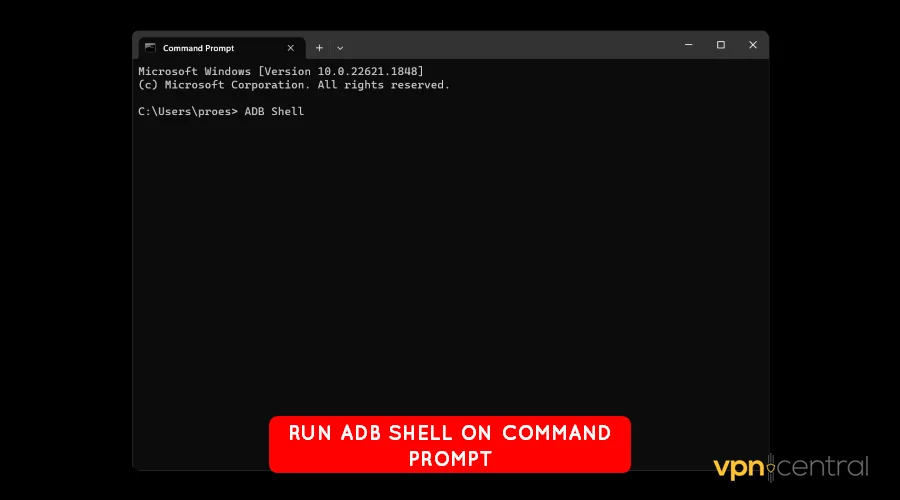
- Digita ADB Shell nella finestra del Prompt dei comandi e premi Invio.
6. Digita settings put global tether_dun_required 0 nella finestra del Prompt dei comandi e premi di nuovo Invio.
7. Scollega il dispositivo dal PC e riavvialo.
8. Attiva l’hotspot e goditi la navigazione illimitata.
Alcuni dispositivi Android potrebbero richiedere il rooting per far funzionare questo metodo. Questo potrebbe invalidare la garanzia o, peggio, bloccare il telefono.
Ma ecco un’alternativa più sicura.
3. Usare PDANet+ (Android)
Puoi evitare tutti i rischi del rooting installando PDANet+. Purtroppo, l’app è disponibile solo per Android.
Altri requisiti sono il cavo USB del dispositivo e un computer. Una volta pronto, fai quanto segue:
- Scarica e installa PDANet+ sul tuo telefono Android.
- Scarica e installa l’applicazione desktop di PDANet+.
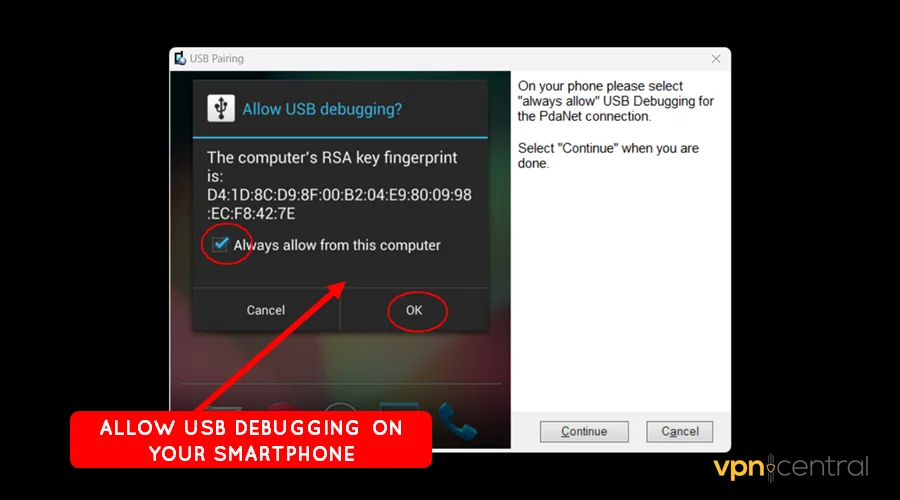
- Abilita il debug USB sul telefono.
- Collega il telefono al computer tramite USB e completa la configurazione.
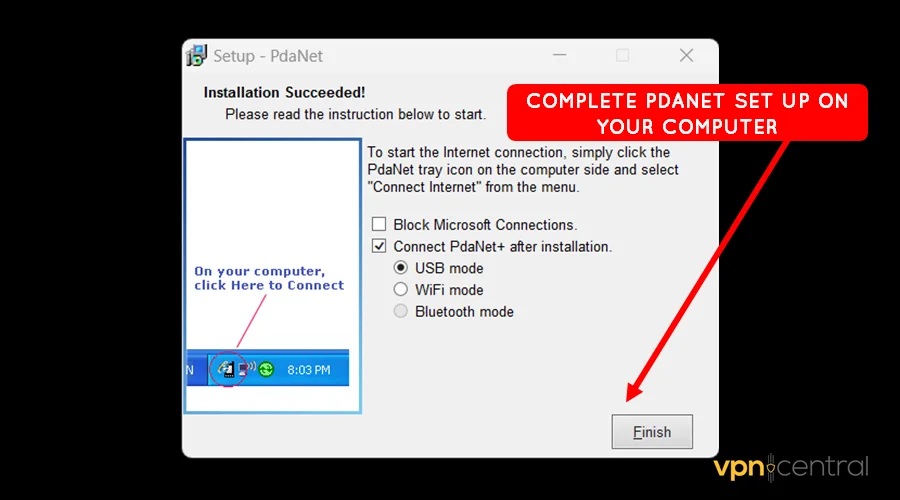
5. Avvia PDANet+ sul telefono e sul computer e abilita Always Allow USB Debugging.
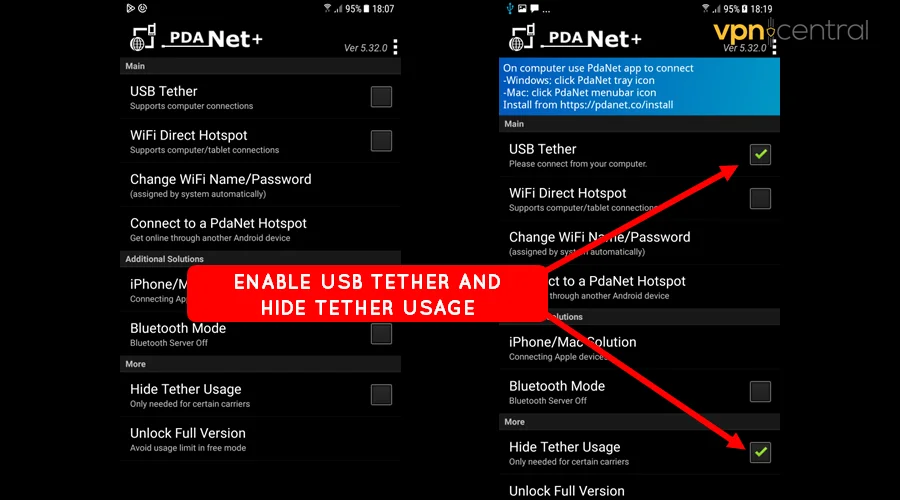
6. Seleziona Activate USB Mode nell’app PDANet+ del telefono. Fai lo stesso per Hide Tether Usage.
7. Goditi un accesso a internet senza restrizioni sul tuo hotspot T-Mobile.
Questo escamotage potrebbe non funzionare se T-Mobile ti classifica come utilizzatore abusivo della rete. In tal caso, potresti subire un forte rallentamento della tua connessione.
4. Usa una VPN
Una VPN è l’opzione più affidabile se desideri aggirare il limite hotspot di T-Mobile. Tutto ciò di cui hai bisogno è un fornitore affidabile come NordVPN, e sei a posto.
Un servizio del genere crittografa la tua connessione, rendendo difficile tracciare l’utilizzo in tethering. Inoltre, comprime e accelera i siti web per risparmiare larghezza di banda.
Ecco come fare:
- Vai su NordVPN e crea un account.
- Installa la VPN sul telefono ed effettua l’accesso.
- Seleziona qualsiasi località del server e Connetti. Ti consiglio di scegliere regioni negli Stati Uniti, poiché la maggior parte dei servizi online è ospitata lì.
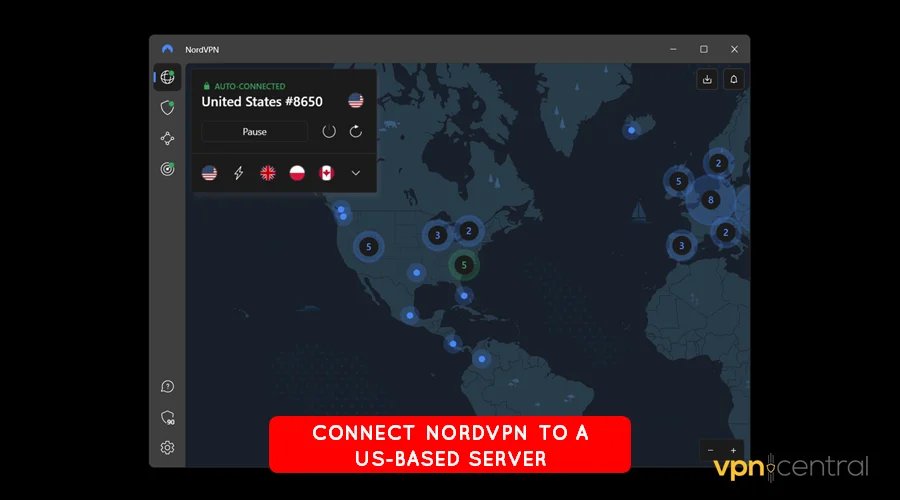
4. Goditi la navigazione in internet a tuo piacimento.
Il rovescio della medaglia è che usare NordVPN ha un costo extra. Ma stai tranquillo, godrai di velocità elevate, sicurezza solida e privacy.

NordVPN
Sblocca una navigazione senza limiti con NordVPN! Aggira i limiti di T-Mobile e goditi oggi stesso una connessione internet sicura e veloce.Correlati:
Riepilogo
Come hai visto, usare una VPN è il modo più sicuro per aggirare il limite hotspot di T-Mobile. Tuttavia, altri metodi funzionano altrettanto bene, specialmente se hai il budget limitato.
Cosa più importante, assicurati di rimanere entro i limiti. Altrimenti rischi di subire un forte rallentamento come conseguenza dell’essere classificato come utilizzatore abusivo della rete.


Read our disclosure page to find out how can you help VPNCentral sustain the editorial team Read more


Improve this guide




User forum
0 messages