
Come risolvere l'errore NordVPN 901138: guida alla risoluzione dei problemi passo dopo passo


 6 min. read
  Published on

L’errore 901138 di NordVPN si manifesta di solito in caso di problemi di connessione o dell’app, spesso innescati da software non aggiornato, interferenze di rete o problemi di accesso.
Aggiorna l’app, ripristina la rete e cambia server o protocolli per risolvere il problema. Se l’errore persiste, raccogli i dettagli dell’app e del dispositivo e contatta il supporto NordVPN.

Accedi ai contenuti di tutto il mondo alla massima velocità.
🔥 81% di sconto + 2 mesi in omaggio! 🔥
70 lettori su 100 scelgono Private Internet Access
70 lettori su 100 scelgono Private Internet Access
2
Naviga da più dispositivi con protocolli di sicurezza standard del settore.
🔥 73% di sconto! 🔥

Server dedicati più veloci per attività specifiche (attualmente in sconto)
🔥 69% di sconto! 🔥
Cosa causa l’errore 901138 di NordVPN
NordVPN non ha documentato pubblicamente l’errore 901138, il che significa che è probabilmente un codice interno generico legato a connessioni non riuscite o problemi di accesso. Sulla base di casi simili, ecco cosa lo scatena di solito:
- Problemi di account o di accesso: abbonamento scaduto, limite dispositivi raggiunto o credenziali errate.
- File dell’app obsoleti o corrotti: versioni vecchie e driver danneggiati possono causare errori di autenticazione.
- Interferenza di rete o firewall: firewall, strumenti antivirus o regole di rete restrittive possono bloccare i protocolli VPN.
- Bug specifici del dispositivo: alcuni utenti segnalano problemi legati ai driver TAP di Windows, all’Accesso Portachiavi di macOS o a malfunzionamenti del sistema mobile.
Prima di passare a soluzioni più approfondite, verifica lo stato del tuo account e la connessione internet. Spesso questo risolve l’errore immediatamente.
Come risolvere l’errore 901138 di NordVPN
1. Inizia dalle basi
Qualche controllo rapido può farti risparmiare tempo prima di provare soluzioni avanzate.
- Riavvia il dispositivo. Un riavvio risolve i conflitti temporanei dell’app e della rete.
- Disconnettiti e riaccedi. Apri l’app NordVPN, disconnettiti ed effettua di nuovo l’accesso con le tue credenziali corrette.
- Controlla il tuo account. Vai al pannello di controllo NordVPN per confermare che l’abbonamento sia attivo e nei limiti dei dispositivi.
- Prova alcuni server. Connettiti manualmente a server in regioni diverse invece di affidarti alla selezione automatica del server.
Se l’app rimane bloccata su “Connessione in corso” o restituisce errori ripetuti, è il momento di un ripristino più approfondito.
2. Aggiorna o reinstalla NordVPN
Molti errori di connessione di NordVPN, incluso il 901138, si verificano quando il client è obsoleto o corrotto.
- Disinstalla NordVPN dal dispositivo.
- Riavvia il computer o il telefono.
- Scarica l’ultima versione dal sito ufficiale di NordVPN.
- Apri l’app ed esegui una nuova installazione.
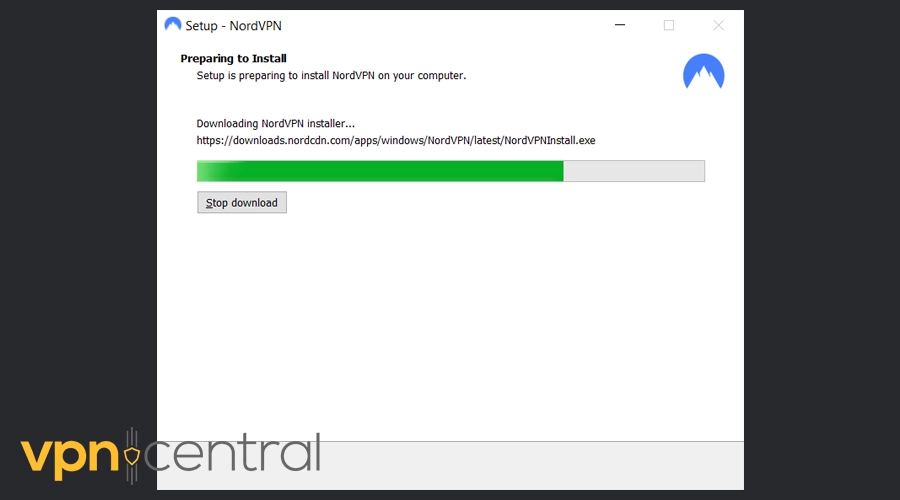
- Dopo l’installazione, apri Help → Diagnostics → Reset network per cancellare le impostazioni memorizzate nella cache.
Se stai affrontando anche altri problemi come NordVPN che non si connette, questa reinstallazione spesso risolve entrambi i problemi contemporaneamente.
3. Reimposta le impostazioni di rete
Ripristinare la configurazione di rete dell’app spesso risolve connessioni bloccate e codici di errore sconosciuti.
- Nell’app NordVPN, fai clic sull’icona del punto interrogativo (sezione Help).
- Scegli Run diagnostics.
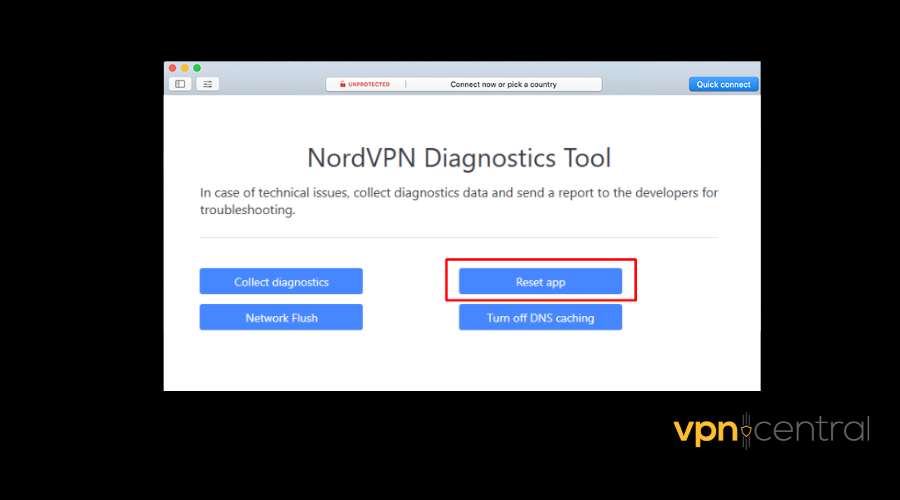
- Seleziona le caselle per applicazioni installate e dump di sistema (opzionale).
- Seleziona Reset network.
- Riavvia il dispositivo al termine del processo.
Su Windows, puoi anche aprire il Prompt dei comandi ed eseguire:
- ipconfig /flushdns
Questo cancella i problemi della cache DNS che potrebbero bloccare la connessione.
Se ancora non riesci a connetterti, verifica se il firewall o l’antivirus stanno interferendo.
4. Controlla le impostazioni del firewall e dell’antivirus
I software di sicurezza possono bloccare i servizi VPN, specialmente dopo aggiornamenti o modifiche dei driver.
- Aggiungi NordVPN all’elenco delle esclusioni del firewall e dell’antivirus.
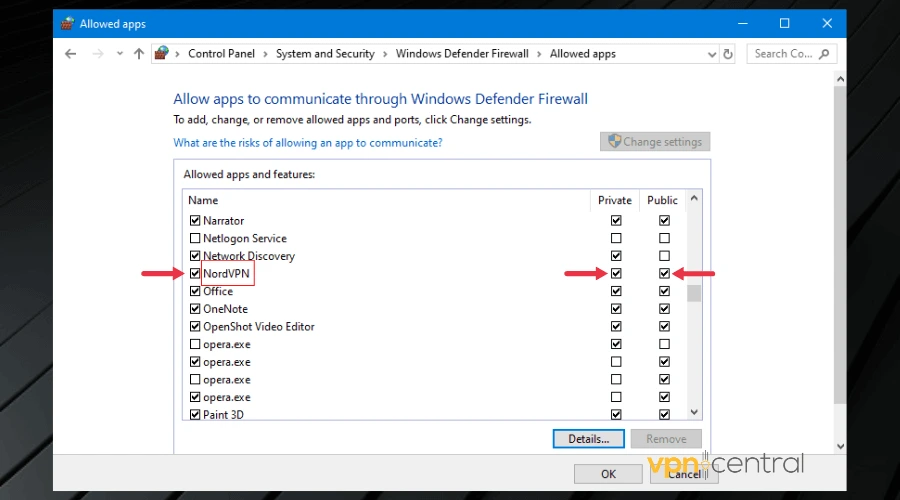
- Disabilita temporaneamente l’antivirus e riprova la connessione.
- Se l’antivirus offre una protezione avanzata della navigazione (come Threat Protection Pro™), disattivala temporaneamente.
A volte, queste impostazioni causano anche buffering o lag. Se noti problemi di streaming, potresti incorrere in un conflitto simile a quando NordVPN causa buffering.
5. Cambia protocollo VPN
NordVPN utilizza diversi protocolli, tra cui NordLynx, IKEv2 e OpenVPN. Passare da uno all’altro può aiutare se quello attuale è bloccato dalla rete o dal firewall.
- Apri NordVPN e vai su Settings → Connection.
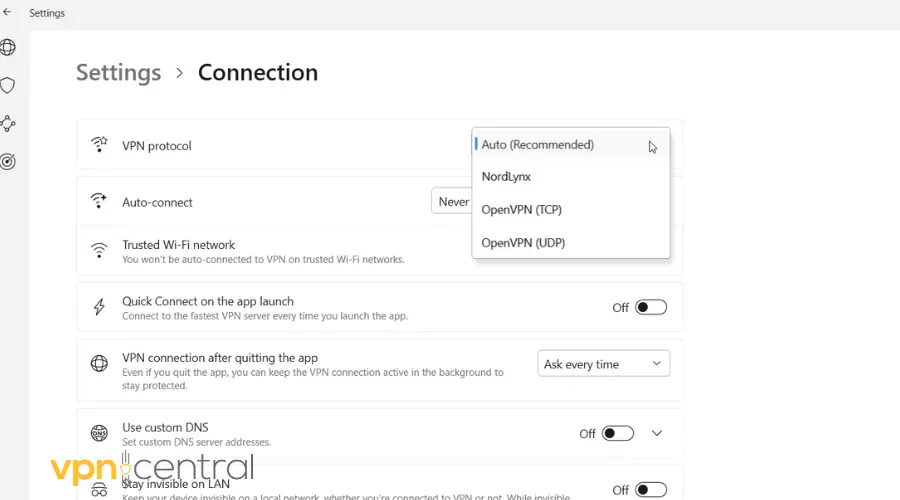
- Sotto VPN protocol, seleziona Auto (Recommended) o passa manualmente a un altro.
- Prova prima OpenVPN (UDP) per una connessione stabile.
Questo passaggio può aiutare anche quando si affrontano problemi come NordVPN connesso ma senza internet, dato che i disallineamenti di protocollo sono una causa comune.
6. Usa server offuscati
Se ti trovi in un paese con restrizioni VPN, il tuo ISP potrebbe bloccare completamente il traffico VPN. I server offuscati di NordVPN mascherano la connessione per aggirare queste restrizioni.
- Vai su Settings → Advanced nell’app NordVPN.
- Attiva Obfuscated servers.
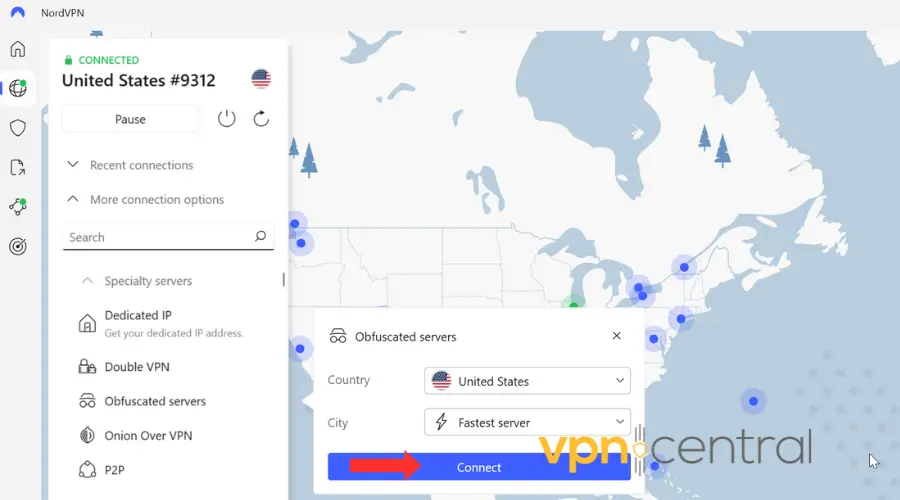
- Seleziona un server compatibile e riconnettiti.
Questa impostazione è particolarmente utile se le app di streaming o i servizi IPTV non si caricano, in modo simile a quando IPTV non funziona con NordVPN.
7. Soluzioni specifiche per dispositivo
Alcuni sistemi operativi richiedono passaggi aggiuntivi:
Windows
- Reinstalla il driver TAP (NordVPN > Diagnostics > Repair Tools).
- Esegui NordVPN come amministratore per aggirare le restrizioni di sistema.
macOS
- Se visualizzi una richiesta del Portachiavi, sblocca e riautorizza NordVPN.
- Ripristina i permessi eliminando le credenziali di accesso di NordVPN da Accesso Portachiavi e reinseriscile.
Mobile (Android/iOS)
- Svuota cache e dati dell’app.
- Reinstalla l’app se il ripristino delle impostazioni non risolve il problema.
Se NordVPN continua a disconnettersi su dispositivi mobili, segui le soluzioni indicate in NordVPN keeps disconnecting per ottenere connessioni più stabili.
8. Contatta il supporto di NordVPN
Se hai provato tutti i passaggi e continui a vedere l’errore 901138, è il momento di contattare direttamente NordVPN.
Prima di contattarli, raccogli queste informazioni:
- La versione della tua app NordVPN
- La versione del sistema operativo
- Il tipo di dispositivo (PC, Mac, Android, iPhone, ecc.)
- Il messaggio di errore esatto o il codice
Puoi anche menzionare se di recente hai riscontrato errori di autenticazione o problemi di accesso, poiché potrebbero condividere la stessa causa principale.
Il team di supporto di NordVPN può esaminare i registri interni associati al tuo account, dato che questo errore non è documentato pubblicamente.
Conclusione
L’errore 901138 si comporta come un generico errore di connessione o autenticazione. Inizia con semplici operazioni come riavviare, effettuare di nuovo l’accesso, aggiornare o cambiare server. Se non funziona, ripristina la rete, cambia protocollo VPN o prova i server offuscati.
Se hai seguito ogni passaggio e il problema persiste, contatta il supporto di NordVPN fornendo tutti i dettagli del tuo sistema, in modo che possano indagare dal loro lato.


Read our disclosure page to find out how can you help VPNCentral sustain the editorial team Read more


Improve this guide




User forum
0 messages