
修正: TiviMate Error Code 404 [検証済みの7つの方法]


 1 min. read
  Published on

TiviMateのエラーコード404はストリーミングを妨げ、目的のコンテンツにアクセスできなくなります。これは通常、アプリが要求されたリソースを見つけられないことを示します。インターネット接続の不具合が原因となることもあります。
原因が何であれ、修正する方法はあります。私がお手伝いします。


TiviMate エラーコード 404 – 修正!
TiviMateでエラーコード404を解消するためのさまざまな回避策をご紹介します。手順に従って、すべてを正しく行ってください。
1. 接続を確認する
TiviMateが正しく機能するには、安定したインターネット接続が不可欠です。わずかなダウンタイムでもエラーコード404が発生する可能性があります。
これは、ネットワークの不具合によってアプリがコンテンツサーバーにアクセスできなくなるために起こります。他の解決策を試す前に、インターネット接続を確認することが重要です。
方法は次のとおりです。
- デバイスで Speedtest.net にアクセスします。
- Go ボタンをクリックして速度テストを実行します。
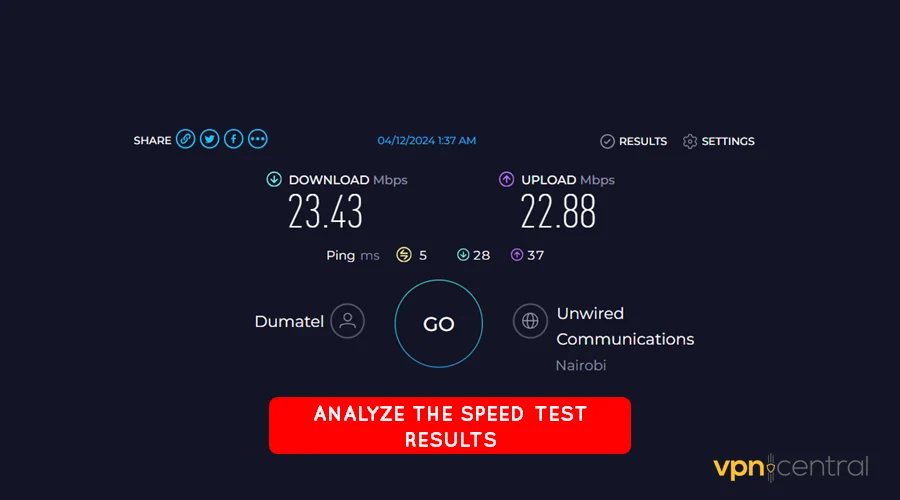
- ダウンロード、アップロード、Ping の結果を確認します。
良好な接続では、ダウンロードとアップロードが約10Mbps必要です。さらに、スムーズなストリーミングのためには、Pingが約50ms以下であることを確認してください。
速度が低い場合は、ルーターの再起動またはプロバイダーの切り替えを検討してください。また、フェアユースの帯域割り当てを超えていないか再確認してください。
2. キャッシュを消去する
TiviMateのキャッシュを消去すると、壊れたリンクをリフレッシュすることでエラー404を解決できます。このプロセスにより、アプリの障害の原因となる他の潜在的な問題も修正できます。
次の手順に従ってください。
- デバイスの設定メニューに移動します。
- アプリの一覧で TiviMate を見つけて選択します。
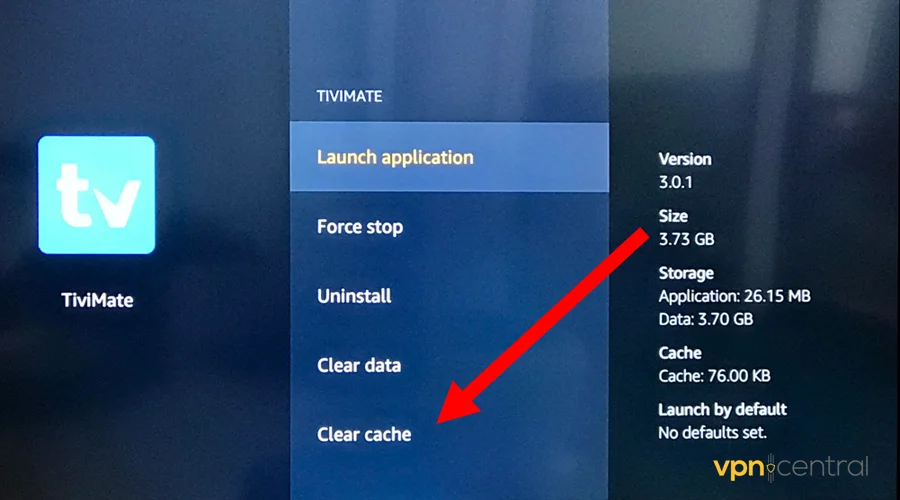
- キャッシュを消去するオプションを選択します。
- プロンプトが表示されたらアクションを確認します。
- TiviMateアプリを再起動します。
サービスにアクセスする前に、TiviMateの詳細情報を提供する必要がある場合があります。残念ながら、この操作によりアプリで以前に行ったカスタマイズがすべて消去されます。
3. アプリを更新する
古いバージョンのアプリには、404エラーコードを引き起こす問題が含まれている可能性があります。TiviMateを最新の状態に保つことで、最新の機能とバグ修正が適用されます。
このガイドを使用してください。
- デバイスでGoogle Playストアを開きます。
- 検索バーでTiviMateを検索します。
- 更新が利用可能な場合、アプリの横に更新ボタンが表示されます。
- 更新をタップし、処理が完了するまで待ちます。
- 更新が完了したら、TiviMateを開き、エラーが続くか確認します。
アプリの更新により、これらの問題が解決され、全体的なパフォーマンスが向上することがよくあります。これは、アプリの機能を維持するためのシンプルかつ効果的な方法です。
まだ動作しませんか?
4. VPNを入手する
VPNは、接続性を向上させることでTiviMateのエラーコード404を回避するのに役立ちます。また、コンテンツサーバーへの最適な経路を使用してこれを行うこともできます。
この目的にはPrivate Internet Access (PIA)をお勧めします。速度と安定性を向上させるために64,000以上の仮想ロケーションを提供しています。
さらに、このサービスはプライバシーを最大化するために256ビット暗号化を提供しています。また、プロバイダーによって課される帯域制限を回避するのにも役立ちます。
仕組みは次のとおりです。
- Private Internet Access (PIA)の任意のプランに登録します。
- アプリケーションをダウンロードしてインストールします。
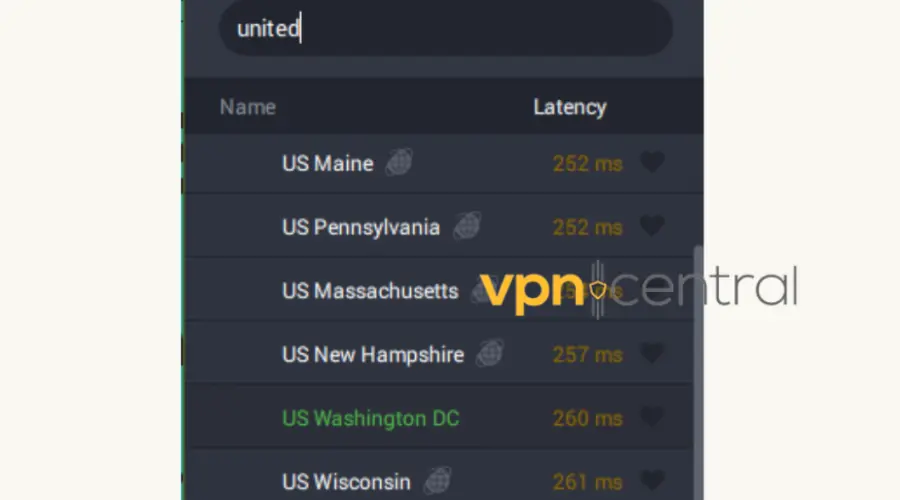
- アプリを実行し、米国に接続します。ほとんどのコンテンツサーバーはこの地域で利用可能です。
- 任意の映画またはチャンネルを選択して視聴を開始します。
PIAは、無制限の同時接続を許可しています。これは、大家族や複数のデバイスを持っているユーザーに役立ちます。

Private Internet Access (PIA)
Private Internet Access(PIA)のおかげで、TiviMateのエラー404やその他の接続問題を回避できます。5. プレイリストのURLを更新または置き換える
プレイリストのリンクが壊れていたり、古くなっていると、404エラーが表示されることがあります。
- TiviMateアプリを開きます。
- Settings > Playlists に移動します。
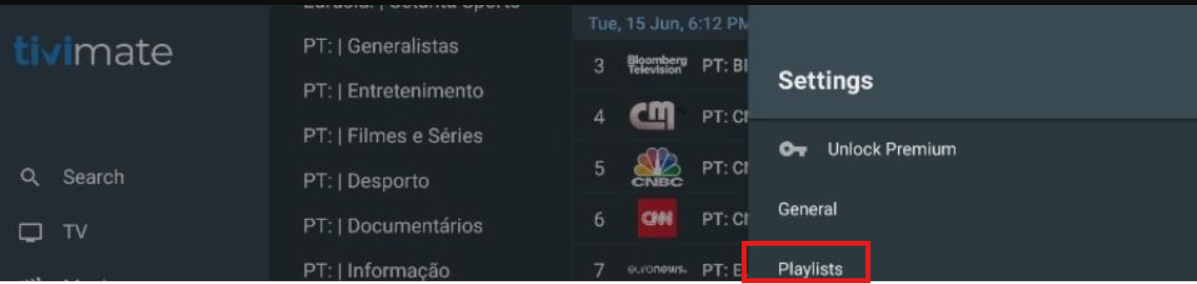
- 現在のプレイリストを削除します。
- IPTVプロバイダーから動作するM3Uリンクを再追加します。
- リンクがhttp://またはhttps://で始まっていることを確認してください。
6. プレイリストのログインタイプを切り替える(Xtream Codesを試す)
別のログイン方法を使用すると解決することがあります。
- TiviMateを開き、Add Playlist 画面に移動します。
- M3Uの代わりにXtream Codesログインを選択します。
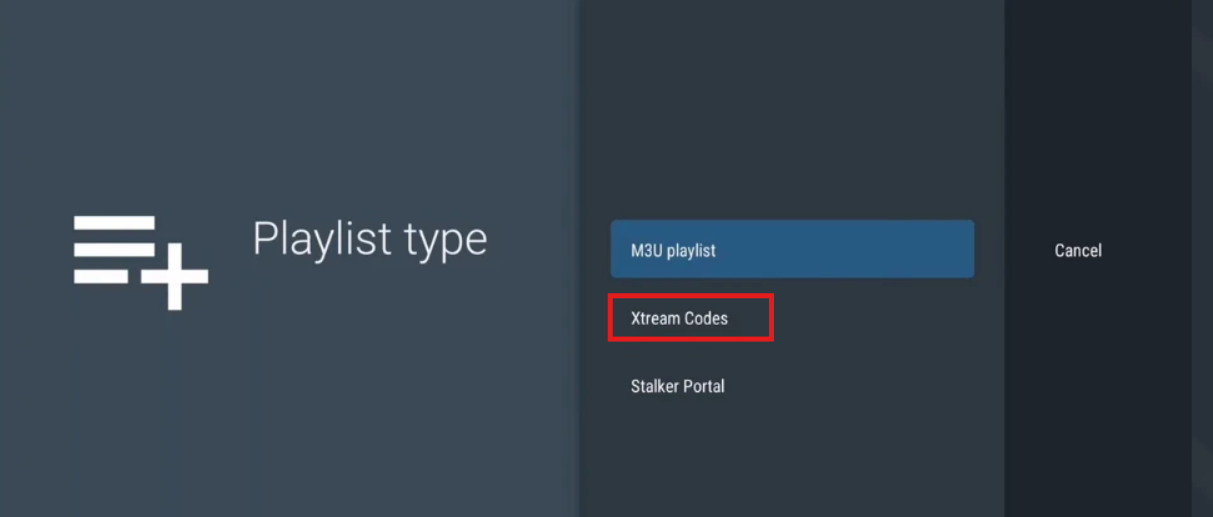
- IPTVプロバイダーから提供されたサーバーURL、ユーザー名、パスワードを入力します。
- セットアップを完了し、動作するか確認します。
7. ルーターのIPv6を無効にする
一部のIPTVサービスはIPv6と互換性が低く、404エラーの原因となることがあります。
- ルーターとストリーミングデバイスの両方を再起動します。
- ブラウザを使用してルーターのIPアドレス(通常は192.168.0.1または192.168.1.1)にアクセスします。
- ユーザー名とパスワードでログインします(不明な場合はルーターのステッカーを確認してください)。
- LANまたは詳細設定の下にあるIPv6設定を見つけます。
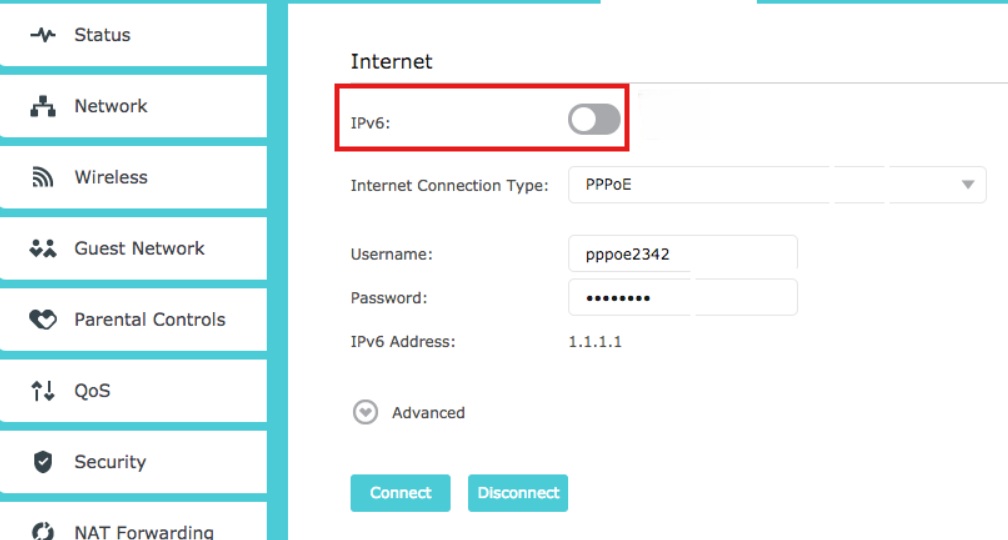
- それをオフにして保存します。
TiviMateがエラーコード404を表示する理由
TiviMateは、サーバー上で要求されたコンテンツを見つけられない場合にエラー404を表示します。この問題は通常、プレイリスト内の不適切または古いリンクから発生します。
サーバー側の問題もこの問題を引き起こす可能性があり、特にメンテナンス中はそうです。インターネットの停止が発生している場合も同様のケースが発生する可能性があります。
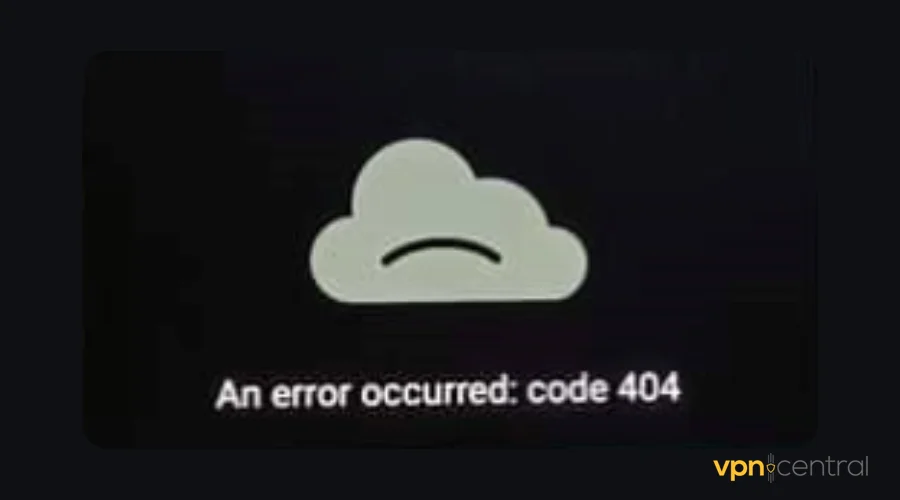
時折、番組やチャンネルの提供者が削除した場合にもエラーが発生することがあります。これにより、TiviMateは期待される場所でリソースを見つけられなくなります。
まとめ
TiviMateのエラーコード404はイライラすることがあります。しかし、適切な解決策を使用すれば簡単に克服できます。
接続の確認、TiviMateのキャッシュの消去、アプリの更新などが含まれます。それでもダメな場合は、VPNを導入することが最終的な解決策です。
この問題は、Tivimateのエラーコード400にもよく似ています。今後の参考のために確認しておくとよいでしょう。


Read our disclosure page to find out how can you help VPNCentral sustain the editorial team Read more


Improve this guide




User forum
0 messages