
모든 장치에서 프록시 서버 설정하는 방법 (초보자 가이드)


 1 min. read
  Published on
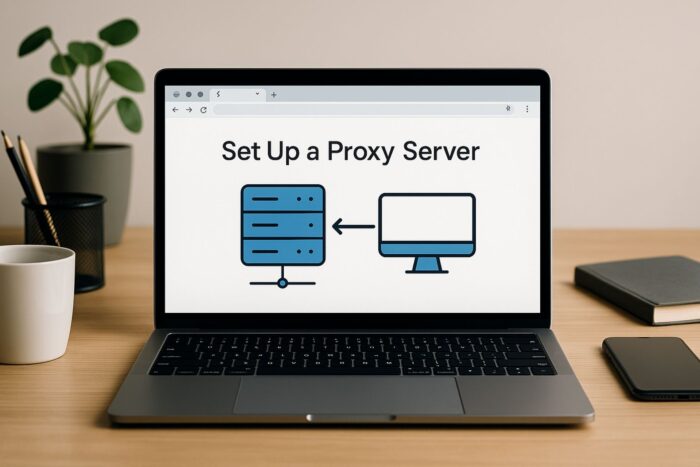
프록시 서버를 설정하는 방법을 배우면 온라인 경험을 더 잘 제어할 수 있습니다. 프록시는 IP 주소를 숨기고, 원치 않는 트래픽을 필터링하며, 브라우징 속도를 향상시킬 수 있습니다.
이 가이드에서는 Windows, macOS, Linux, 모바일에서 프록시를 구성하는 단계별 방법을 알아봅니다. 또한, 직접 설정하는 것이 적합한 경우와 관리형 제공업체에 의존하는 것이 더 나은 경우를 판단하는 데 도움이 되는 정보도 제공합니다.


목차
1. 프록시 서버가 무엇인지 이해하기
프록시 서버는 사용자의 기기와 인터넷 사이에 위치합니다. 직접 연결하는 대신 트래픽이 프록시를 통해 라우팅됩니다. 이 설정은 개인 정보 보호, 성능, 보안을 향상시킬 수 있습니다.
일반적인 유형은 다음과 같습니다:
- 정방향 프록시는 클라이언트 요청을 인터넷으로 라우팅합니다.
- 리버스 프록시는 서버 앞에 위치하여 부하를 분산하고 애플리케이션을 보호합니다.
- 캐싱 프록시는 자주 액세스하는 콘텐츠를 저장하여 로드 시간을 단축합니다.
2. 프록시 설정 유형 선택하기
프록시를 설정할 때 자체 호스팅하거나 관리형 서비스를 사용할 수 있습니다. 선택은 예산, 기술 수준, 목표에 따라 달라집니다.
자체 호스팅 옵션 (DIY)
- Squid: 캐싱 및 콘텐츠 제어 기능이 있는 오픈소스 프록시입니다.
- Privoxy: 광고 필터링 및 개인 정보 보호 향상에 초점을 맞춘 경량 프록시입니다.
- Nginx Reverse Proxy: 웹 앱을 보호하고 트래픽을 서버 간에 분산하는 데 일반적으로 사용됩니다.
이러한 도구는 저비용, 직접적인 제어, 사용자 지정 규칙을 원하는 경우 가장 적합합니다.
관리형 프록시 제공업체
- Smartproxy: 저렴한 순환 주거용 및 데이터센터 프록시로, SEO 및 스크래핑에 이상적입니다.
- Oxylabs: 가장 큰 IP 풀 중 하나를 보유한 엔터프라이즈급 솔루션입니다.
- NetNut: 자동화를 위한 긴 세션을 제공하는 안정적인 주거용 프록시입니다.
- ProxyEmpire: 유연한 요금제와 전 세계 커버리지를 제공하여 소규모 팀에 적합합니다.
이러한 서비스는 확장성, 단순성, 글로벌 도달 범위가 필요한 경우 가장 적합하지만 구독 비용이 발생합니다.
3. 다양한 플랫폼에서 프록시 설정하기
Windows
- 설정 → 네트워크 및 인터넷 → 프록시를 엽니다.
- 자동으로 설정 검색을 활성화하거나 수동으로 프록시 서버 사용을 켭니다.
- IP와 포트를 입력하고 저장합니다.
macOS
- 시스템 설정 → 네트워크 → 고급 → 프록시로 이동합니다.
- 수동 또는 자동 구성을 선택합니다.
- 서버 세부 정보를 입력하고 적용합니다.
Linux
- 네트워크 관리자 GUI를 사용하거나 터미널을 통해 구성합니다.
- 고급 설정을 위해 Squid를 설치합니다:
sudo apt install squid. - 구성 파일을 편집하고(예:
/etc/squid/squid.conf) 서비스를 다시 시작합니다.
모바일 기기
- iOS 또는 Android에서 Wi-Fi 설정을 엽니다.
- 네트워크를 선택하고 프록시 구성을 선택합니다.
- 수동으로 또는 스크립트를 통해 서버 세부 정보를 입력합니다.
구성 단계는 시스템에 따라 다릅니다. 자세한 안내는 여러 기기에서 프록시 설정을 변경하는 방법에 대한 이 가이드를 참조하세요.
4. 나만의 프록시 서버 구축하기 (Squid를 사용한 DIY 예시)
Squid는 가장 인기 있는 무료 프록시 도구 중 하나입니다. Linux, Windows, macOS에서 실행할 수 있지만, 안정성과 설정 용이성 때문에 Linux가 가장 일반적인 선택입니다. 각 플랫폼에서 빠르게 설치하는 방법은 다음과 같습니다:
Linux (가장 일반적인 설정)
- 터미널을 엽니다.
- 실행:
sudo apt update && sudo apt install squid - 구성 파일 편집:
sudo nano /etc/squid/squid.conf여기서 특정 IP 허용, 캐싱 규칙 설정, 포트 조정 등을 할 수 있습니다. - Squid 시작:
sudo systemctl start squid - 테스트:
curl -x https://your-server-ip:3128 https://example.com
Windows
- 공식 사이트나 신뢰할 수 있는 커뮤니티 미러에서 Windows용 Squid 빌드를 다운로드합니다.
- 압축을 풀고 컴퓨터에 설치합니다.
etc폴더 안의squid.conf파일을 열고 허용된 IP 및 포트와 같은 설정을 조정합니다.squid.exe를 실행하여 서비스를 시작합니다.- 브라우저 또는 앱에서
127.0.0.1:3128또는 서버 IP를 가리키도록 설정합니다.
macOS
- 아직 없다면 Homebrew를 설치합니다.
- 실행:
brew install squid - 일반적으로
/usr/local/etc/squid.conf에 있는 구성 파일을 찾아 편집합니다. - Squid 시작:
sudo squid - 시스템 환경설정에서 프록시를 설정하거나 curl을 사용하여 테스트합니다.
Squid는 Linux, Windows, macOS에서 작동합니다. 안정성을 위해 Linux 또는 VPS를 가장 권장합니다. Linux와 macOS에서는 패키지 관리자로 간단히 설치할 수 있습니다.
Windows에서는 설치 프로그램을 다운로드해야 합니다. Squid는 오픈소스이며 무료이므로 어디에도 가입할 필요가 없습니다. 바로 사용할 수 있는 솔루션을 선호한다면 Smartproxy나 Oxylabs 같은 관리형 제공업체는 소프트웨어를 설치하는 대신 자격 증명을 제공합니다.
5. 프록시 보호 및 모니터링
- 인증을 활성화하여 액세스를 제한합니다.
- 방화벽 규칙을 사용하여 트래픽을 제한합니다.
- 소프트웨어를 최신 상태로 유지하여 취약점을 패치합니다.
- 의심스러운 활동의 로그를 모니터링하고, 실패 코드를 사용하여 프록시 429 오류와 같은 문제를 효율적으로 발견합니다.
프록시는 라우팅을 보호할 뿐 엔드포인트를 보호하지는 않습니다. 기기 수준의 보호가 필요하다면 VPN과 안티바이러스 비교를 참고하여 각 도구가 담당하는 영역과 차이점을 이해하시기 바랍니다.
6. 테스트 및 확인
- IP 확인 사이트를 방문하여 트래픽이 프록시를 통해 라우팅되는지 확인합니다.
- 성능을 벤치마킹하고 속도를 위해 설정을 조정합니다.
- 봇이 응답을 멈춘다면, 이는 통신 오류에서 비롯되었거나 봇 무응답 프록시 오류 PSGHAG2와 같은 경우에 도달했을 수도 있습니다. 이 경우 문제 해결 단계를 따르십시오.
- 안정성을 보장하기 위해 정기적으로 로그를 검토합니다.
DIY vs 관리형 프록시: 어떤 것을 선택해야 할까요?
프록시를 사용하는 주요 방법은 DIY(자체 호스팅)와 관리형 제공업체 이용 두 가지입니다. 두 방식 모두 중개 서버를 통해 트래픽을 라우팅하지만, 복잡성과 편의성에서는 차이가 있습니다.
DIY / 자체 호스팅 프록시
Squid, Privoxy, Nginx와 같은 DIY 도구를 사용하면 모든 것을 직접 설정하고 제어할 수 있습니다. 이 옵션은 저렴한 비용으로 완전한 사용자 지정이 가능하지만, 구성, 보안 설정 및 유지 관리에 기술적 지식이 필요합니다. 프록시 작동 방식을 배우고 싶은 가정용 사용자, 소규모 팀, 기술 애호가에게 가장 적합합니다.
관리형 프록시 제공업체
Smartproxy, Oxylabs, NetNut, ProxyEmpire와 같은 서비스는 사용을 간편하게 만들어 줍니다. 구독료를 지불하면 전 세계 IP 네트워크, 대시보드 및 지원을 이용할 수 있습니다. 설정은 몇 분이면 완료되며, 제공업체가 가동 시간과 보안을 책임집니다. 이 옵션은 확장성, 안정성, 또는 서버를 직접 관리하지 않는 빠른 솔루션이 필요할 때 가장 적합합니다.
간단 비교
| 기능 | DIY / 자체 호스팅 | 관리형 제공업체 |
|---|---|---|
| 비용 | 낮음 (서버 비용만) | 구독 기반 |
| 설정 | 기술적, 수동 필요 | 간편, 플러그 앤 플레이 |
| 확장성 | 제한된 리소스 | 수백만 개의 IP |
| 적합한 대상 | 학습, 소규모 사용 | 비즈니스, 글로벌 작업 |
팁: 실험해 보며 비용을 절감하고 싶다면 DIY를 선택하고, 빠르고 대규모로 결과를 얻어야 한다면 관리형 제공업체를 이용하십시오.
결론
프록시 서버 설정은 필요에 따라 간단하게도, 혹은 고급 설정으로도 가능합니다. 직접 제어하고 저비용을 선호한다면 Squid나 Nginx 같은 자체 호스팅 솔루션을 이용하십시오. 유지 관리 없이 확장성과 안정성이 필요하다면 Smartproxy나 Oxylabs 같은 관리형 서비스가 해결책을 제공합니다.
프록시는 특수한 시나리오에서도 유용합니다. 예를 들어, 일부 사용자는 메시징을 위해 텔레그램 프록시를 구성하는 반면, 네트워크는 트래픽 최적화를 위해 IGMP 프록시의 이점을 누릴 수 있습니다. 쉬운 브라우저 기반 옵션을 원한다면 CroxyProxy 개요에서 검토된 도구를 고려해 보십시오. 프록시는 심지어 학교나 직장에서 유튜브 차단을 해제하는 방법과 같은 제한 우회에도 도움이 될 수 있습니다. 그리고 특정 지역을 타겟팅하는 경우, 밴쿠버 최고의 프록시는 위치 선택이 속도와 접근성에 어떤 영향을 미치는지 잘 보여줍니다.
설정 후 문제가 발생했나요? 이 단계별 가이드를 따라 Windows 11에서 프록시가 작동하지 않는 문제를 해결하십시오.
DIY와 관리형 접근 방식 모두 브라우징 또는 애플리케이션 실행 시 개인 정보 보호, 보안 및 유연성을 향상시킵니다.


Read our disclosure page to find out how can you help VPNCentral sustain the editorial team Read more


Improve this guide




User forum
0 messages