동시 연결 한도 초과: 이 서비스는 동일한 계정으로 최대 5대의 장치를 설정할 수 있습니다. 따라서 한도를 초과하면 연결할 수 없습니다.
다른 활성 확장 프로그램: 다른 확장 프로그램이 Browsec VPN과 충돌할 수 있습니다. 따라서 장치의 모든 부가 기능을 꺼서 문제가 해결되는지 확인해야 합니다.
인터넷 연결 문제: 인터넷 연결 문제가 있는 경우 이 VPN에 성공적으로 연결할 수 없습니다.
방화벽 또는 안티바이러스 소프트웨어: 활성 방화벽이나 안티바이러스가 VPN 트래픽을 차단할 수 있습니다.
VPN 서버 문제: Browsec VPN은 전 세계에 강력한 서버를 제공하지만, 서버가 과부하되거나 유지 관리를 위해 다운될 수 있습니다.
오래된 VPN 클라이언트 소프트웨어: VPN 제공업체는 최적의 보안 프로토콜을 유지하기 위해 지속적으로 소프트웨어 업데이트를 제공합니다. 오래된 VPN 클라이언트나 브라우저는 많은 문제를 야기합니다.
위치 기반 제한: 대부분의 국가에서 VPN은 합법이지만, 일부 국가에서는 VPN 트래픽을 차단합니다. 따라서 이러한 제한을 우회하려면 난독화 서버를 사용해야 합니다.
Browsec VPN이 작동하지 않을 때 해결 방법
VPN이 제대로 작동하지 않을 때 시도할 방법은 다음과 같습니다:
브라우저 및 쿠키 캐시 삭제
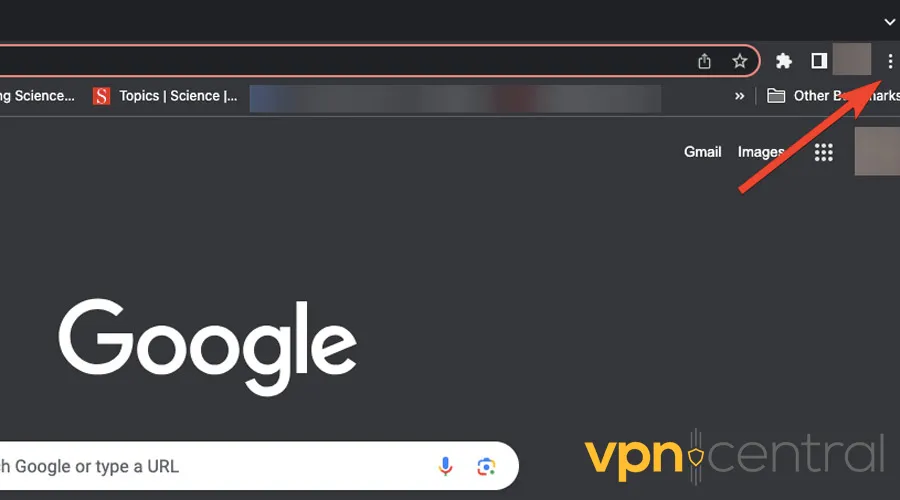
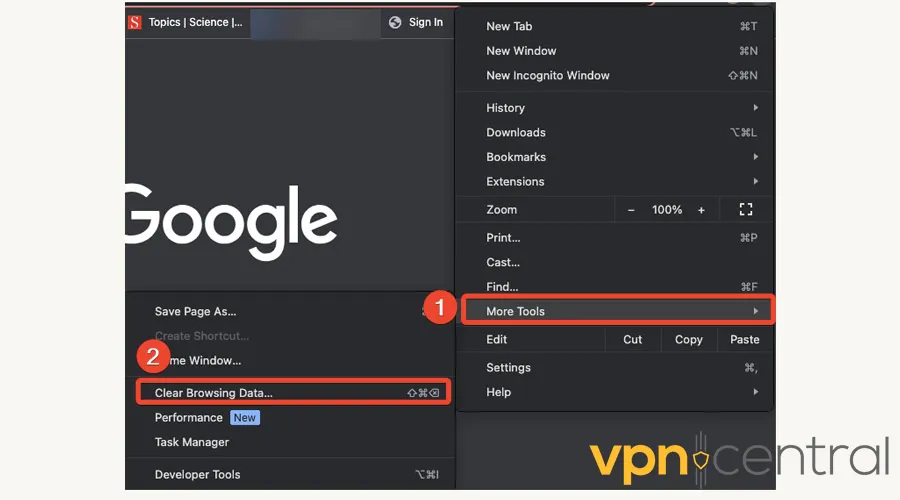
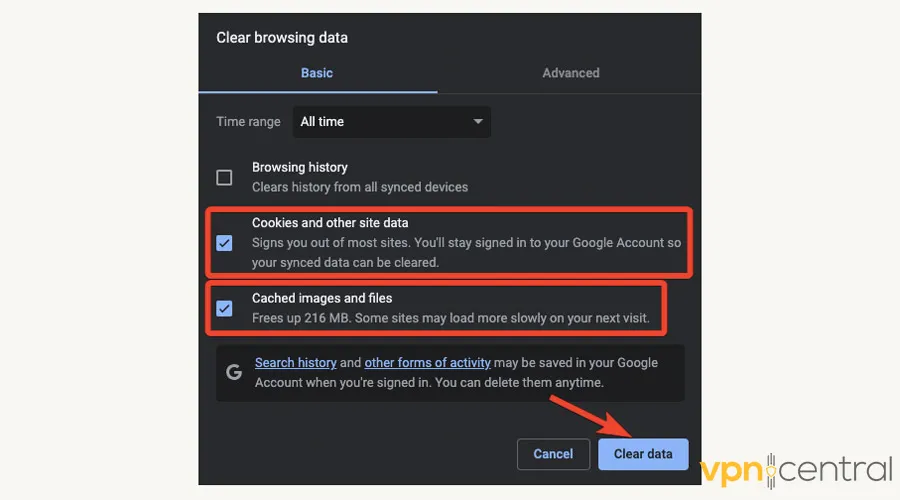
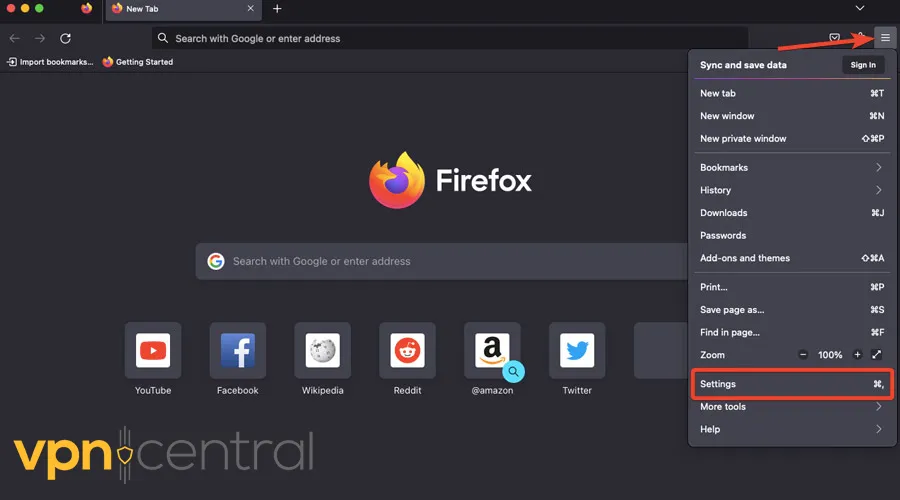
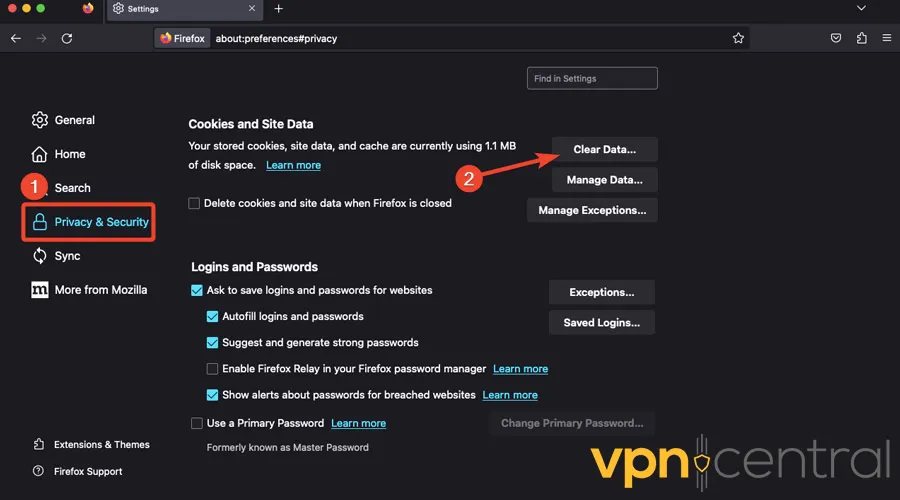
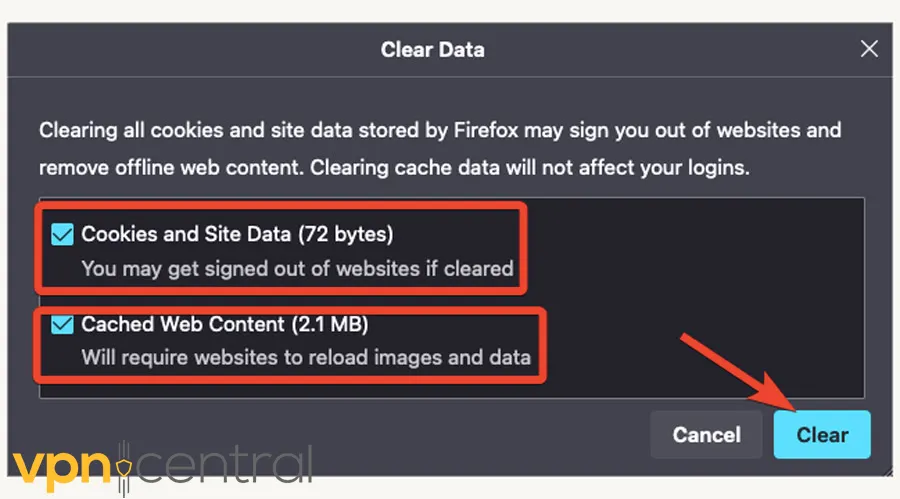
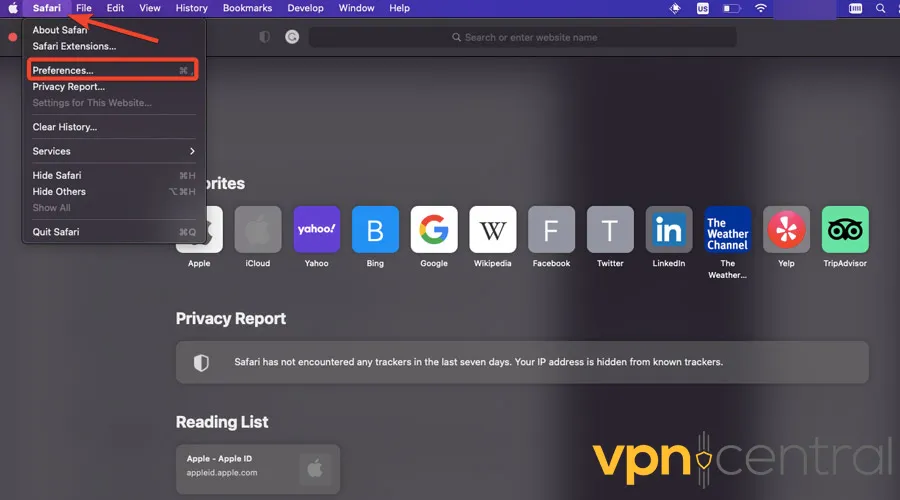
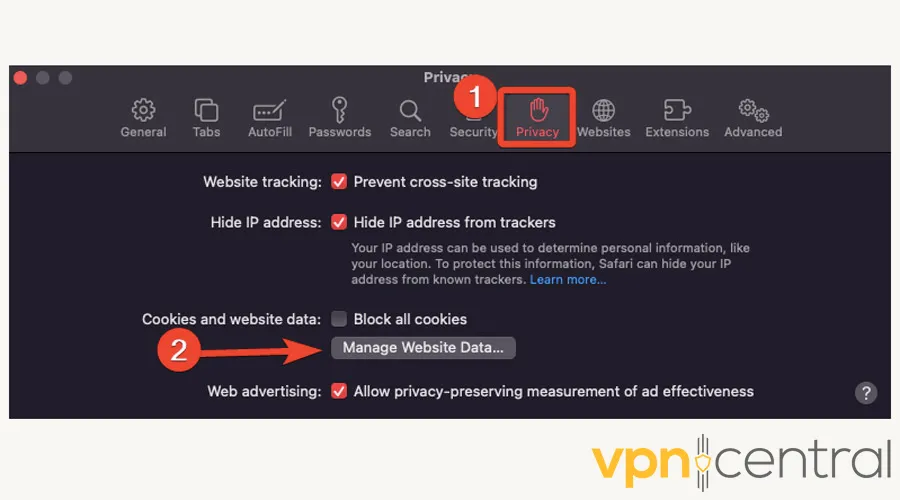
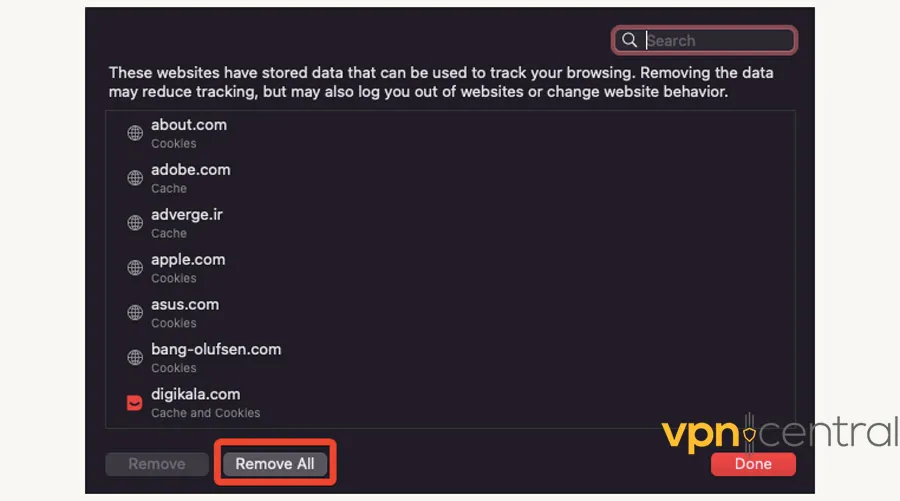
이전에 브라우저에 저장된 정보가 VPN 연결을 방해할 수 있습니다. 가장 먼저 해야 할 일은 브라우저 캐시와 쿠키를 삭제하는 것입니다. 먼저 Chrome에서 이 작업을 수행하는 방법을 보여 드리겠습니다. 1. Chrome을 열고 오른쪽 상단의 점 세 개 아이콘을 클릭합니다. 2. 도구 더보기를 선택하고 인터넷 사용 기록 삭제를 클릭합니다. 3. 기간을 전체 기간으로 설정하고 쿠키 및 기타 사이트 데이터와 캐시된 이미지 또는 파일 확인란을 선택합니다. 그런 다음 데이터 삭제를 클릭합니다. 다음은 Firefox입니다: 1. Firefox를 실행하고 오른쪽 상단 모서리에 있는 메뉴에서 설정을 엽니다. 2. 개인 정보 및 보안 패널로 이동하여 아래로 스크롤하여 쿠키 및 사이트 데이터를 찾습니다. 데이터 삭제를 클릭합니다. 3. 모든 확인란을 선택하고 삭제를 선택합니다. 마지막으로 Safari입니다: 1. Safari를 열고 화면 상단의 메뉴 막대를 클릭합니다. 환경설정을 선택합니다. 2. 개인 정보 보호 탭을 열고 웹 사이트 데이터 관리를 선택합니다. 3. 모두 제거를 클릭합니다. 이 작업이 완료되면 VPN을 다시 열어 문제가 해결되었는지 확인하세요.
브라우저 설정 재설정
Chrome의 캐시를 삭제해도 문제가 해결되지 않았다면, 브라우저를 재설정하는 것과 같은 보다 과감한 조치를 취해야 할 수도 있습니다.
이를 달성하는 방법은 다음과 같습니다:
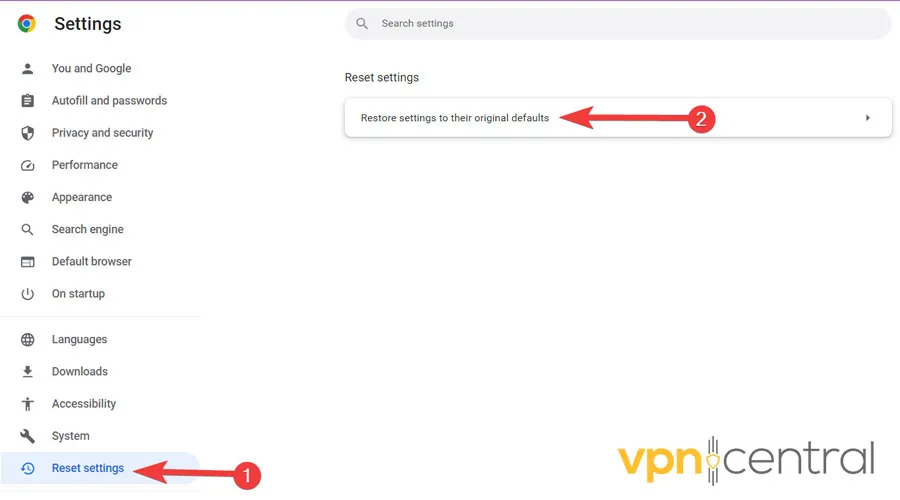
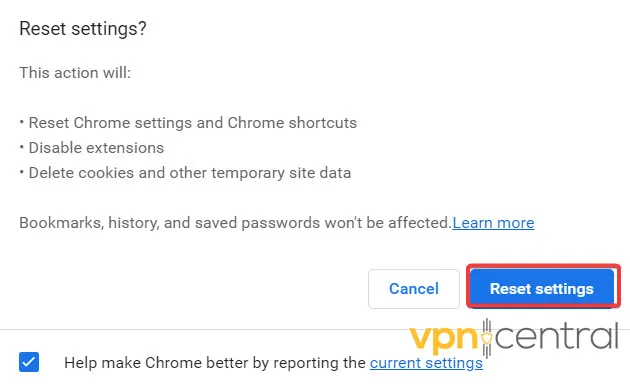
1. Chrome의 오른쪽 상단 모서리에 있는 점 세 개 메뉴를 클릭한 다음 Settings를 선택합니다. 2. 왼쪽에서 Reset settings를 선택하고 Restore settings to their original defaults를 누릅니다. 3. 마지막으로 Reset settings를 선택하여 프로세스를 확인합니다. 이제 VPN을 다시 열어 문제가 해결되었는지 확인하세요.
프록시 서버 끄기
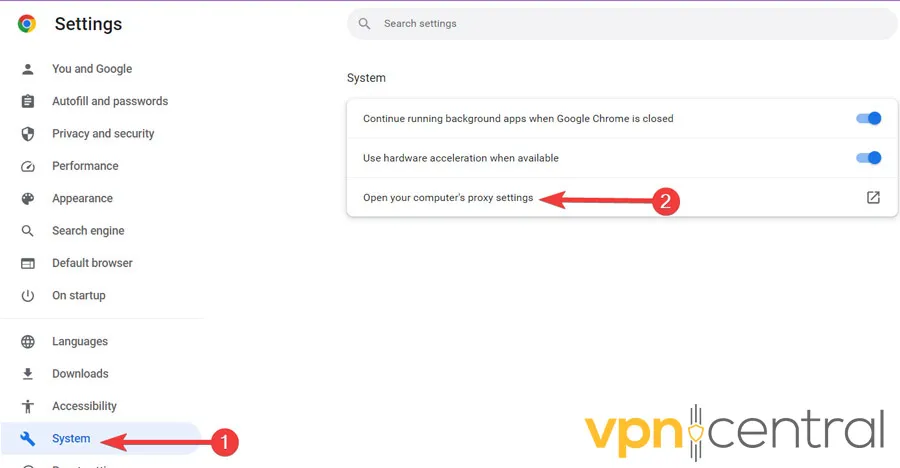
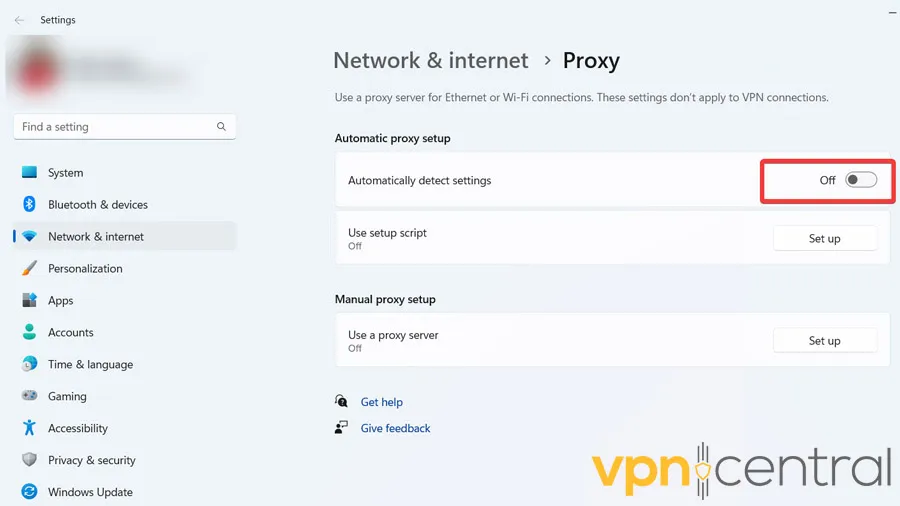
때때로 Chrome의 프록시 서버 설정이 VPN 연결을 방해합니다. 이 설정을 끄는 방법은 다음과 같습니다: 1. Chrome의 오른쪽 상단 모서리에 있는 점 세 개 메뉴를 클릭한 다음 Settings를 선택합니다. 2. 왼쪽 목록에서 System을 선택한 다음 Open your computer’s proxy settings을 클릭합니다. 3. 열리는 새 창에서 Automatically detect settings 옵션을 비활성화합니다.
DNS 설정 지우기
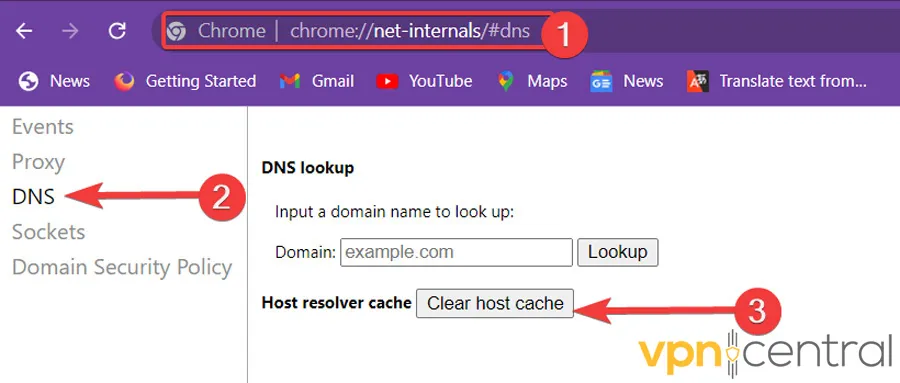
시간이 지남에 따라 DNS 서버에 축적된 IP 주소가 오래되어 VPN 기능을 방해할 수 있습니다. 이 문제를 해결하는 가장 쉬운 방법은 DNS 설정을 지우는 것입니다. 방법은 다음과 같습니다: 1. Chrome의 주소 표시줄을 통해 ‘chrome://net-internals/#dns‘로 이동합니다. 그런 다음 DNS 섹션으로 가서 Clear host cache를 누릅니다.
다른 VPN 사용해 보기
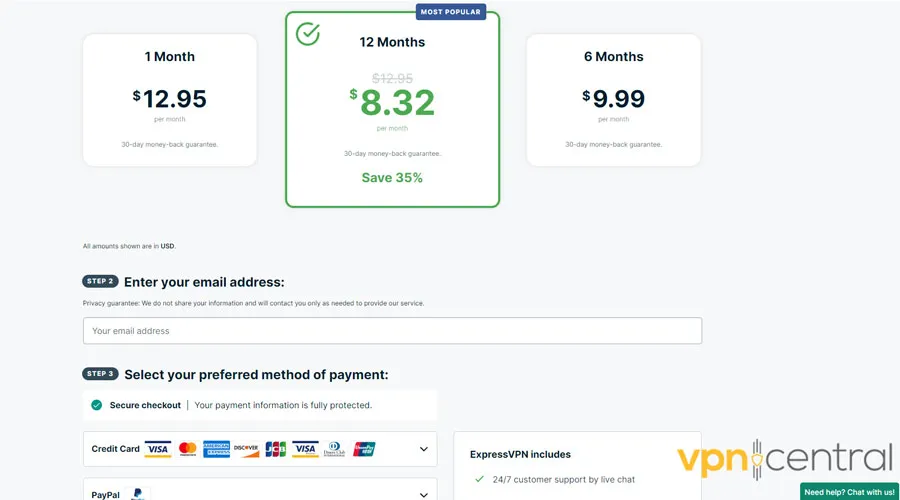
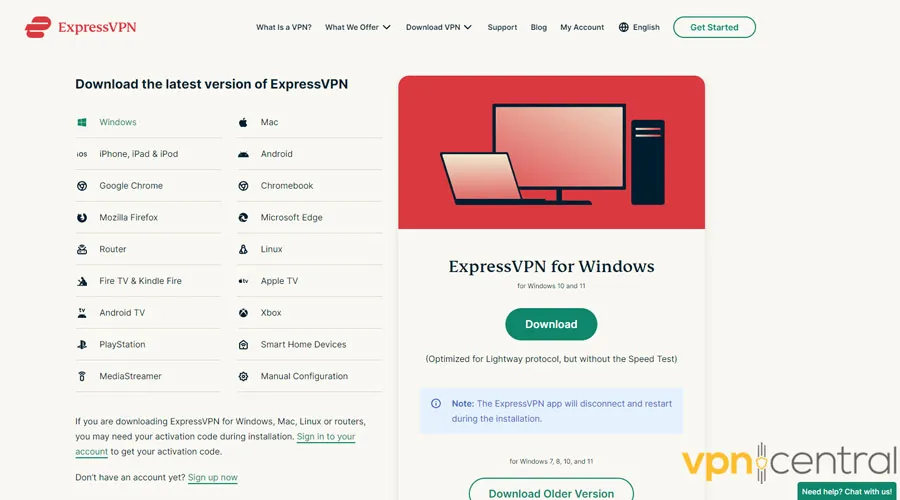
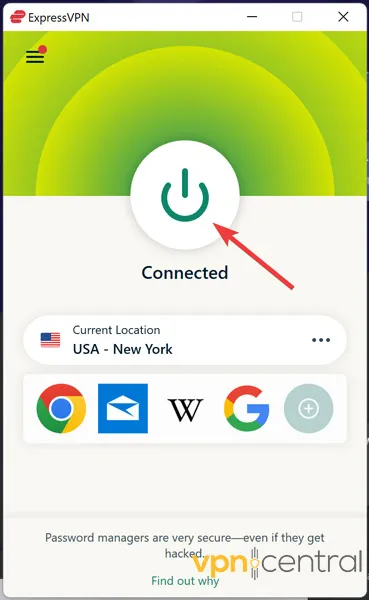
모든 방법이 실패한다면, 다른 제공업체를 알아볼 때일 수 있습니다. 시중에는 여러분의 요구 사항을 효율적으로 충족시킬 수 있는 다른 많은 VPN이 있습니다. 전반적으로 강력한 서비스로 ExpressVPN을 추천합니다. 구매하고 실행하려면 다음 단계를 따르세요: 1. ExpressVPN 웹사이트로 이동하여 서비스를 구독합니다. 2. 다운로드 페이지로 이동하여 OS/장치에 맞는 버전을 받습니다. 3. 다운로드한 파일을 실행하고 지침에 따라 설치합니다. 4. 서버를 선택하고 Power 아이콘을 클릭하여 연결을 즐기세요.
ExpressVPN
속도와 보안을 중요하게 생각한다면 ExpressVPN은 Browsec을 대체할 훌륭한 선택입니다.
In 2014, Farhad graduated with a B.S. in Software Engineering. For more than ten years, he has been writing how-to guides on a wide range of topics, including cyber security, computer network, operating systems, and more.
Farhad has taken several classes to broaden his knowledge in this field, including Building a VPN Between Google Cloud and AWS with Terraform, for which he was certified by Google.
His insatiable thirst for knowledge has provided him with the expertise he needs to simplify complex topics in online privacy, particularly VPNs for his readers.
Readers help support VPNCentral. We may get a commission if you buy through our links.
Read our disclosure page to find out how can you help VPNCentral sustain the editorial team Read more



 1 min. read
  Published on











User forum
0 messages