
NOW TV가 VPN을 사용할 때 작동하지 않는 이유(와 해결 방법)


 1 min. read
  Published on

NOW TV는 VPN 연결을 감지하면 액세스를 차단할 수 있으며, 종종 지역 관련 오류를 표시하거나 콘텐츠 스트리밍을 전면 거부합니다.
이는 해당 서비스가 VPN 서버에 연결된 IP 주소를 제한하기 때문에 발생합니다. VPN 설정을 조정하거나 다른 서버 위치를 선택하면 일반적으로 문제를 신속하게 해결할 수 있습니다.


목차
VPN 사용 시 NOW TV가 작동하지 않는 이유는 무엇입니까?
NOW TV는 사용자가 해당 지역에서 이용할 수 없는 콘텐츠에 액세스하는 것을 방지하기 위해 VPN 트래픽을 적극적으로 차단합니다. 이는 스트리밍 서비스가 지역 콘텐츠 제한을 시행하기 위해 사용하는 일반적인 전략입니다. “프록시 또는 VPN을 사용 중인 것으로 보입니다” 또는 “현재 지역에서 NOW TV를 이용할 수 없습니다”와 같은 문제가 발생하는 경우, 그 원인은 다음과 같을 가능성이 높습니다.
프록시 또는 VPN 감지
NOW TV는 알려진 VPN IP 주소를 식별하고 차단할 수 있습니다.
지역 제한
영국 또는 아일랜드 외부에 있는 경우, 플랫폼은 영국 IP 주소를 사용하지 않으면 액세스를 차단합니다.
장치 위치 불일치
모바일 장치에서 GPS 위치가 VPN이 할당한 IP 주소와 충돌하여 감지 문제가 발생할 수 있습니다.
브라우저 캐시 문제
브라우저에 캐시된 쿠키 및 위치 데이터가 실제 위치를 노출하여 VPN을 우회할 수 있습니다.
일반적인 오류 및 원인
다음은 사용자가 VPN으로 NOW TV에 액세스하려고 할 때 직면하는 가장 일반적인 오류 중 일부입니다.
- “프록시 또는 VPN을 사용 중인 것으로 보입니다”: NOW TV가 VPN 트래픽을 감지했다는 명확한 신호입니다.
- “현재 지역에서 NOW TV를 이용할 수 없습니다”: 허용된 지역 외부에서 콘텐츠에 액세스하려고 할 때 나타나는 오류입니다.
- 장치 위치 불일치: 모바일 장치를 사용 중인 경우, GPS 위치가 VPN의 IP 주소와 일치하지 않아 차단이 발생할 수 있습니다.
- 브라우저 캐시 문제: 쿠키와 같은 저장된 데이터가 실제 위치를 유출하여 VPN이 우회되도록 할 수 있습니다.
NOW TV VPN 문제 해결 방법
이러한 오류 중 하나가 발생하더라도 걱정하지 마십시오. VPN을 사용하면서 NOW TV에 액세스할 수 있도록 도와주는 몇 가지 해결 방법이 있습니다.
1. VPN 서버 변경
단계별 지침:
- 장치에서 VPN 애플리케이션을 엽니다.
- 서버 위치 또는 서버 목록을 선택합니다(제공업체에 따라 다를 수 있음).
- 영국 서버를 선택합니다: NOW TV는 이 지역에서만 액세스를 허용하므로 영국 또는 아일랜드에 위치한 서버를 찾으십시오.
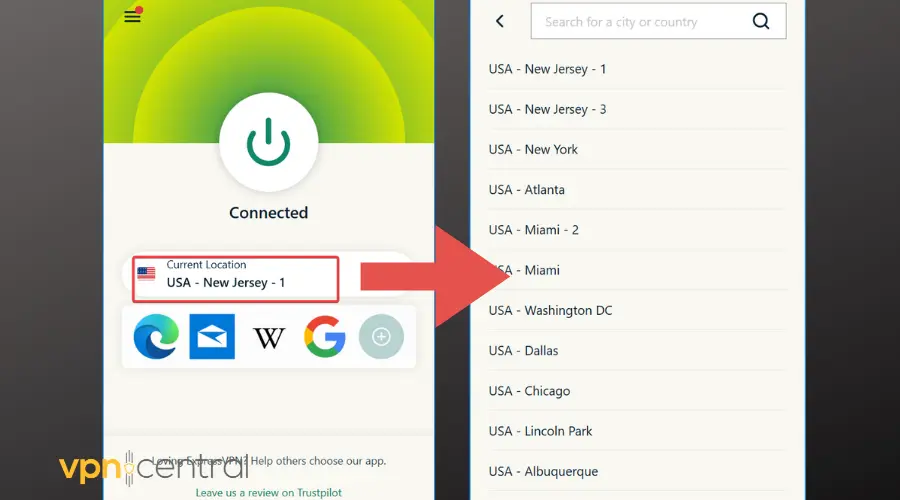
- 서버에 연결합니다: “연결”을 클릭하여 영국 서버에 연결을 설정합니다.
- NOW TV에 다시 액세스해 봅니다: 브라우저를 열고 NOW TV를 시청하여 문제가 해결되었는지 확인합니다.
참고: 일부 VPN 제공업체는 스트리밍 서비스를 위한 특수 서버를 제공합니다. VPN이 이 옵션을 제공하는 경우 NOW TV에 최적화된 서버를 선택하십시오.
2. 브라우저 데이터 삭제
단계별 지침:
- 브라우저 설정을 엽니다:
- Chrome의 경우: 오른쪽 상단의 점 세 개를 클릭하고 “설정”을 선택합니다.
- Firefox의 경우: 오른쪽 상단의 가로줄 세 개를 클릭하고 “설정”을 선택합니다.
- “개인정보 및 보안” 섹션으로 이동합니다.
- “인터넷 사용 기록 삭제” 옵션을 찾아 클릭합니다.
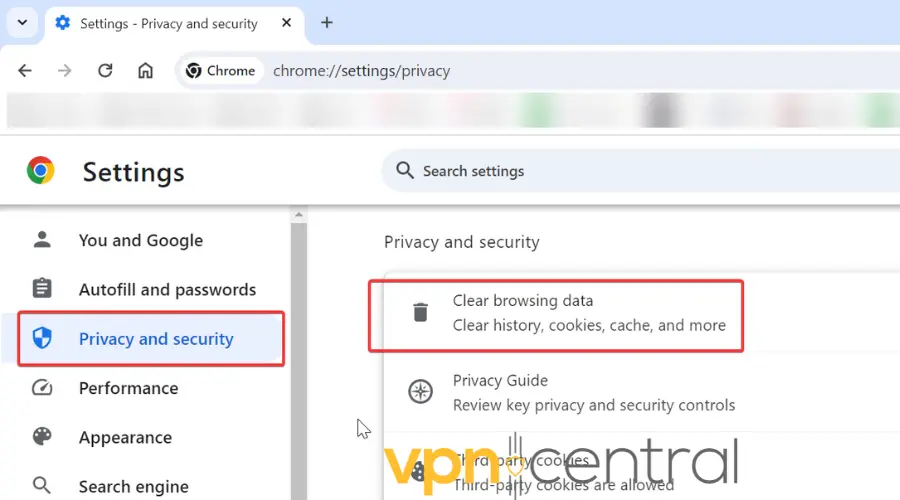
- “쿠키 및 기타 사이트 데이터”와 “캐시된 이미지 및 파일”을 선택합니다.
- 시간 범위를 “전체 기간”으로 선택하여 모든 관련 데이터를 삭제합니다.
- “데이터 삭제”를 클릭합니다.
- 브라우저를 다시 시작하고 NOW TV에 다시 액세스해 봅니다.
팁: 대부분의 브라우저에서 Ctrl + Shift + Delete (Windows) 또는 Cmd + Shift + Delete (Mac)를 눌러 “인터넷 사용 기록 삭제” 메뉴를 열 수도 있습니다.
3. GPS 및 위치 서비스 비활성화
단계별 지침:
모바일 장치(Android 및 iOS)의 경우:
- 장치의 설정을 엽니다.
- “위치” 또는 “위치 서비스”를 찾습니다.
- iOS의 경우: 설정 > 개인정보 보호 > 위치 서비스로 이동합니다.
- Android의 경우: 설정 > 위치로 이동합니다.
- “위치 서비스”를 끄거나 모든 앱에 대한 GPS를 끕니다.
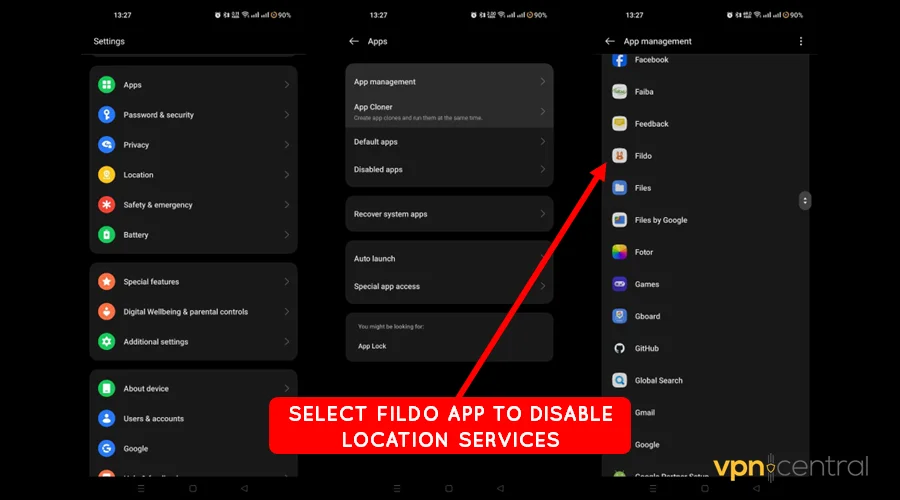
- VPN을 다시 연결하고 영국 서버를 선택합니다.
- NOW TV에 다시 액세스해 봅니다.
4. 시크릿 모드 사용
단계별 지침:
- 브라우저를 엽니다.
- 새 시크릿 또는 비공개 브라우징 창을 엽니다:
- Chrome의 경우: 오른쪽 상단의 점 세 개를 클릭하고 “새 시크릿 창”을 선택합니다.
- Firefox의 경우: 가로줄 세 개를 클릭하고 “새 비공개 창”을 선택합니다.
- Safari의 경우: 왼쪽 상단의 “파일”을 클릭하고 “새로운 비공개 창”을 선택합니다.
- VPN에 연결하고 영국 서버를 선택합니다.
- NOW TV 웹사이트로 이동하여 콘텐츠 스트리밍을 시도합니다.
참고: 시크릿 모드는 브라우저가 VPN을 방해할 수 있는 위치 데이터, 쿠키 또는 캐시를 저장하지 못하도록 합니다.
5. VPN 소프트웨어 업데이트 또는 재설치
단계별 지침:
- VPN 애플리케이션을 엽니다.
- 업데이트를 확인합니다:
- 대부분의 VPN 앱에는 사용 가능한 업데이트가 있으면 “Update” 버튼이나 알림이 있습니다. 안내에 따라 업데이트하십시오.
- 문제가 지속되면 VPN을 다시 설치합니다:
- VPN을 제거합니다: 기기의 “Apps” 또는 “Programs” 설정으로 이동하여 VPN을 제거합니다.
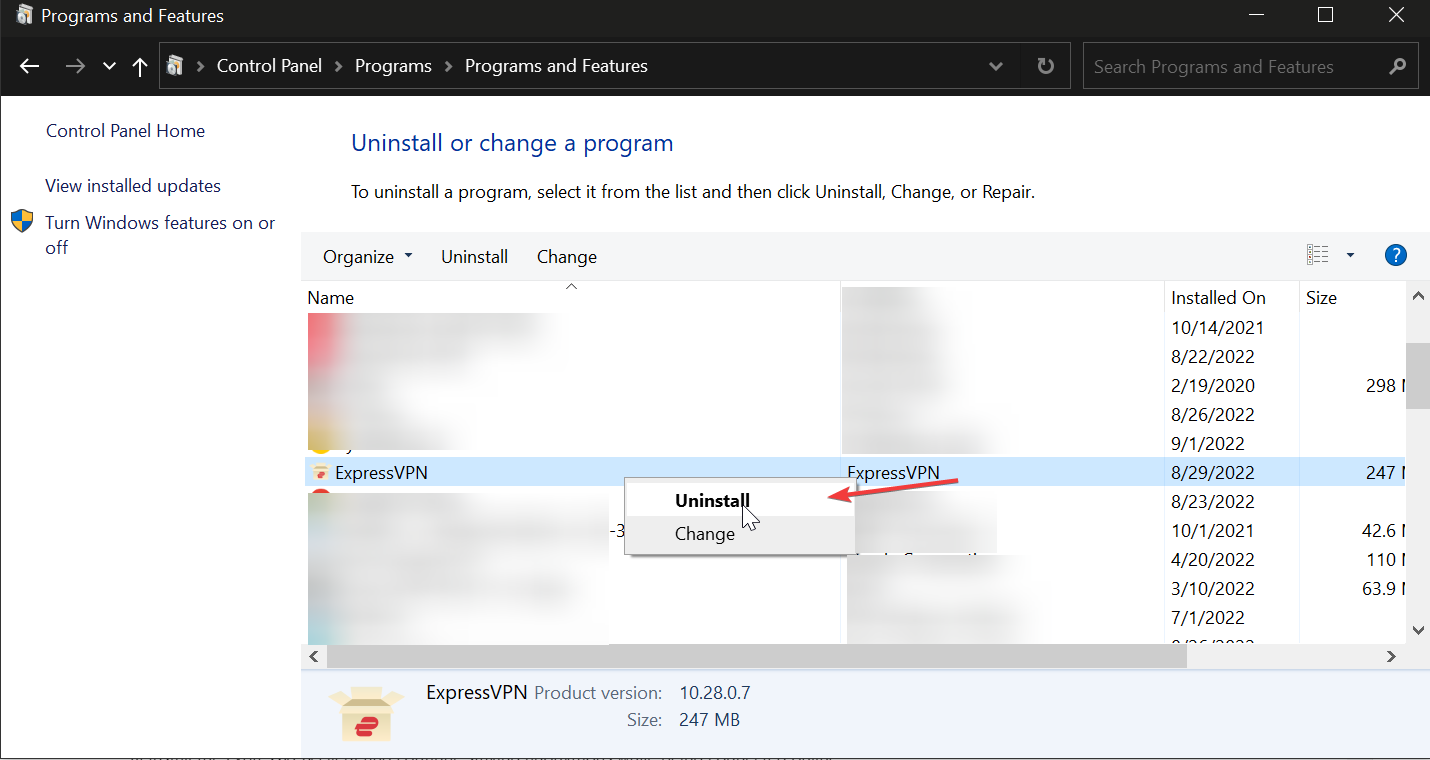
- VPN을 다시 설치합니다: 공식 웹사이트 또는 앱 스토어에서 최신 버전의 VPN을 다운로드하여 설치합니다.
- VPN을 제거합니다: 기기의 “Apps” 또는 “Programs” 설정으로 이동하여 VPN을 제거합니다.
- VPN에 로그인하고 영국 서버를 선택합니다.
- NOW TV에 다시 접속해 봅니다.
6. VPN 프로토콜 전환
단계별 안내:
- VPN 애플리케이션을 엽니다.
- 설정 또는 환경설정으로 이동합니다.
- “Connection” 또는 “Protocol” 설정을 찾습니다(VPN에 따라 다르게 표시될 수 있습니다).
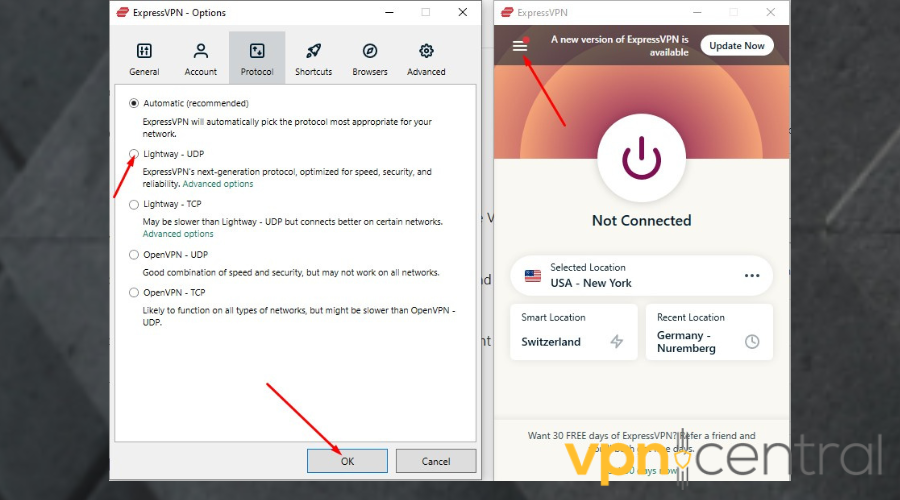
- 다른 프로토콜을 선택합니다(예: OpenVPN에서 WireGuard 또는 IKEv2로 전환).
- 영국 서버에 연결하고 NOW TV를 테스트합니다.
참고: 일부 VPN 제공업체는 최적의 프로토콜을 자동으로 선택할 수 있지만, 성능 향상을 위해 필요하면 수동으로 전환할 수 있습니다.
7. VPN 지원팀에 문의
단계별 안내:
- VPN 제공업체 웹사이트의 지원 섹션을 방문합니다(“Help” 또는 “Support” 메뉴 형태일 수 있습니다).
- 문제 해결 가이드나 고객 지원팀에 직접 연락할 수 있는 방법(예: 실시간 채팅, 이메일, 전화 지원)을 찾습니다.
- 문제 세부 정보를 제공합니다: NOW TV에 접속하려 하는데 VPN을 사용할 때 오류가 발생한다고 설명합니다.
- NOW TV에서 안정적으로 작동하는 영국 서버를 찾기 위한 도움을 요청합니다.
- 문제 해결을 위해 지침을 따릅니다.
팁: 대부분의 VPN 제공업체에는 스트리밍 문제 해결을 위한 상세 단계가 담긴 지식 베이스가 있습니다.
8. VPN 호환 라우터 사용
단계별 안내:
- 라우터에 VPN을 설정합니다:
- 라우터에 VPN을 설정하는 VPN 제공업체의 지침을 따릅니다(대부분의 VPN 서비스는 라우터 전용 가이드를 제공합니다).
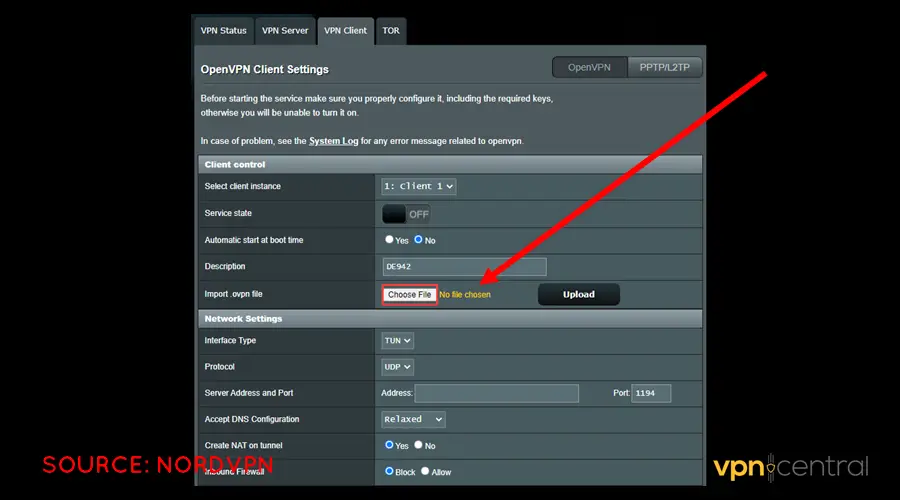
- 라우터에 VPN을 설정하는 VPN 제공업체의 지침을 따릅니다(대부분의 VPN 서비스는 라우터 전용 가이드를 제공합니다).
- 기기를 라우터에 연결합니다: VPN이 설정되면 라우터에 연결된 모든 기기가 VPN을 사용하게 됩니다.
- 영국 서버를 선택합니다: 라우터의 VPN 인터페이스를 사용하여 영국 서버를 선택합니다.
- NOW TV에 접속해 봅니다: 이제 VPN을 통해 기기에서 NOW TV에 접속할 수 있을 것입니다.
팁: 라우터에 VPN을 설정하는 것이 익숙하지 않다면, VPN 지원 핫스팟을 사용하여 트래픽을 VPN으로 라우팅하는 것을 고려해 보십시오.
NOW TV를 위한 추천 VPN
어떤 VPN은 다른 VPN보다 NOW TV 차단 해제에 더 뛰어납니다. 최근 테스트 결과, 다음 VPN이 가장 안정적인 것으로 입증되었습니다.
- NordVPN: 광범위한 영국 서버 네트워크로 유명한 NordVPN은 NOW TV 스트리밍을 위한 최고의 선택입니다.
- ExpressVPN: 뛰어난 스트리밍 성능을 갖춘 고속의 사용자 친화적인 VPN입니다.
- Surfshark: 무제한 동시 연결과 견고한 스트리밍 성능을 갖춘 경제적인 옵션입니다.
- Private Internet Access (PIA): 강력한 개인정보 보호 기능과 전용 스트리밍 서버를 제공합니다.
결론
VPN에 연결된 상태에서 NOW TV에 접속하는 것은 서비스의 지역 제한과 VPN 차단 조치로 인해 까다로울 수 있습니다. 하지만 적절한 VPN, 서버 선택, 문제 해결 단계를 통해 이러한 제한을 쉽게 우회하고 중단 없는 스트리밍을 즐길 수 있습니다. 위에 설명된 해결 방법을 따르고, 계속 문제가 발생하면 주저하지 말고 VPN 제공업체에 문의하여 추가 지원을 받으십시오.
영국에서 미국 TV를 시청하는 방법이나 VPN이 연결되었지만 작동하지 않는 문제 해결과 같은 더욱 상세한 가이드는, NOW TV VPN 사용에 관한 이 문서를 확인하여 추가 정보를 얻을 수 있습니다. VPN 연결 문제 해결에 특히 관심이 있다면, 추가 문제 해결 팁을 위해 VPN이 연결되었지만 작동하지 않는 문제 해결 방법을 방문하세요.


Read our disclosure page to find out how can you help VPNCentral sustain the editorial team Read more


Improve this guide




User forum
0 messages