
Stremio가 VPN과 함께 작동하지 않나요? 이렇게 해결할 수 있습니다!


 2 min. read
  Published on
VPN을 사용할 때 Stremio가 작동하지 않는다는 사실을 알게 되면 정말 난감합니다. 이 문제를 해결하는 방법을 살펴보겠습니다.
Stremio가 VPN에서 작동하지 않는 이유는 무엇인가요?
Stremio와 VPN 관련 문제는 크게 세 가지 범주로 나눌 수 있습니다.

Access content across the globe at the highest speed rate.
🔥 Save 81% + 2 bonus months! 🔥
70% of our readers choose Private Internet Access
70% of our readers choose ExpressVPN
2
Browse the web from multiple devices with industry-standard security protocols.
🔥 Save 73%! 🔥

Faster dedicated servers for specific actions (currently at summer discounts)
🔥 Save 69%! 🔥
- Stremio 플랫폼 자체의 기술적 문제 – 일반적으로 앱을 최신 상태로 유지하고 방화벽에 차단되지 않도록 하면 해결할 수 있습니다.
- 개별 애드온 및 사용자 위치 관련 문제 – VPN을 사용 중임에도 Netflix와 같은 서비스가 사용자의 실제 IP 주소를 감지했을 때 발생합니다.
- ISP 문제 – ISP가 비공식 콘텐츠를 차단하거나 해당 DNS에 기술적 문제가 있을 때 발생합니다.
Stremio가 VPN에서 작동하지 않을 때 해결하는 방법은?
다음 단계에 따라 Stremio를 시청할 때 VPN 연결을 방해하는 요소가 없는지 확인하세요.
1. 최신 Stremio 릴리스로 업데이트하기
다른 작업을 하기 전에 최신 버전의 Stremio 앱을 사용하고 있는지 확인해야 합니다. 업데이트는 애드온과의 버그 수정 및 호환성 유지를 위해 출시됩니다. 사용 중인 버전이 오래된 경우 VPN 작동이 중단될 수 있습니다.
- Stremio 앱을 열고 설정 > 일반으로 이동합니다.
- 왼쪽 하단에서 앱 버전을 확인할 수 있습니다.
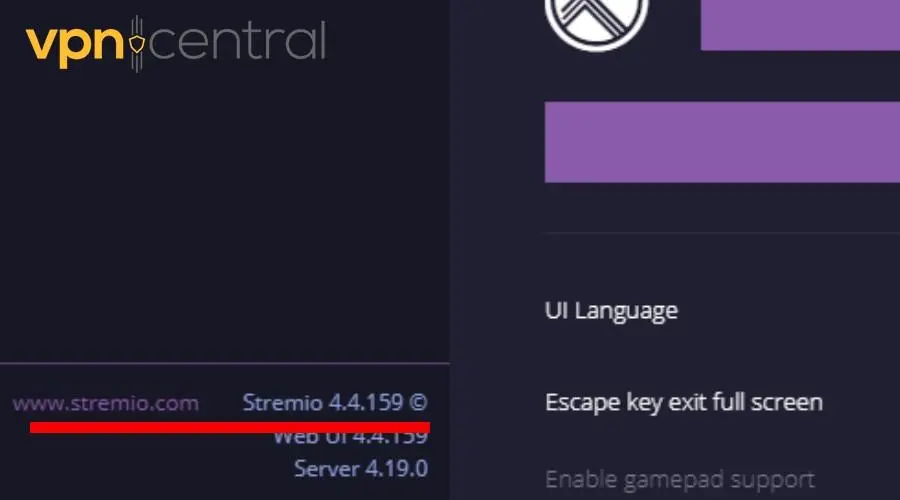
- 해당 링크를 클릭하면 공식 웹사이트로 이동합니다.
- 여기에서 새 버전을 확인할 수 있습니다.
- 새 버전이 있다면 Stremio를 다시 다운로드하여 설치합니다. 현재 버전이 자동으로 교체됩니다.
2. 방화벽 확인하기
때때로 Windows 방화벽이 Stremio를 차단할 수 있습니다. 이는 주로 최신 버전을 설치한 후에 발생합니다. 이 문제를 해결하려면 Stremio를 예외 목록에 추가해야 합니다:
- 설정 > 업데이트 및 보안으로 이동한 다음, 왼쪽 창에서 Windows 보안을 클릭합니다.
- 방화벽 및 네트워크 보호를 클릭한 다음, 방화벽에서 앱 허용을 클릭합니다.
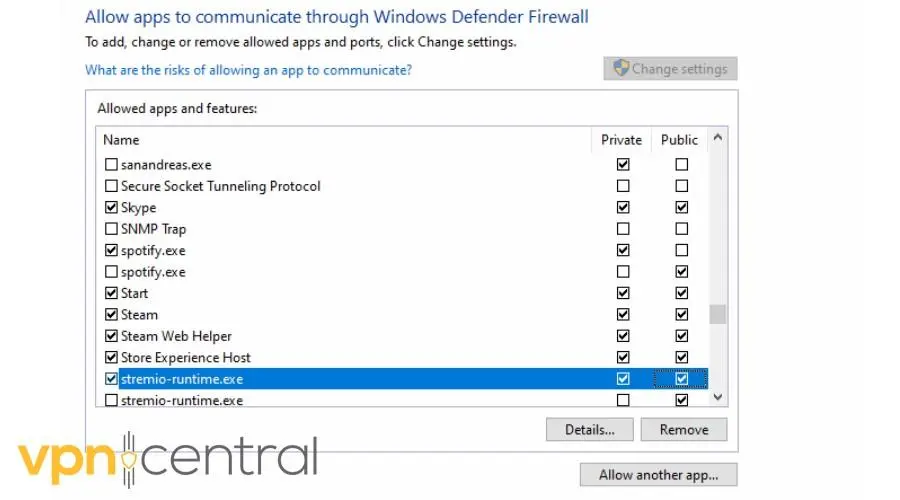
- 아래로 스크롤하여 Stremio를 찾아 두 상자를 모두 선택합니다.
이제 Windows가 더 이상 연결을 차단하지 않으므로 다른 해결 방법을 계속 진행할 수 있습니다.
3. 유출 방지 설정 사용하기
좋은 VPN 서비스에는 실제 IP 주소 유출을 방지하는 기능이 내장되어 있습니다. 때로는 이러한 설정을 VPN 앱에서 구성할 수 있으므로 다음 사항을 확인하세요:
- IPv6 비활성화 – 인터넷 요청이 IPv6 프로토콜을 통해 전송되는 것을 막습니다. IPv4가 여전히 표준이므로 이 설정을 사용해도 문제가 없습니다.
- WebRTC 차단 – 이 기술은 일반적으로 웹 브라우저에서 오디오 또는 화상 회의와 같은 작업에 사용됩니다. 유출을 일으킬 수 있으므로 가능한 경우 비활성화하세요.
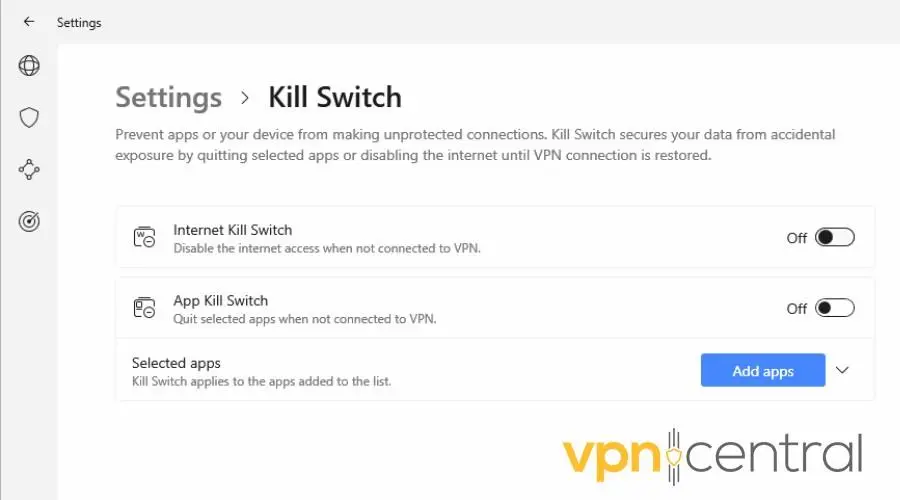
- 킬 스위치 – 킬 스위치를 활성화하면 VPN 연결이 끊어졌을 때 인터넷 요청이 중단됩니다. 따라서 실수로 실제 IP 주소가 노출되지 않습니다.
3. VPN 서버 변경하기
Stremio에서 다른 국가의 스트리밍 서비스나 콘텐츠 라이브러리를 표시하려면, 사용 중인 VPN을 적절한 서버 위치에 연결해야 합니다.
예를 들어, 미국에 있으면서 Netflix Italy를 시청하려면 먼저 이탈리아 서버에 연결해야 합니다.
올바른 위치를 사용하고 있는데도 Stremio가 여전히 작동하지 않는다면, 해당 서버가 블랙리스트에 올랐거나 유지 보수를 위해 다운되었을 수 있습니다.
따라서 다른 서버를 시도해 보는 것이 좋습니다:
- Stremio에서 로그아웃합니다.
- VPN 앱으로 이동합니다.
- 서버 위치 목록을 엽니다.
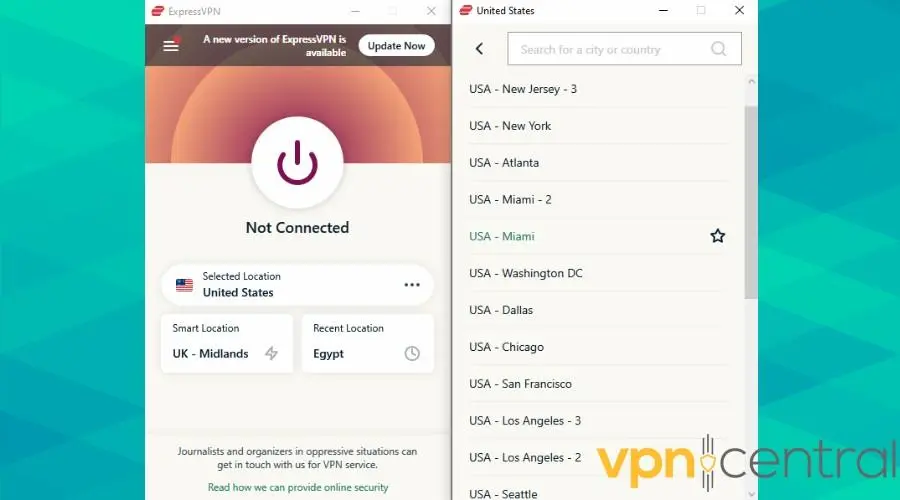
- 관련 국가 또는 해당 국가 내 다른 도시를 선택합니다.
- 연결될 때까지 기다린 후 Stremio에 다시 로그인하여 다시 시도합니다.
문제가 지속되면 서버 몇 개를 더 확인한 다음 다른 해결 방법을 시도해 보세요.
4. 데스크톱 Stremio 쿠키 삭제하기
웹 브라우저에서 Stremio를 시청하는 경우, 사용자의 위치 데이터가 포함될 수 있는 쿠키를 저장합니다. 실제 IP 주소가 유출된 상태에서 Stremio에 로그인하면 이 정보가 저장되어 나중에 문제를 일으킬 수 있습니다.
해결 방법은 다음과 같습니다:
- 브라우저 설정으로 이동하여 쿠키 섹션을 찾습니다.
- Chrome에서는 개인 정보 보호 및 보안에서 찾을 수 있습니다.
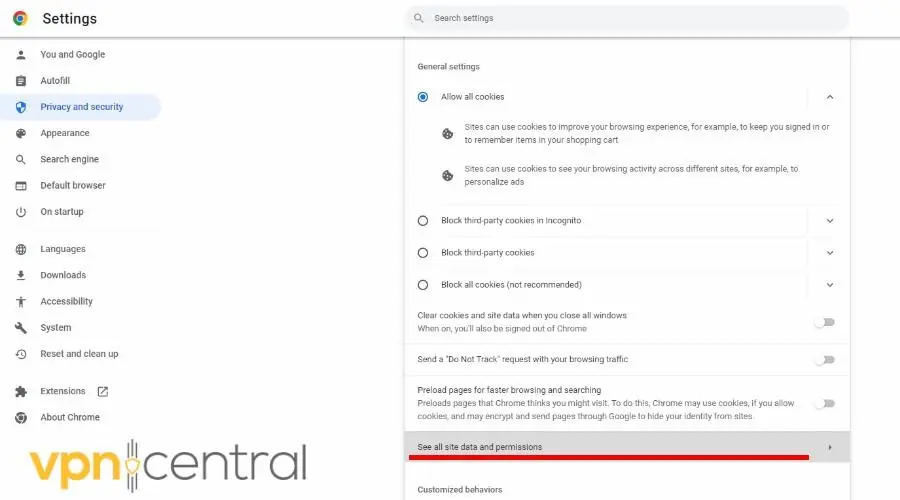
- 모든 사이트 데이터 및 권한 보기를 클릭합니다.
- 아래로 스크롤하여 Stremio를 찾거나 검색 창을 통해 찾아서 데이터를 삭제합니다.
- 개별 Stremio 애드온도 자체 쿠키를 저장할 수 있습니다. Netflix에 접속하려는 경우 Netflix 쿠키도 찾아서 삭제하세요.
5. 모바일 앱 캐시 삭제하기
Stremio 모바일 앱 캐시는 브라우저 쿠키와 유사한 기능을 합니다. 경험 속도를 높이기 위해 계정 정보를 저장합니다.
그러나 실제 위치가 저장되었거나 데이터가 손상된 경우 VPN 연결을 방해할 수 있습니다.
이 데이터를 지우는 방법은 다음과 같습니다:
Android
- Stremio 앱에서 로그아웃합니다.
- 설정 > 앱을 연 다음 Stremio를 찾습니다.
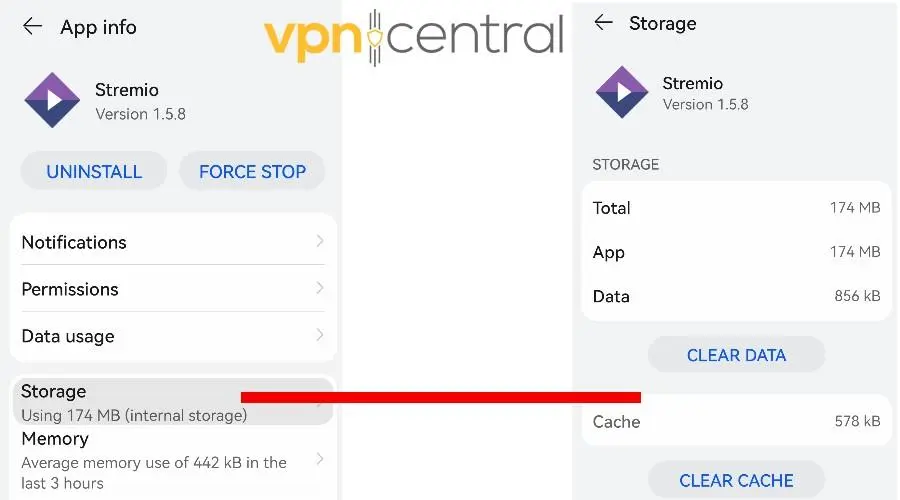
- 저장 공간을 탭한 다음, 데이터 삭제 및 캐시 삭제를 탭합니다.
iOS
- Stremio 앱에서 로그아웃합니다.
- 설정 > 일반 > 저장 공간을 엽니다.
- 아래로 스와이프하여 Stremio를 찾고 앱 정리하기를 탭합니다.
6. 로컬 저장소 삭제하기
Stremio는 앱 내에서 삭제할 수 있는 두 번째 캐시를 유지합니다. 이 데이터에는 VPN 작동을 멈추게 하는 버그가 포함되어 있을 수 있습니다.
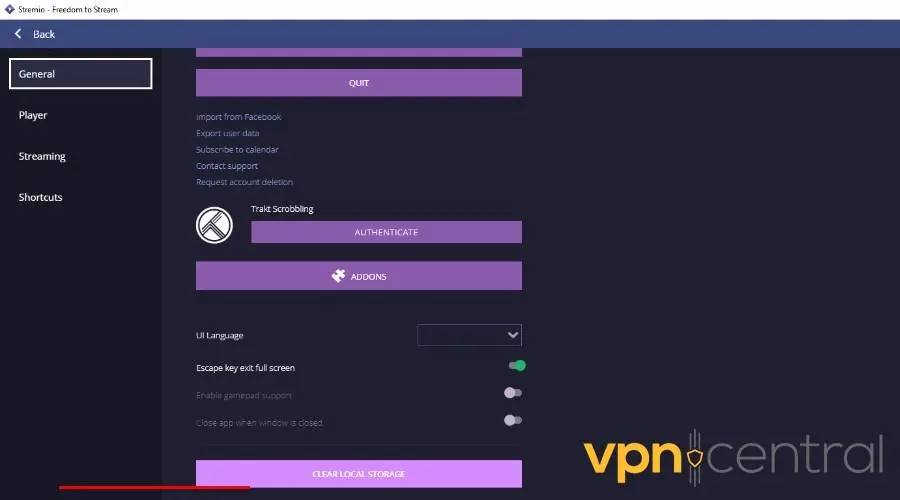
- 설정 > 일반으로 이동합니다.
- 아래로 스크롤하여 로컬 저장소 삭제를 클릭합니다.
참고: 이 작업을 수행하면 저장된 비디오도 모두 제거됩니다.
7. 모바일에서 위치 서비스 끄기
VPN은 IP 주소를 숨기는 데 탁월하지만, 모바일 기기는 GPS 데이터도 공유합니다. 실제 위치가 유출되어 Stremio가 VPN에서 작동하지 않는 문제를 방지하려면 이 기능을 끄세요.
Android
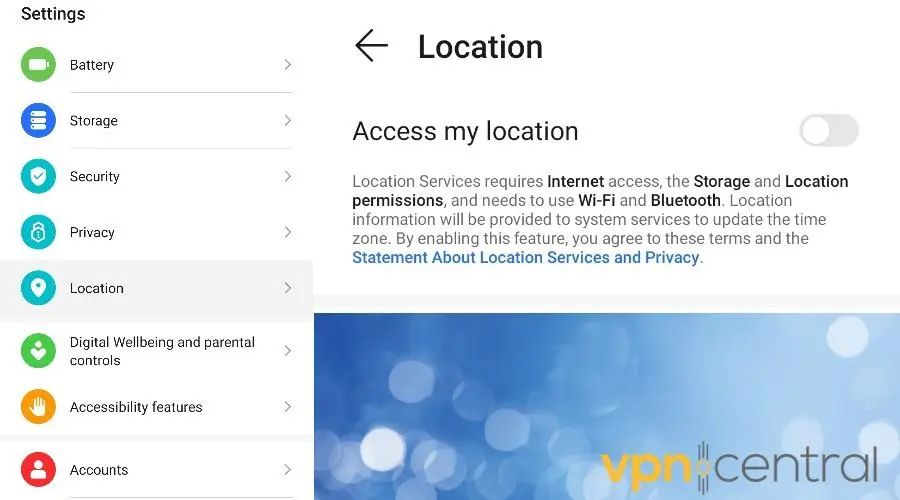
- 설정 > 위치를 엽니다.
- 내 위치 접근을 스와이프하여 끕니다. 이렇게 하면 모든 앱의 위치 데이터가 비활성화됩니다.
- 또는 앱 목록에서 Stremio를 찾아 개별 위치 권한을 취소할 수 있습니다.
iOS
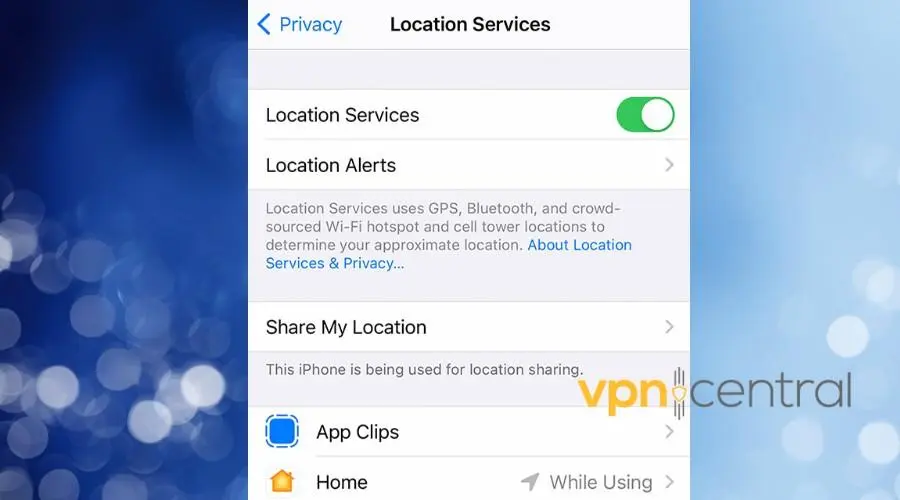
- 설정 > 개인 정보 보호 > 위치 서비스로 이동합니다.
- 모든 앱에 대해 스와이프하여 끄거나 Stremio를 찾아 개별 권한을 취소합니다.
8. DNS 설정 변경하기
DNS 프로토콜은 도메인 이름을 IP 주소로 변환하는 데 사용됩니다. 일반적으로 ISP가 자동으로 자체 DNS를 기기에 할당합니다. 그러나 이러한 DNS는 때때로 속도가 느리거나 사용자의 지리적 위치를 드러낼 수 있습니다.
다행히도 이것이 Stremio가 VPN에서 작동하지 않는 이유라면 해결 방법이 있습니다.
Google 및 Cloudflare의 공용 DNS 서비스를 사용하여 스트리밍 문제를 해결할 수 있습니다.
운영체제별로 전환하는 방법은 다음과 같습니다:
Windows
- 제어판 > 네트워크 및 인터넷 > 네트워크 및 공유 센터를 연 다음, 어댑터 설정 변경을 클릭합니다.
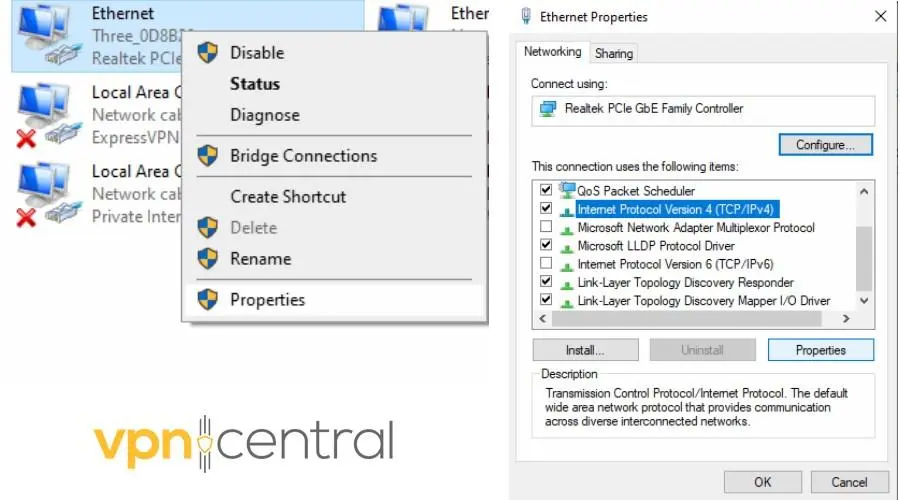
- 현재 네트워크를 마우스 오른쪽 버튼으로 클릭하고 속성을 선택합니다.
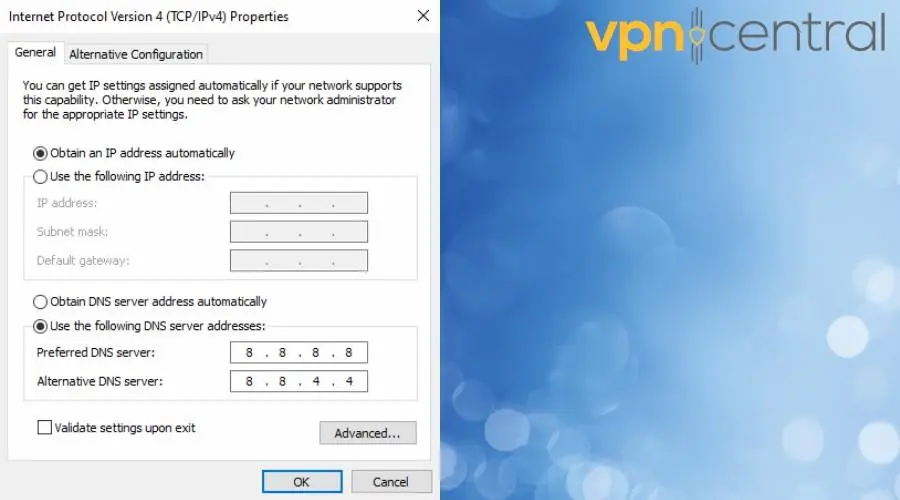
- 인터넷 프로토콜 버전 4(TCP/IPv4)를 선택하고 속성을 클릭합니다.
- 다음 DNS 서버 주소 사용에서 첫 번째 필드에 Google의 공용 DNS 8.8.8.8을 입력하고 두 번째 필드에 Cloudflare의 1.1.1.1을 입력합니다.
macOS
- Apple 메뉴를 열고 시스템 설정으로 이동합니다.
- 사이드바에서 네트워크를 클릭한 다음 활성 네트워크 연결을 선택합니다.
- 유선 네트워크의 경우 고급을 클릭합니다. Wi-Fi 네트워크의 경우 세부사항을 클릭합니다.
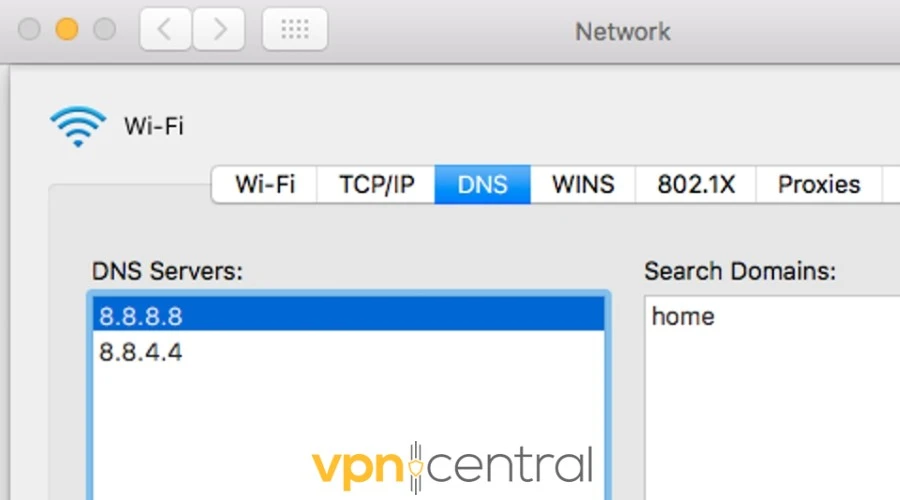
- DNS를 클릭하고 아래로 스크롤하여 DNS 서버 목록을 수정합니다. 8.8.8.8 및 1.1.1.1을 입력합니다.
Android
- 설정 > Wi-Fi로 이동하여 현재 활성 Wi-Fi 네트워크를 길게 누릅니다.
- 네트워크 수정 및 고급 설정을 탭합니다.
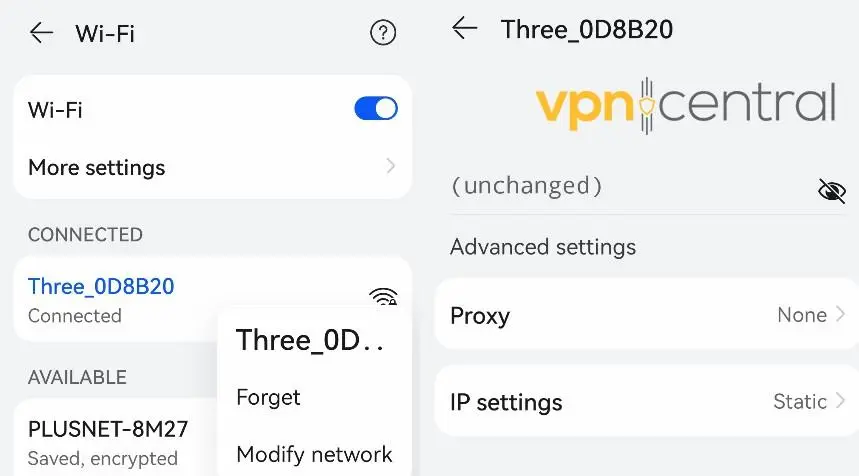
- IP 설정에서 정적을 탭합니다.
- DNS1과 DNS2에 각각 8.8.8.8과 1.1.1.1을 입력합니다.
iOS
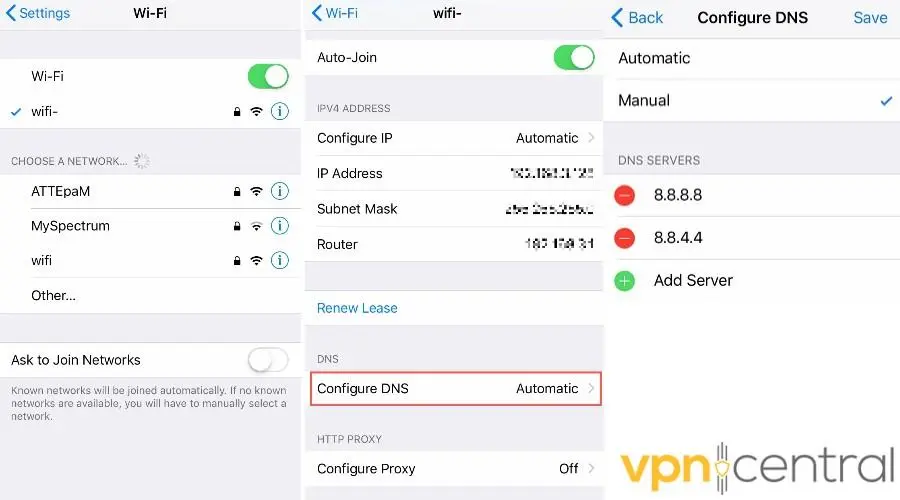
- 설정을 엽니다.
- Wi-Fi를 탭하고 네트워크를 선택합니다.
- 파란색 아이콘을 탭하고 DNS 구성 옵션을 찾습니다.
- DNS1과 DNS2에 각각 8.8.8.8과 1.1.1.1을 입력합니다.
9. VPN 프로토콜 변경하기
VPN 서비스는 다양한 암호화 프로토콜을 사용하여 인터넷 연결을 보호합니다. VPN에서 Stremio가 작동하지 않는 경우, 사용 중인 암호화 프로토콜에 문제가 있을 수 있습니다.
다른 프로토콜로 전환하면 도움이 될 수 있습니다:
- VPN 애플리케이션 열기: 기기에서 VPN 앱을 시작합니다.
- 설정 접근: 앱 내에서 설정 또는 환경설정 메뉴를 찾습니다.
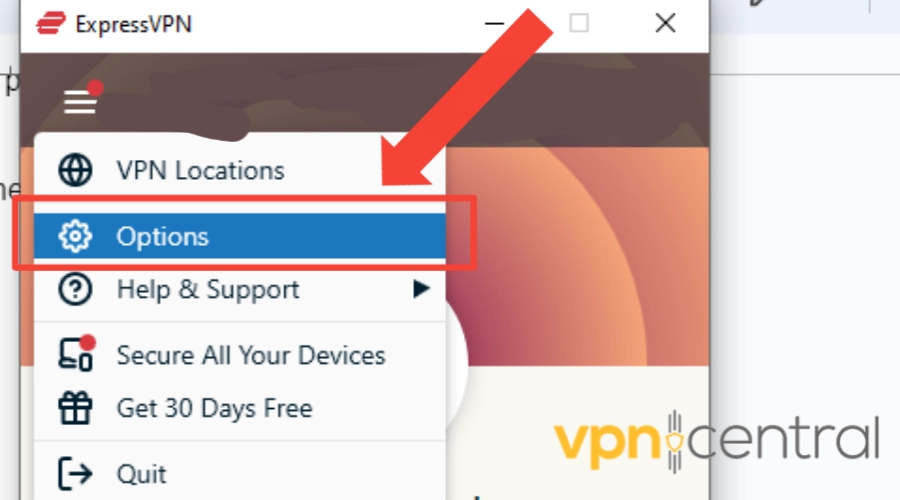
- 프로토콜 섹션 찾기: “VPN 프로토콜” 또는 “암호화”와 같은 이름의 섹션으로 이동합니다.
- 다른 프로토콜 선택: 일반적인 옵션으로는 OpenVPN, IKEv2, WireGuard®가 있습니다. OpenVPN은 널리 지원되며 보안과 속도 간의 균형이 잘 잡혀 있는 것으로 알려져 있습니다.
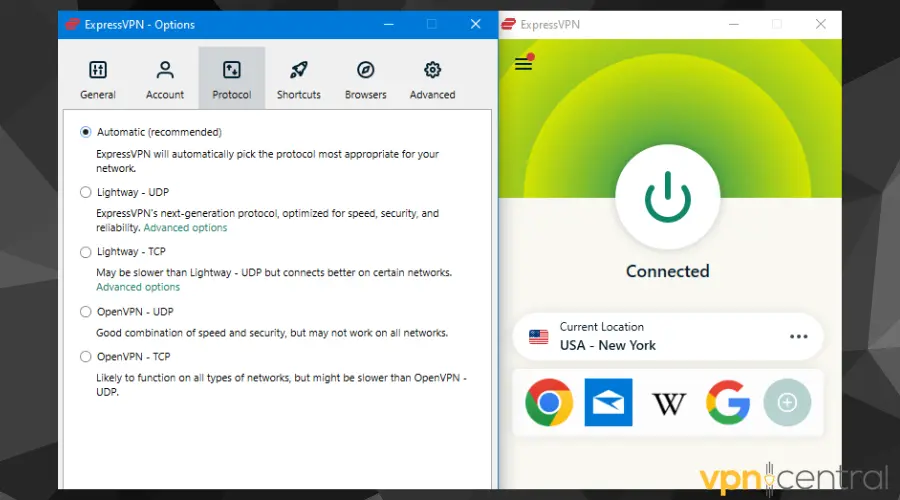
- 변경 사항 저장 및 재연결: 변경 사항을 적용하고 VPN에 다시 연결합니다. Stremio에 다시 접속해 보세요.
10. 전용 IP 사용하기
전용 IP는 고유한 특성 때문에 스트리밍 플랫폼에 의해 차단될 가능성을 줄여줍니다:
- VPN 제공업체에 확인: 모든 VPN이 전용 IP를 제공하는 것은 아니므로 먼저 제공업체가 이를 지원하는지 확인하세요. 좋은 옵션으로는 NordVPN과 Surfshark가 있습니다.
- 전용 IP 서비스 구독: 이는 VPN 구독 내에서 추가 기능일 수 있습니다.
- 전용 IP 활성화: VPN 제공업체의 지침에 따라 전용 IP를 활성화하고 계정에 할당합니다.
- 전용 IP를 사용하여 연결: VPN에 연결할 때 전용 IP 주소를 사용하는 옵션을 선택합니다.
- Stremio 실행: VPN이 연결된 상태에서 Stremio를 열어 문제가 해결되었는지 확인합니다.
11. 네트워크 드라이버 업데이트하기
오래된 네트워크 드라이버는 연결 문제를 일으킬 수 있습니다. 드라이버를 업데이트하면 VPN 관련 문제가 해결되는 경우가 많습니다.
- Windows:
- 장치 관리자 열기: 시작 버튼을 마우스 오른쪽 버튼으로 클릭하고 “장치 관리자”를 선택합니다.
- 네트워크 어댑터 확장: 목록에서 네트워크 장치를 찾습니다.
- 드라이버 업데이트: 네트워크 장치를 마우스 오른쪽 버튼으로 클릭하고 “드라이버 업데이트”를 선택합니다. “업데이트된 드라이버 소프트웨어 자동으로 검색”을 선택하고 화면의 지침을 따릅니다.
- macOS:
- 업데이트 확인: Apple 메뉴 > “시스템 설정” > “소프트웨어 업데이트”를 클릭합니다. 사용 가능한 업데이트가 있으면 프롬프트에 따라 설치합니다.
- Linux:
- 터미널을 열고 배포판의 패키지 관리자를 사용하여 업데이트를 확인합니다. 예를 들어 Ubuntu의 경우
sudo apt update후sudo apt upgrade를 사용할 수 있습니다.
- 터미널을 열고 배포판의 패키지 관리자를 사용하여 업데이트를 확인합니다. 예를 들어 Ubuntu의 경우
- Android/iOS:
- 시스템 업데이트 확인: “설정” > “시스템” > “시스템 업데이트”로 이동합니다(경로는 다를 수 있음). 사용 가능한 업데이트를 다운로드하여 설치합니다.
12. VPN 제공업체 변경하기
Stremio가 VPN에서 여전히 작동하지 않거나 스트리밍이 버퍼링된다면, 다른 VPN 제공업체를 사용해 보세요. 무료 VPN은 스트리밍을 처리할 수 없으며 블랙리스트에 오르기 쉽습니다.
최고의 품질을 위해 NordVPN과 같은 신뢰할 수 있는 도구를 추천합니다.
Stremio는 어떻게 VPN 서비스를 차단하나요?
앱 자체적으로 Stremio가 VPN을 차단하지는 않습니다. 하지만 잘 알려진 스트리밍 서비스를 위한 많은 공식 애드온이 지리적 차단을 시행하며 VPN을 허용하지 않습니다. 다음과 같은 방식으로 VPN 서비스가 차단될 수 있습니다:
- 블랙리스트에 오른 서버 – 엄격한 스트리밍 서비스는 잘 알려진 VPN 서버를 IP 주소로 차단하는 경우가 있습니다.
- IP 유출 – 올바른 VPN 설정을 사용하지 않거나 VPN 제공업체에 적절한 유출 방지 기능이 없는 경우, 실제 IP 주소가 때때로 유출됩니다.
- GPS 데이터 – 모바일 기기는 IP 주소뿐만 아니라 GPS 위치 데이터도 공유하는 경우가 많습니다.
- 쿠키 및 캐시 – 실제 위치가 한 번이라도 유출되면, 이후에 VPN에 연결하더라도 쿠키가 해당 정보를 기억할 수 있습니다.
마무리
Stremio가 VPN 서비스에서 작동하지 않으면 다른 지역의 콘텐츠에 접속하려 할 때 답답할 수 있습니다.
그러나 위의 해결 방법을 따르면 위치 유출을 방지하고 다른 기술적 문제를 피할 수 있습니다.
가이드를 통해 원활하고 제한 없는 스트리밍으로 돌아가시길 바랍니다!
FAQ
Stremio를 시청하는 데 VPN이 필요한가요?
Stremio를 시청하는 데 VPN이 반드시 필요한 것은 아닙니다. 하지만 VPN을 사용하지 않으면 해당 지역에서 이용 가능한 개별 애드온으로 제한됩니다.
즉, 국제 Netflix 라이브러리나 다른 국가에서만 이용 가능한 스트리밍 서비스의 차단을 해제하려면 관련 서버 위치를 제공하는 VPN이 필요합니다.
Stremio에 VPN을 어떻게 추가하나요?
Stremio는 Windows, macOS, Linux 및 Android에서 사용할 수 있는 데스크톱 및 모바일 앱입니다. iOS에서도 제한된 기능으로 이용 가능합니다.
VPN을 함께 사용하는 가장 좋은 방법은 Stremio를 시청하는 기기에 VPN 앱을 다운로드하는 것입니다. VPN 앱을 실행하고 시청하려는 콘텐츠에 맞는 위치를 선택한 다음 스트리밍 앱을 실행하기만 하면 됩니다.
또는 특정 라우터에 VPN을 구성할 수도 있습니다. 이 경우 Stremio를 사용하는 기기를 포함한 네트워크의 모든 기기가 VPN을 통해 연결됩니다.
각 VPN 제공업체마다 라우터 호환성 및 설정이 다릅니다.
Stremio 앱이 작동하지 않는 이유는 무엇인가요?
Stremio 앱이 작동하지 않는 일반적인 이유는 다음과 같습니다:
- 오래되었거나 지원되지 않는 버전을 사용 중입니다.
- Windows 방화벽이 연결을 차단하고 있습니다.
- 바이러스 백신 소프트웨어가 앱을 차단하고 있습니다.
- 개별 애드온을 수정해야 합니다.


Read our disclosure page to find out how can you help VPNCentral sustain the editorial team Read more


Improve this guide



User forum
0 messages