
Fix: Discord werkt alleen met VPN (3+ eenvoudige oplossingen)


 4 min. read
  Published on

Werkt je Discord alleen met VPN? Geen zorgen – ik laat je zo zien hoe je dat kunt oplossen.
Het probleem komt voornamelijk voort uit DNS-gerelateerde problemen. Hoewel dit af en toe voorkomt, kan het je algehele ervaring negatief beïnvloeden.

Bekijk content van over de hele wereld met de hoogste snelheid.
🔥 Bespaar 81% + 2 bonusmaanden! 🔥
70% van onze lezers kiest Private Internet Access
70% van onze lezers kiest Private Internet Access
2
Surf op meerdere apparaten met beveiligingsprotocollen volgens de industriestandaard.
🔥 Bespaar 73%! 🔥

Snellere speciale servers voor specifieke doeleinden (momenteel in de aanbieding)
🔥 Bespaar 69%! 🔥

Als regelmatige Discord-gebruiker heb ik deze storing eerder meegemaakt en omzeilingen weten te vinden. Ook jij kunt het oplossen met slechts een paar stappen, waardoor een VPN niet meer nodig is.
Volg mijn aanwijzingen voor de oplossingen.
Waarom werkt mijn Discord alleen met VPN?
Discord werkt mogelijk alleen met je VPN als je verbindingsproblemen ervaart. Dit kan gebeuren wanneer de DNS-records van je apparaat beschadigd raken.
Als dat gebeurt, kan de app mogelijk niet communiceren met de servers. Als gevolg daarvan blijf je zitten met een leeg venster waar niets gebeurt.

Een VPN stelt Discord echter in staat om de DNS-problemen van je apparaat te omzeilen. Als dat eenmaal is opgelost, verloopt de verbinding met de servers van Discord naadloos.
Hoe kun je dit probleem dan oplossen?
Discord werkt alleen met VPN – Doe dit!
Hieronder vind je enkele omzeilingen die je kunt gebruiken om de verbinding van Discord te herstellen.
1) DNS-cache leegmaken
Het Domain Name System (DNS) stelt apparaten in staat om online te communiceren. Daarom slaat je apparaat de DNS-adressen op om het proces te versnellen.
De gegevens, ook wel cache genoemd, kunnen echter beschadigd raken, waardoor de verbinding verbroken wordt. Gelukkig kun je het probleem verhelpen door de DNS-cache van je apparaat leeg te maken.
Zo doe je dat:
- Open Opdrachtprompt door op de Windows + R-toetsen op je toetsenbord te drukken.
- Typ CMD in het dialoogvenster dat verschijnt en klik op OK.
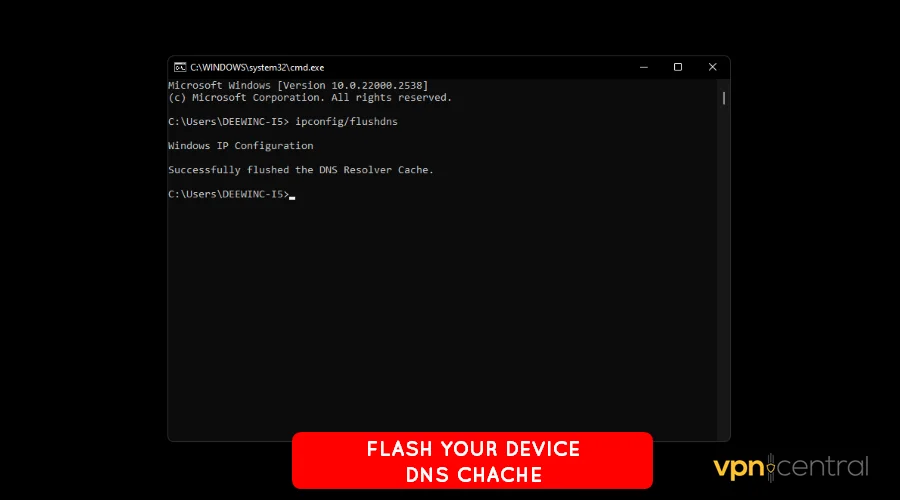
- Voer de opdracht ipconfig/flushdns uit en druk op Enter.
- Start je computer opnieuw op om de wijzigingen door te voeren.
Het proces is anders als je een Mac-computer gebruikt. Raadpleeg voor instructies de handleiding van jouw Mac-versie.
2) DNS-servers wijzigen
Je internetprovider configureert je DNS standaard. Hoewel het meestal werkt, kan het af en toe mislukken.
Gelukkig kun je overschakelen naar alternatieve DNS-servers die veel sneller en efficiënter zijn. Openbaar beschikbare servers zijn onder andere Cloudflare DNS, Google Public DNS, OpenDNS en meer.
Volg deze stappen:
- Toegang tot de beheerconsole van je router.
- Zoek de DNS-instellingen onder Netwerkconfiguraties.
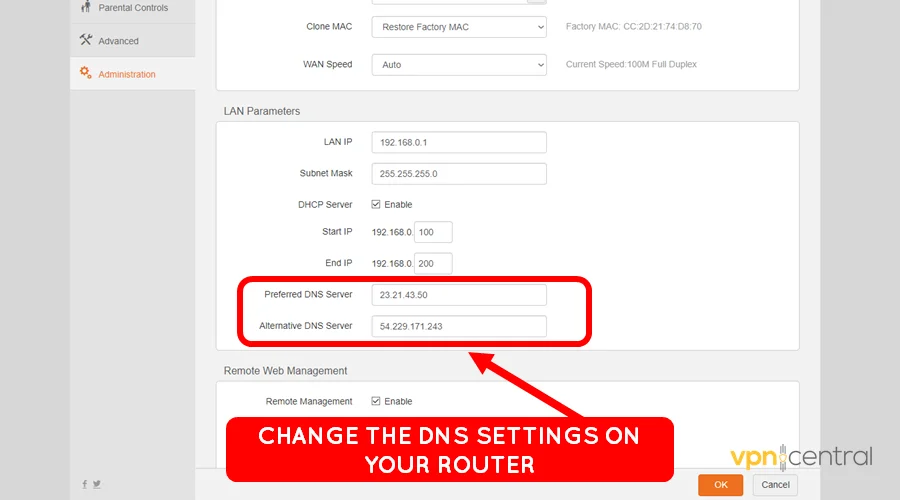
- Wijzig de primaire DNS en alternatieve DNS naar de gewenste optie.
- Sla de wijzigingen op en start je router opnieuw op.
- Start Discord om verbinding te maken.
Gebruik je een bekabelde verbinding? Geen probleem!
3) LAN-proxy uitschakelen
Sommige apps op je computer kunnen de LAN-proxy activeren. Helaas kan dit de verbinding verbreken voor andere software die webtoegang nodig heeft.
Doe het volgende om het op te lossen:
- Open het Configuratiescherm op je computer.
- Zoek Interneteigenschappen onder Internetopties.
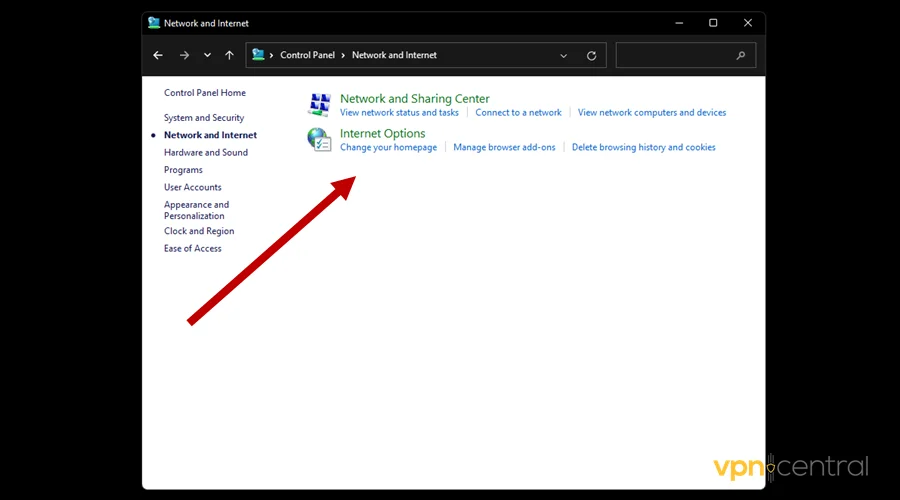
- Zoek LAN-instellingen onder het tabblad Verbindingen.
- Schakel de optie Proxyserver uit.
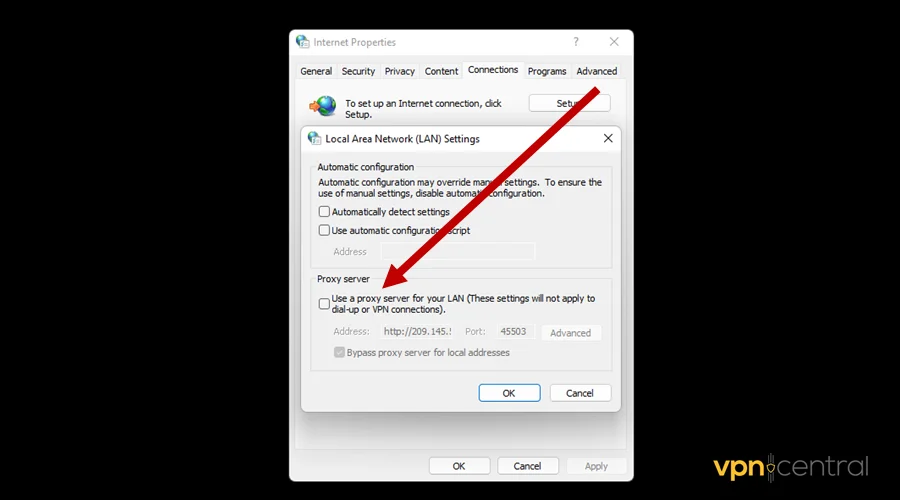
- Sla de wijzigingen op en start Discord opnieuw om verbinding te maken.
Werkt het nog steeds niet? Mogelijk is je VPN de schuldige!
4) De app-kill switch van de VPN uitschakelen
VPN’s hebben een kill switch om onbedoelde datalekken te voorkomen wanneer je internet uitvalt. Sommige, zoals NordVPN, stellen je in staat om specifieke apps met deze functie te beschermen.
Als Discord op de lijst staat, blijft het geblokkeerd totdat je de VPN-verbinding start. Om dit probleem op te lossen, kun je het verwijderen uit de bewaakte apps.
Gebruik deze handleiding:
- Open de VPN-instellingen en zoek de Kill Switch.
- Zoek de App Kill Switch.
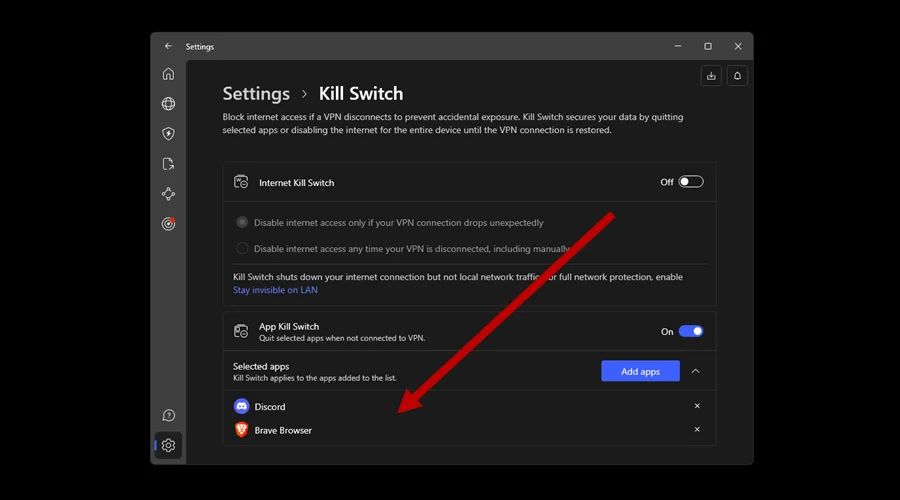
- Zoek Discord en verwijder het uit de lijst.
- Start Discord opnieuw om verbinding te maken.
Zo simpel is het!

NordVPN
Beveilig de veiligheid en privacy van Discord met deze robuuste en betrouwbare VPN-service.Afronding
Je weet nu wat je moet doen als Discord alleen met VPN werkt. Zoals je hebt gezien, komt dit probleem grotendeels voort uit verbindingsproblemen.
Eenvoudige stappen, zoals het leegmaken en wijzigen van DNS-servers en het uitschakelen van de LAN-proxy, zouden moeten werken. Je kunt de app ook van de kill switch van je VPN verwijderen.
Over het algemeen moedig ik nog steeds aan om Discord met een VPN te gebruiken. Het is een effectieve manier om je online privacy en veiligheid te maximaliseren.


Read our disclosure page to find out how can you help VPNCentral sustain the editorial team Read more


Improve this guide




User forum
0 messages