
Hoe u een proxyserver instelt op elk apparaat (Beginnersgids)


 7 min. read
  Published on
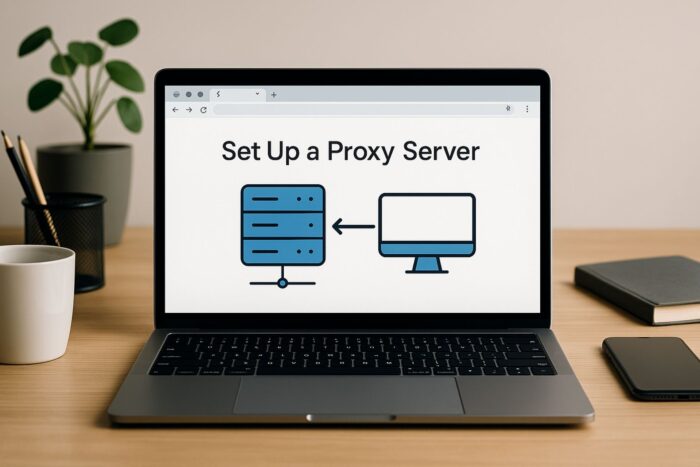
Leren hoe je een proxyserver instelt, geeft je meer controle over je online ervaring. Een proxy kan je IP-adres verbergen, ongewenst verkeer filteren en de browsersnelheid verbeteren.
In deze handleiding ontdek je stapsgewijze methoden om er een te configureren op Windows, macOS, Linux of mobiel. Je leert ook wanneer een doe-het-zelfopstelling zinvol is en wanneer het beter is om op een beheerde provider te vertrouwen.

Bekijk content van over de hele wereld met de hoogste snelheid.
🔥 Bespaar 81% + 2 bonusmaanden! 🔥
70% van onze lezers kiest Private Internet Access
70% van onze lezers kiest Private Internet Access
2
Surf op meerdere apparaten met beveiligingsprotocollen volgens de industriestandaard.
🔥 Bespaar 73%! 🔥

Snellere speciale servers voor specifieke doeleinden (momenteel in de aanbieding)
🔥 Bespaar 69%! 🔥
Inhoudsopgave
1. Begrijp wat een proxyserver is
Een proxyserver bevindt zich tussen jouw apparaat en het internet. In plaats van rechtstreeks verbinding te maken, loopt je verkeer via de proxy. Deze opstelling kan privacy, prestaties en beveiliging verbeteren.
Veelvoorkomende typen zijn:
- Forward proxies routeren clientverzoeken naar het internet.
- Reverse proxies staan voor servers om de belasting te verdelen en applicaties te beveiligen.
- Caching proxies slaan regelmatig opgevraagde inhoud op om laadtijden te verkorten.
2. Kies je proxyopstellingstype
Bij het instellen van een proxy kun je zelf hosten of een beheerde dienst gebruiken. De keuze hangt af van je budget, technische vaardigheden en doelen.
Zelfgehoste opties (DIY)
- Squid Open-source proxy met caching- en inhoudscontrolefuncties.
- Privoxy Lichtgewicht, gericht op het filteren van advertenties en het verbeteren van de privacy.
- Nginx Reverse Proxy Veelgebruikt om webapps te beveiligen en verkeer over servers te verdelen.
Deze tools werken het best als je lage kosten, hands-on controle en aangepaste regels wilt.
Beheerde proxyproviders
- Smartproxy Betaalbare roterende residentiële en datacenterproxies, ideaal voor SEO en scraping.
- Oxylabs Oplossing op ondernemingsniveau met een van de grootste IP-pools die beschikbaar zijn.
- NetNut Stabiele residentiële proxies met lange sessies voor automatisering.
- ProxyEmpire Flexibele abonnementen en wereldwijde dekking, goed voor kleinere teams.
Deze zijn het best als je schaalbaarheid, eenvoud en wereldwijd bereik wilt, al brengen ze abonnementskosten met zich mee.
3. Stel een proxy in op verschillende platformen
Windows
- Open Instellingen → Netwerk en internet → Proxy.
- Schakel Instellingen automatisch detecteren in of schakel handmatig de optie Een proxyserver gebruiken in.
- Voer het IP-adres en de poort in en sla op.
macOS
- Ga naar System Settings → Network → Advanced → Proxies.
- Kies handmatige of automatische configuratie.
- Voer de servergegevens in en pas toe.
Linux
- Gebruik de GUI van netwerkbeheer of configureer via de terminal.
- Voor geavanceerde opstellingen installeer je Squid met:
sudo apt install squid. - Bewerk configuratiebestanden (bijvoorbeeld
/etc/squid/squid.conf) en herstart de service.
Mobiele apparaten
- Open op iOS of Android de Wi-Fi-instellingen.
- Selecteer je netwerk en kies Configureer proxy.
- Voer servergegevens handmatig in of via een script.
De configuratiestappen verschillen per systeem. Zie voor een uitgebreidere uitleg deze handleiding over hoe je proxy-instellingen wijzigt op verschillende apparaten.
4. Bouw je eigen proxyserver (DIY-voorbeeld met Squid)
Squid is een van de populairste gratis proxytools. Het draait op Linux, Windows en macOS, waarbij Linux de meest gebruikelijke keuze is vanwege de stabiliteit en het installatiegemak. Hier is hoe je het snel op elk platform installeert:
Linux (meest gangbare opstelling)
- Open je terminal.
- Voer uit:
sudo apt update && sudo apt install squid - Bewerk het configuratiebestand met:
sudo nano /etc/squid/squid.confHier kun je specifieke IP’s toestaan, cachingregels instellen en poorten aanpassen. - Start Squid:
sudo systemctl start squid - Test:
curl -x https://your-server-ip:3128 https://example.com
Windows
- Download een Windows-build van Squid van de officiële site of een vertrouwde community-mirror.
- Pak uit en installeer op je computer.
- Open het
squid.conf-bestand in de mapetcen pas instellingen aan zoals toegestane IP’s en poorten. - Voer
squid.exeuit om de service te starten. - Wijs je browser of app naar
127.0.0.1:3128of het IP van je server.
macOS
- Installeer Homebrew als je het nog niet hebt.
- Voer uit:
brew install squid - Zoek het configuratiebestand, meestal in
/usr/local/etc/squid.conf, en bewerk het. - Start Squid met:
sudo squid - Test door je proxy in systeemvoorkeuren in te stellen of curl te gebruiken.
Squid werkt op Linux, Windows en macOS. Linux of een VPS wordt het meest aanbevolen voor betrouwbaarheid. Op Linux en macOS installeer je het eenvoudig met een pakketbeheerder.
Op Windows moet je het installatieprogramma downloaden. Je hoeft je nergens aan te melden om Squid te gebruiken, want het is open-source en gratis. Als je de voorkeur geeft aan een kant-en-klare oplossing, geven beheerde providers zoals Smartproxy of Oxylabs je inloggegevens in plaats van software die je moet installeren.
5. Beveilig en monitor je proxy
- Schakel authenticatie in om de toegang te beperken.
- Gebruik firewallregels om verkeer te beperken.
- Houd software up-to-date om kwetsbaarheden te patchen.
- Controleer logboeken op verdachte activiteit en gebruik foutcodes om problemen zoals proxy 429-fouten efficiënt op te sporen.
Onthoud: proxy’s beveiligen de routering, niet de eindpunten. Als u bescherming op apparaatniveau nodig hebt, zie VPN vs antivirus om te begrijpen wat elke tool dekt en waarin ze verschillen.
6. Testen en controleren
- Bezoek een IP-controlesite om te bevestigen dat uw verkeer via de proxy loopt.
- Meet de prestaties en pas instellingen aan voor snelheid.
- Als de bot niet meer reageert, kan dat te wijten zijn aan miscommunicatie of zelfs aan een geval zoals de proxy error no response from bot PSGHAG2. Volg in dat geval de stappen voor probleemoplossing.
- Controleer regelmatig de logboeken om stabiliteit te garanderen.
DIY versus beheerde proxy: welke moet u kiezen?
Er zijn twee belangrijke manieren om een proxy te gebruiken: DIY (zelf-gehost) of beheerde providers. Beide routeren uw verkeer via een tussenpersoon, maar ze verschillen in complexiteit en gemak.
DIY / Zelf-gehoste proxy’s
Met DIY-tools zoals Squid, Privoxy of Nginx stelt u alles zelf in en beheert u het. Deze optie is goedkoop en biedt volledige aanpassing, maar vereist technische kennis om te configureren, te beveiligen en te onderhouden. Het beste voor thuisgebruik, kleine teams of tech-enthousiastelingen die willen leren hoe proxy’s werken.
Beheerde proxyproviders
Diensten zoals Smartproxy, Oxylabs, NetNut of ProxyEmpire maken het eenvoudig. U betaalt een abonnement en krijgt toegang tot wereldwijde IP-netwerken, dashboards en ondersteuning. De installatie duurt minuten en de provider zorgt voor uptime en beveiliging. Deze optie is het beste als u schaal, betrouwbaarheid of een snelle oplossing nodig hebt zonder zelf servers te beheren.
Snelle vergelijking
| Functie | DIY / Zelf-gehost | Beheerde providers |
|---|---|---|
| Kosten | Laag (alleen server) | Op abonnementsbasis |
| Configuratie | Technisch, handmatig | Eenvoudig, plug-and-play |
| Schaal | Beperkte middelen | Miljoenen IP’s |
| Beste voor | Leren, kleinschalig gebruik | Bedrijven, wereldwijde taken |
Tip: Kies voor DIY als u wilt experimenteren en kosten wilt besparen, maar ga voor een beheerde provider als u snel en op schaal resultaten nodig hebt.
Conclusie
Het instellen van een proxyserver kan zo eenvoudig of geavanceerd zijn als u nodig hebt. Als u de voorkeur geeft aan hands-on controle en lage kosten, kies dan voor een zelf-gehoste oplossing zoals Squid of Nginx. Als u schaal en betrouwbaarheid zonder onderhoud nodig hebt, leveren beheerde diensten zoals Smartproxy of Oxylabs dat.
Proxy’s zijn ook nuttig in gespecialiseerde scenario’s. Zo configureren sommige gebruikers een Telegram-proxy voor berichtenuitwisseling, terwijl netwerken baat kunnen hebben bij een IGMP-proxy voor geoptimaliseerd verkeer. Als u een eenvoudige browsergebaseerde optie wilt, overweeg dan de tools die zijn besproken in het CroxyProxy-overzicht. Proxy’s kunnen zelfs helpen om beperkingen te omzeilen, zoals leren hoe u YouTube kunt deblokkeren op school of op het werk. En voor degenen die zich richten op specifieke regio’s, laten de beste proxy’s voor Vancouver zien hoe locatiekeuze de snelheid en toegang beïnvloedt.
Problemen ondervonden na de installatie? Volg deze stapsgewijze handleiding om een proxy te repareren die niet werkt in Windows 11.
Zowel de DIY- als de beheerde aanpak verbetert de privacy, veiligheid en flexibiliteit bij het browsen of het uitvoeren van applicaties.


Read our disclosure page to find out how can you help VPNCentral sustain the editorial team Read more


Improve this guide




User forum
0 messages