
Waarom NOW TV niet werkt met je VPN (en hoe je dit oplost)


 7 min. read
  Published on

NOW TV kan de toegang blokkeren wanneer het een VPN-verbinding detecteert, waarbij vaak regiogerelateerde foutmeldingen worden weergegeven of het streamen van inhoud volledig wordt geweigerd.
Dit gebeurt omdat de dienst IP-adressen beperkt die aan VPN-servers zijn gekoppeld. Het aanpassen van uw VPN-configuratie of het selecteren van een andere serverlocatie kan het probleem meestal snel oplossen.

Bekijk content van over de hele wereld met de hoogste snelheid.
🔥 Bespaar 81% + 2 bonusmaanden! 🔥
70% van onze lezers kiest Private Internet Access
70% van onze lezers kiest Private Internet Access
2
Surf op meerdere apparaten met beveiligingsprotocollen volgens de industriestandaard.
🔥 Bespaar 73%! 🔥

Snellere speciale servers voor specifieke doeleinden (momenteel in de aanbieding)
🔥 Bespaar 69%! 🔥
Inhoudsopgave
- Waarom werkt NOW TV niet met VPN?
- Veelvoorkomende fouten en hun oorzaken
- NOW TV VPN-problemen oplossen
- 1. VPN-servers wisselen
- 2. Uw browsergegevens wissen
- 3. GPS en locatievoorzieningen uitschakelen
- 4. Incognito modus gebruiken
- 5. VPN-software bijwerken of opnieuw installeren
- 6. VPN-protocollen wisselen
- 7. Contact opnemen met VPN-ondersteuning
- 8. Een VPN-compatibele router gebruiken
- Aanbevolen VPN’s voor NOW TV
- Conclusie
Waarom werkt NOW TV niet met VPN?
NOW TV blokkeert actief VPN-verkeer om te voorkomen dat gebruikers toegang krijgen tot inhoud die niet beschikbaar is in hun regio. Dit is een veelgebruikte strategie van streamingdiensten om regionale inhoudsbeperkingen af te dwingen. Als u problemen ondervindt zoals “You appear to be using a proxy or VPN” of “NOW TV is not available in your region”, komt dit waarschijnlijk door:
Proxy- of VPN-detectie
NOW TV is in staat bekende VPN-IP-adressen te identificeren en te blokkeren.
Regiobeperkingen
Als u zich buiten het VK of Ierland bevindt, blokkeert het platform de toegang tenzij u een Brits IP-adres gebruikt.
Locatieverschil apparaat
Op mobiele apparaten kan uw GPS-locatie in conflict komen met het door de VPN toegewezen IP-adres, waardoor detectieproblemen ontstaan.
Problemen met browsercache
Opgeslagen cookies en locatiegegevens van uw browser kunnen uw echte locatie onthullen, waardoor de VPN wordt omzeild.
Veelvoorkomende fouten en hun oorzaken
Hier zijn enkele van de meest voorkomende fouten die gebruikers tegenkomen bij het proberen toegang te krijgen tot NOW TV met een VPN:
- “You appear to be using a proxy or VPN”: Dit is een duidelijk teken dat NOW TV VPN-verkeer heeft gedetecteerd.
- “NOW TV is not available in your region”: Deze foutmelding verschijnt wanneer u inhoud probeert te openen van buiten de toegestane regio’s.
- Locatieverschil apparaat: Als u een mobiel apparaat gebruikt, kan de GPS-locatie niet overeenkomen met het IP-adres van de VPN, waardoor een blokkade wordt geactiveerd.
- Problemen met browsercache: Opgeslagen gegevens zoals cookies kunnen uw werkelijke locatie lekken, waardoor de VPN wordt omzeild.
NOW TV VPN-problemen oplossen
Als u een van deze fouten tegenkomt, hoeft u zich geen zorgen te maken. Er zijn verschillende oplossingen die u kunnen helpen toegang te krijgen tot NOW TV terwijl u een VPN gebruikt.
1. VPN-servers wisselen
Stapsgewijze instructies:
- Open uw VPN-applicatie op uw apparaat.
- Selecteer de serverlocatie of serverlijst (dit kan per provider verschillen).
- Kies een Britse server: zoek naar een server die zich in het VK of Ierland bevindt, aangezien NOW TV alleen toegang vanuit deze regio’s toestaat.
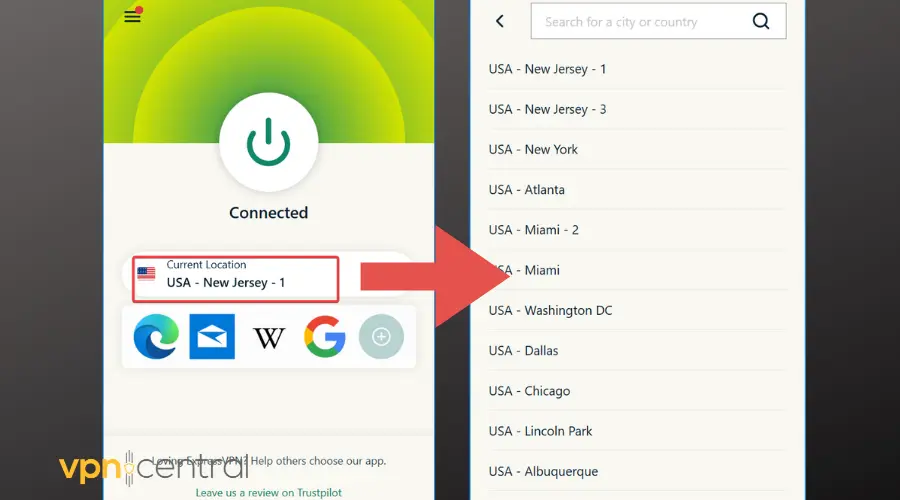
- Verbinding maken met de server: klik op “Connect” om verbinding te maken met de Britse server.
- Probeer opnieuw toegang te krijgen tot NOW TV: open uw browser en probeer NOW TV te bekijken om te zien of het probleem is opgelost.
Opmerking: Sommige VPN-providers bieden gespecialiseerde servers voor streamingdiensten. Als uw VPN deze optie biedt, kies dan een server die is geoptimaliseerd voor NOW TV.
2. Uw browsergegevens wissen
Stapsgewijze instructies:
- Open uw browserinstellingen:
- Voor Chrome: Klik op de drie puntjes rechtsboven en selecteer “Instellingen”.
- Voor Firefox: Klik op de drie horizontale lijnen rechtsboven en selecteer “Instellingen”.
- Ga naar het gedeelte “Privacy en beveiliging”.
- Zoek de optie “Browsegegevens wissen” en klik erop.
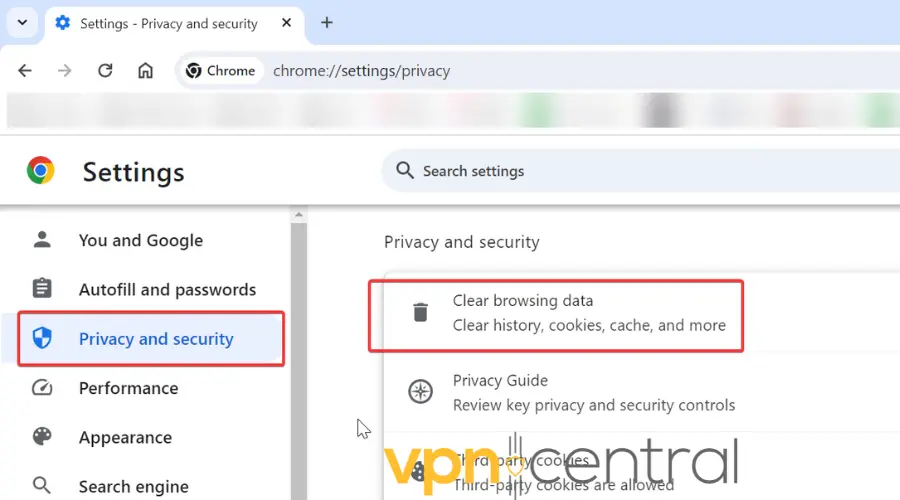
- Selecteer “Cookies en andere sitegegevens” en “Gecachte afbeeldingen en bestanden”.
- Kies het tijdsbereik als “Alles” om alle relevante gegevens te wissen.
- Klik op “Gegevens wissen”.
- Start uw browser opnieuw op en probeer opnieuw toegang te krijgen tot NOW TV.
Tip: U kunt ook op Ctrl + Shift + Delete (Windows) of Cmd + Shift + Delete (Mac) drukken in de meeste browsers om het menu “Browsegegevens wissen” te openen.
3. GPS en locatievoorzieningen uitschakelen
Stapsgewijze instructies:
Voor mobiele apparaten (Android en iOS):
- Open de Instellingen van het apparaat.
- Zoek “Locatie” of “Locatievoorzieningen”.
- Voor iOS: Ga naar Instellingen > Privacy > Locatievoorzieningen.
- Voor Android: Ga naar Instellingen > Locatie.
- Schakel “Locatievoorzieningen” uit of zet de GPS uit voor alle apps.
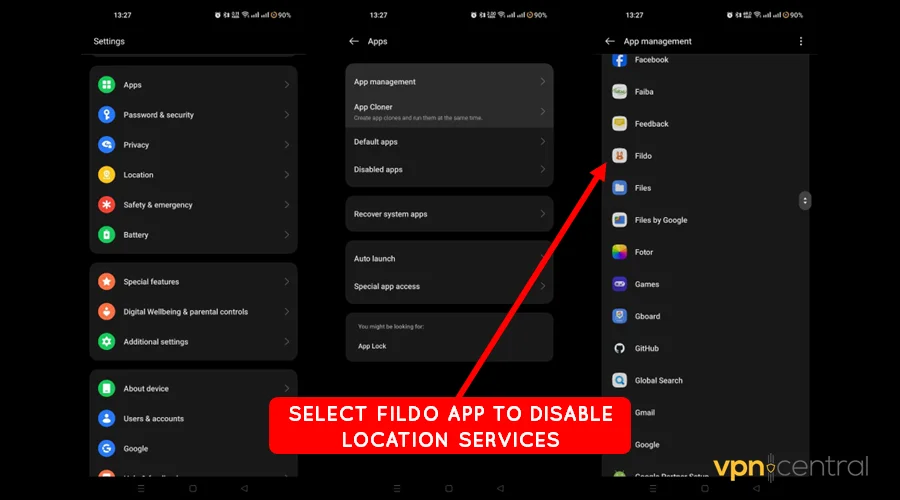
- Maak opnieuw verbinding met uw VPN en selecteer een Britse server.
- Probeer opnieuw toegang te krijgen tot NOW TV.
4. Incognito modus gebruiken
Stapsgewijze instructies:
- Open uw browser.
- Open een nieuw incognito- of privévenster:
- Voor Chrome: Klik op de drie puntjes rechtsboven en selecteer “Nieuw incognitovenster”.
- Voor Firefox: Klik op de drie horizontale lijnen en selecteer “Nieuw privévenster”.
- Voor Safari: Klik op “Archief” linksboven en selecteer “Nieuw privévenster”.
- Maak verbinding met uw VPN en selecteer een Britse server.
- Ga naar de NOW TV-website en probeer de inhoud te streamen.
Opmerking: in de incognitomodus kan uw browser geen locatiegegevens, cookies of cache opslaan die de VPN kunnen verstoren.
5. VPN-software bijwerken of opnieuw installeren
Stapsgewijze instructies:
- Open je VPN-applicatie.
- Controleer op updates:
- De meeste VPN-apps hebben een knop “Update” of een melding als er een update beschikbaar is. Volg de instructies om bij te werken.
- Als het probleem aanhoudt, installeer de VPN opnieuw:
- Verwijder de VPN: Ga naar de instellingen van je apparaat voor “Apps” of “Programma’s” en verwijder de VPN.
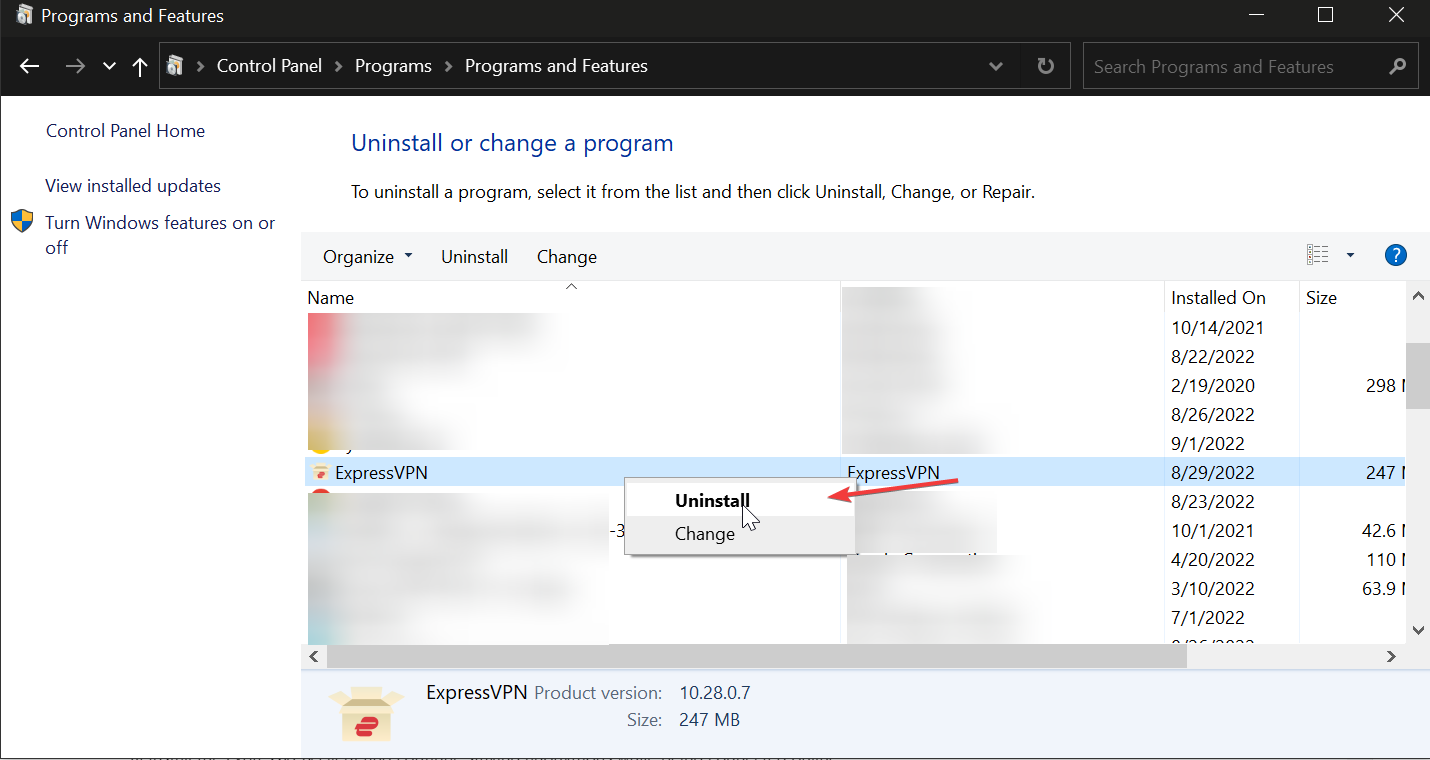
- Installeer de VPN opnieuw: Download en installeer de nieuwste versie van de VPN vanaf de officiële website of app store.
- Verwijder de VPN: Ga naar de instellingen van je apparaat voor “Apps” of “Programma’s” en verwijder de VPN.
- Log in op je VPN en selecteer een server in het VK.
- Probeer NOW TV opnieuw te openen.
6. Schakel van VPN-protocol
Stap-voor-stap instructies:
- Open je VPN-applicatie.
- Ga naar instellingen of voorkeuren.
- Zoek naar de instellingen voor “Connection” of “Protocol” (de naam kan per VPN verschillen).
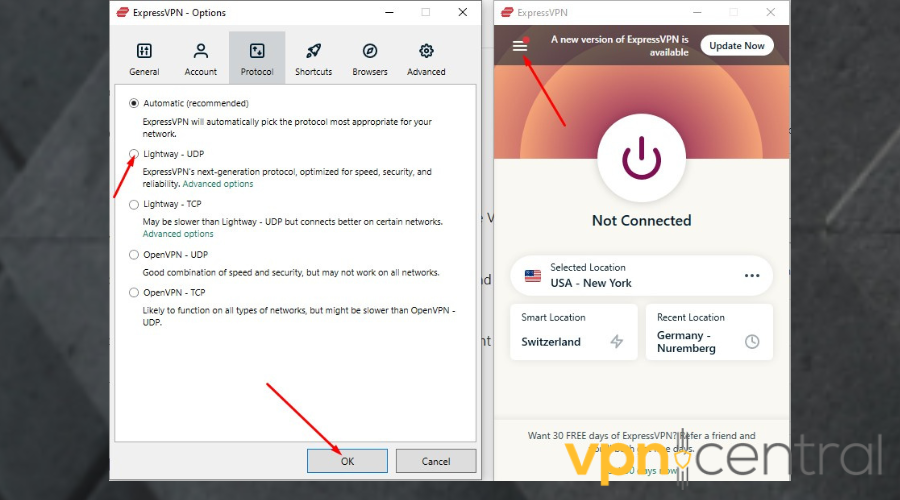
- Selecteer een ander protocol (bijv. schakel van OpenVPN naar WireGuard of IKEv2).
- Maak verbinding met een server in het VK en test NOW TV.
Opmerking: Sommige VPN-aanbieders kiezen automatisch het beste protocol voor je, maar je kunt handmatig overschakelen als dat nodig is voor betere prestaties.
7. Neem contact op met VPN-ondersteuning
Stap-voor-stap instructies:
- Bezoek het ondersteuningsgedeelte van de website van je VPN-aanbieder (dit kan de vorm hebben van een menu “Help” of “Support”).
- Zoek naar probleemoplossingsgidsen of een manier om rechtstreeks contact op te nemen met de klantenservice (bijv. livechat, e-mail of telefonische ondersteuning).
- Beschrijf de details van je probleem: Leg uit dat je NOW TV probeert te bekijken en fouten tegenkomt bij het gebruik van een VPN.
- Vraag om hulp bij het vinden van een server in het VK die betrouwbaar werkt met NOW TV.
- Volg hun instructies om het probleem op te lossen.
Tip: De meeste VPN-aanbieders hebben een kennisbank met gedetailleerde stappen voor het oplossen van streamingsproblemen.
8. Gebruik een VPN-compatibele router
Stap-voor-stap instructies:
- Stel een VPN in op je router:
- Volg de instructies van de VPN-aanbieder voor het instellen van een VPN op je router (de meeste VPN-diensten bieden router-specifieke handleidingen).
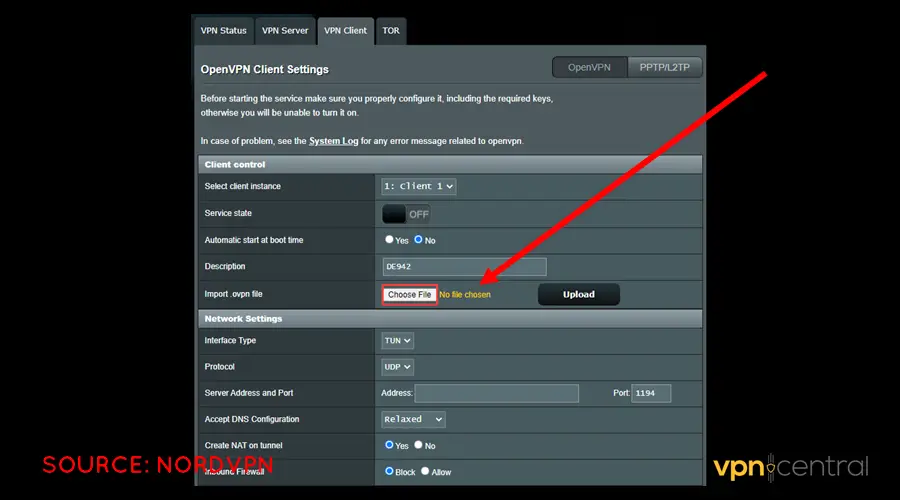
- Volg de instructies van de VPN-aanbieder voor het instellen van een VPN op je router (de meeste VPN-diensten bieden router-specifieke handleidingen).
- Verbind je apparaat met de router: Zodra de VPN is ingesteld, gebruiken alle apparaten die met de router zijn verbonden de VPN.
- Selecteer een server in het VK: Gebruik de VPN-interface van de router om een server in het VK te kiezen.
- Probeer NOW TV te openen: Je apparaat zou nu via de VPN toegang moeten hebben tot NOW TV.
Tip: Als je het niet prettig vindt om een VPN op je router in te stellen, overweeg dan een VPN-hotspot te gebruiken om het verkeer via de VPN te leiden.
Aanbevolen VPN’s voor NOW TV
Sommige VPN’s zijn beter in het deblokkeren van NOW TV dan andere. Na recente tests zijn de volgende VPN’s het betrouwbaarst gebleken:
- NordVPN: Bekend om zijn uitgebreide server-netwerk in het VK, is NordVPN een topkeuze voor het streamen van NOW TV.
- ExpressVPN: Een snelle, gebruiksvriendelijke VPN met uitstekende streamingmogelijkheden.
- Surfshark: Een budgetvriendelijke optie met onbeperkt gelijktijdige verbindingen en solide streamingprestaties.
- Private Internet Access (PIA): Biedt robuuste privacyfuncties en speciale streamingservers.
Conclusie
Toegang krijgen tot NOW TV terwijl je verbonden bent met een VPN kan lastig zijn vanwege de regionale beperkingen en VPN-blokkeringsmaatregelen van de dienst. Met de juiste VPN, serverkeuze en stappen voor probleemoplossing kun je deze beperkingen echter gemakkelijk omzeilen en genieten van ononderbroken streaming. Volg de hierboven beschreven oplossingen, en als je problemen blijft ondervinden, neem dan gerust contact op met je VPN-aanbieder voor verdere assistentie.
Voor meer gedetailleerde handleidingen, zoals hoe je Amerikaanse tv in het VK kunt kijken of problemen oplost wanneer een VPN verbonden is maar niet werkt, kun je dit artikel over VPN-gebruik met NOW TV bekijken voor verdere inzichten. Als je specifiek geïnteresseerd bent in het oplossen van VPN-verbindingsproblemen, ga dan naar VPN verbonden maar werkt niet: problemen oplossen voor extra tips.


Read our disclosure page to find out how can you help VPNCentral sustain the editorial team Read more


Improve this guide




User forum
0 messages