Browsec is een betaalbare en degelijke VPN voor iedereen die anoniem op internet wil surfen. Veel gebruikers hebben echter geklaagd dat Browsec VPN in bepaalde situaties niet werkt.
Maar maak je geen zorgen: je kunt de oorzaak van dit probleem eenvoudig achterhalen. Onze handige gids leidt je door alle noodzakelijke stappen. Laten we meteen beginnen!
Er zijn verschillende mogelijke redenen waarom Browsec niet goed functioneert:
Overschreden limiet voor gelijktijdige verbindingen: Met deze dienst kun je maximaal 5 apparaten met hetzelfde account instellen. Je kunt dus geen verbinding maken als je de limiet overschrijdt.
Andere actieve extensies: Andere extensies kunnen conflicteren met de Browsec VPN. Schakel daarom alle add-ons op je apparaat uit om te kijken of het probleem daarmee verdwijnt.
Problemen met de internetverbinding: Als je last hebt van internetverbindingsproblemen, kun je niet succesvol verbinding maken met deze VPN.
Firewall- of antivirussoftware: Een actieve firewall of antivirus kan VPN-verkeer blokkeren.
Problemen met de VPN-server: Hoewel Browsec VPN wereldwijd krachtige servers biedt, kunnen deze overbelast raken of offline gaan voor onderhoud.
Verouderde VPN-clientsoftware: VPN-aanbieders brengen voortdurend software-updates uit om te voldoen aan optimale beveiligingsprotocollen. Een verouderde VPN-client of browser leidt tot veel problemen.
Locatiegebaseerde beperkingen: Hoewel VPN’s in de meeste landen legaal zijn, blokkeren sommige VPN-verkeer. Je moet daarom een versluierde server gebruiken om dergelijke beperkingen te omzeilen.
Hoe repareer je Browsec VPN als het niet werkt?
Dit kun je proberen als je VPN niet meewerkt:
Verwijder browsercache en cookies
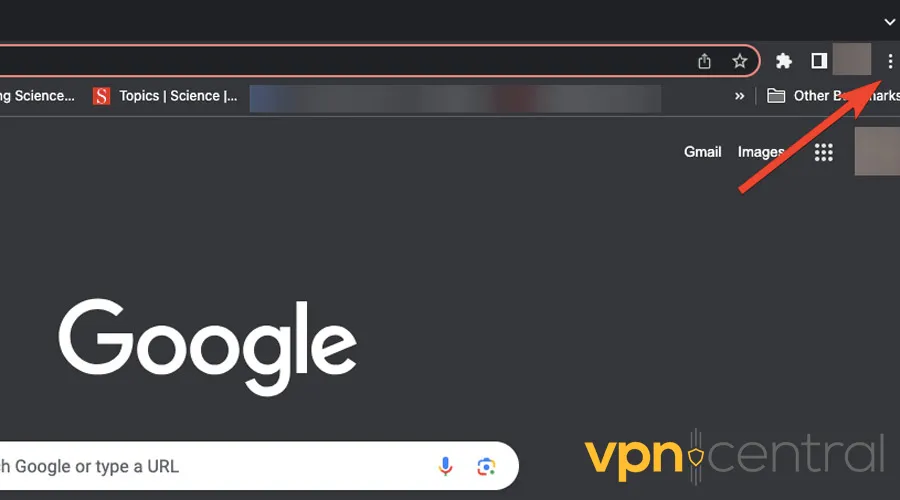
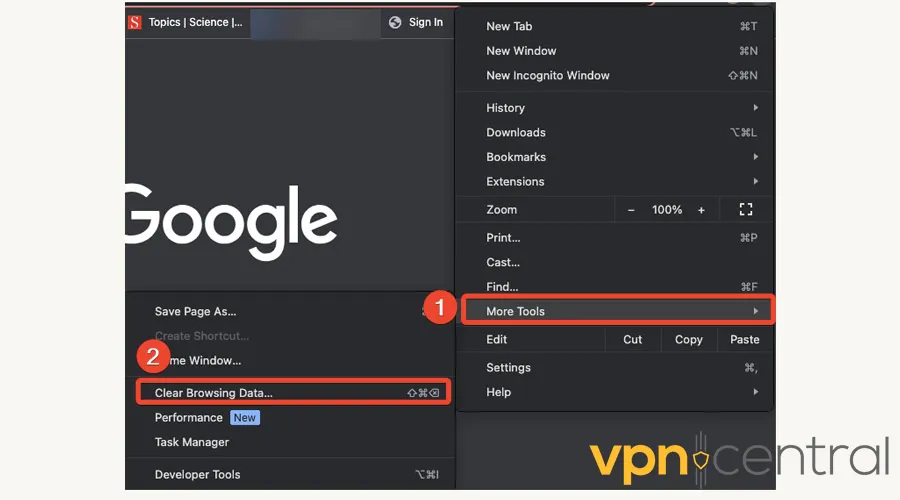
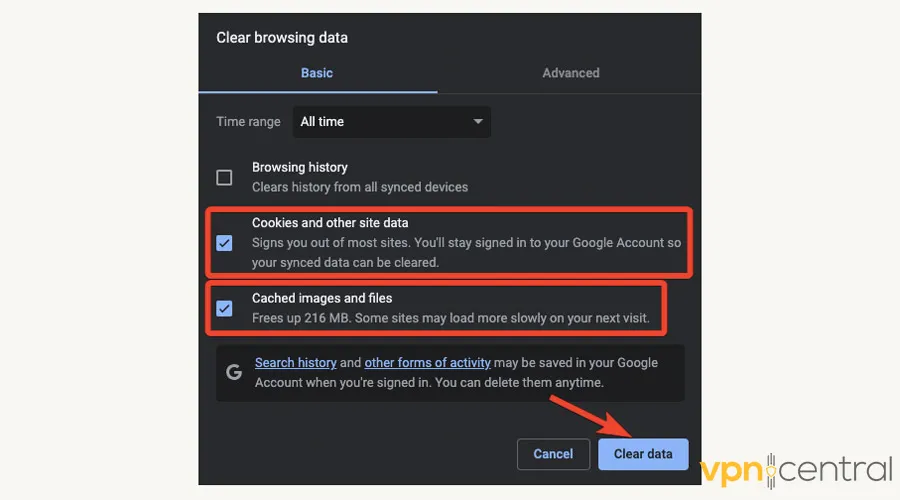
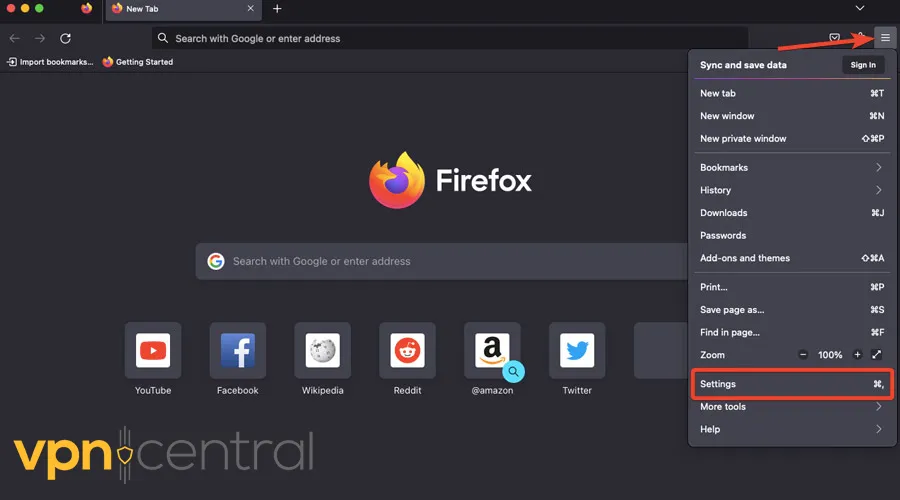
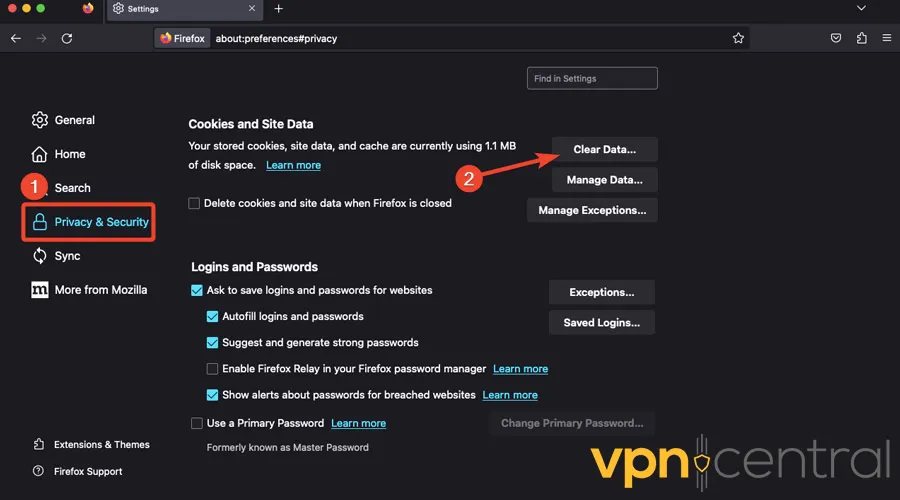
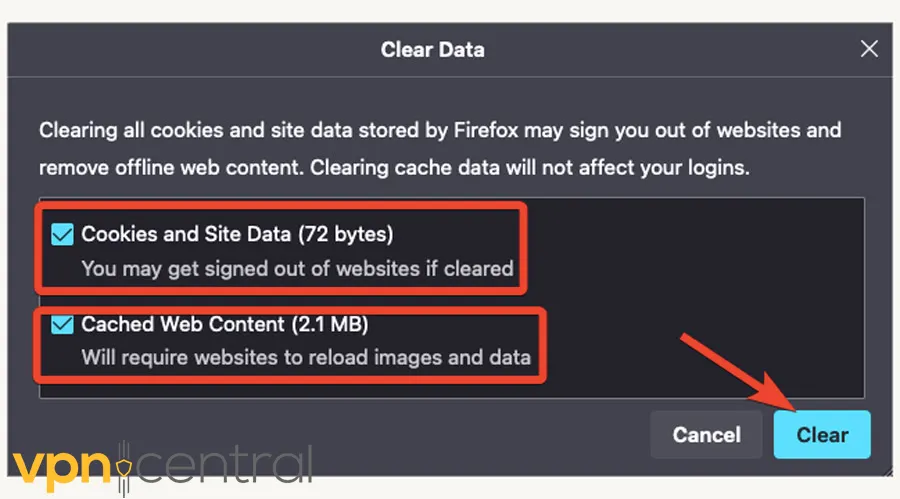
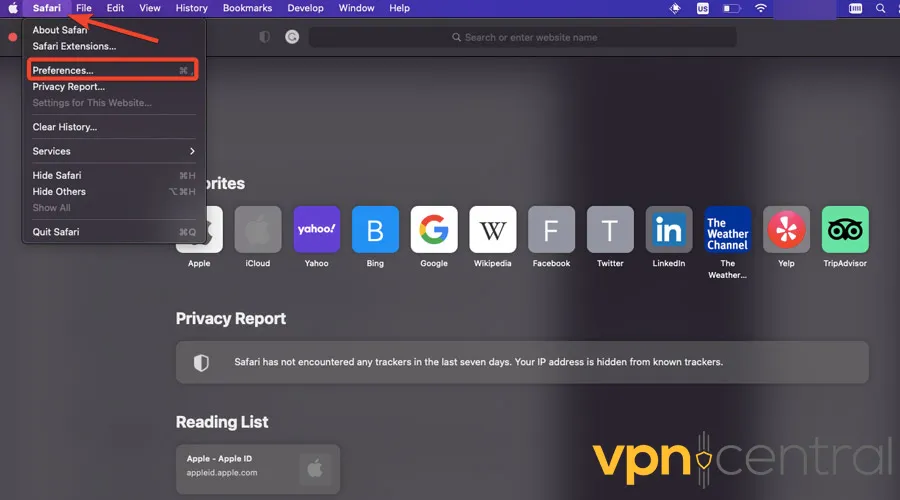
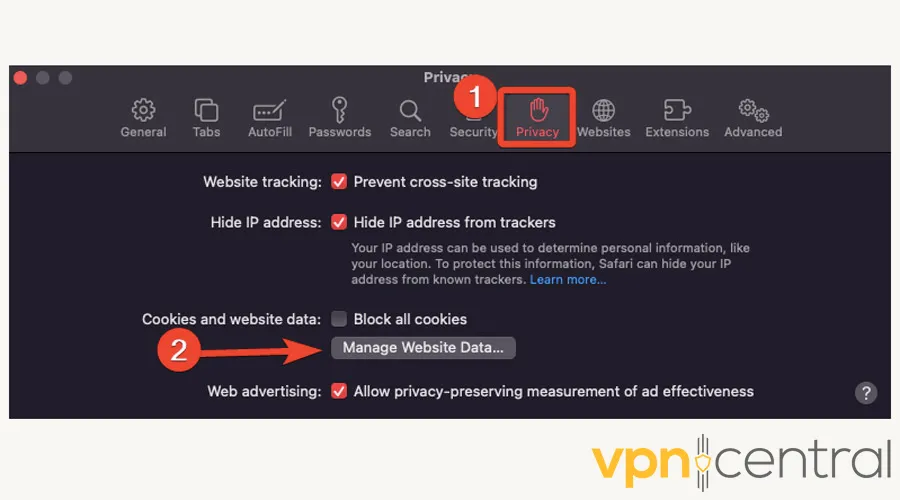
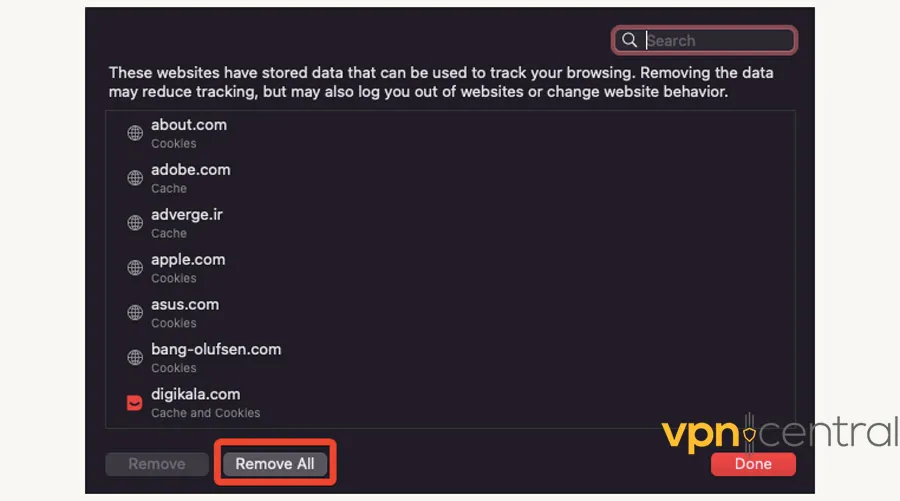
Eerder opgeslagen informatie in je browser kan voorkomen dat je VPN verbinding maakt. Het eerste wat je moet doen is je browsercache en cookies verwijderen. Eerst laten we je zien hoe je dit in Chrome doet. 1. Open Chrome en klik op het pictogram met de drie puntjes rechtsboven. 2. Selecteer ‘More Tools’ en klik op ‘Clear Browsing Data’. 3. Stel het tijdsbereik in op ‘All Time’ en vink de vakjes aan voor ‘Cookies and other site data’ en ‘Cached images and files’. Klik vervolgens op ‘Clear data’. Nu Firefox: 1. Start Firefox en open ‘Settings’ via het menu rechtsboven. 2. Ga naar het paneel ‘Privacy & Security’, scrol omlaag naar ‘Cookies and Site Data’ en klik op ‘Clear Data’. 3. Vink alle vakjes aan en selecteer ‘Clear’. Tot slot Safari: 1. Open Safari en klik op de menubalk bovenaan het scherm. Selecteer ‘Preferences’. 2. Open het tabblad ‘Privacy’ en selecteer ‘Manage Website Data’. 3. Klik op ‘Remove All’. Als dit klaar is, open je je VPN opnieuw en kijk of het probleem is opgelost.
Browserinstellingen resetten
Als het wissen van de cache van Chrome niet werkte, kun je iets drastischers proberen, zoals je browser resetten.
Dit is hoe je dat doet:
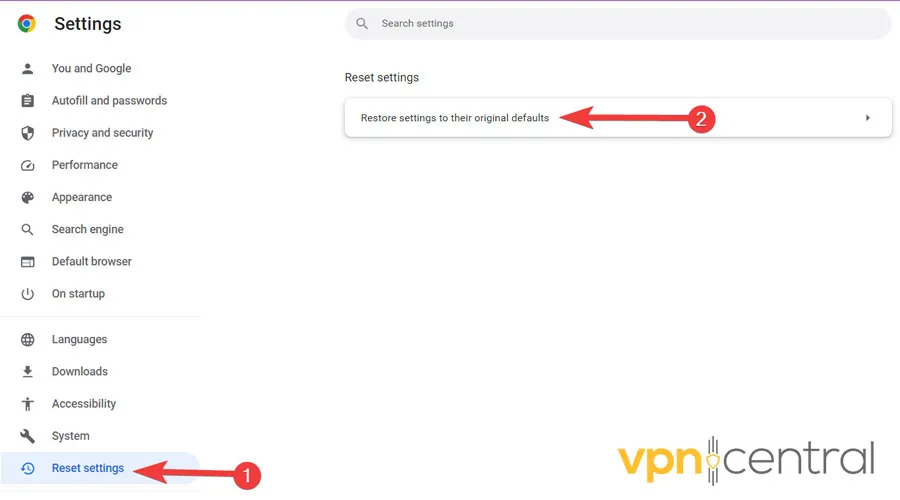
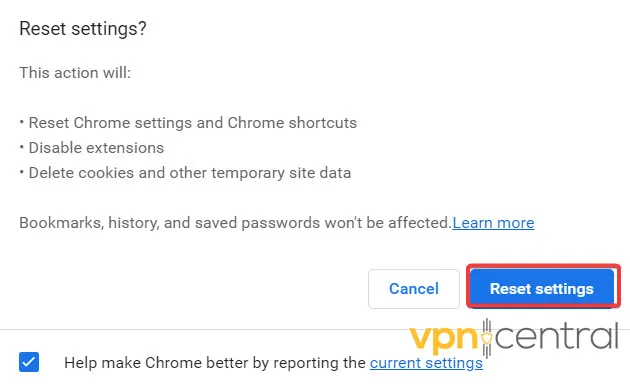
1. Klik op het menu met de drie puntjes rechtsboven in Chrome en selecteer ‘Settings‘. 2. Kies ‘Reset settings‘ aan de linkerkant en klik op ‘Restore settings to their original defaults‘. 3. Bevestig tot slot het proces door ‘Reset settings‘ te kiezen. Open nu je VPN opnieuw en kijk of het probleem is opgelost.
Schakel de proxyserver uit
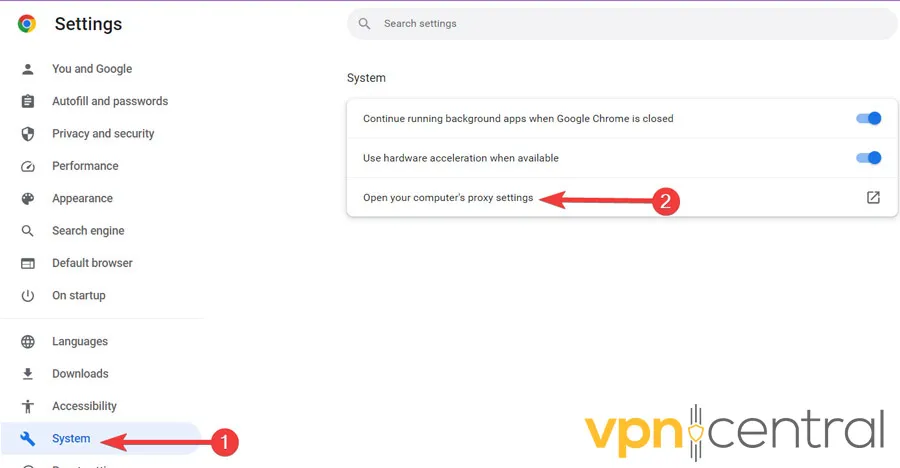
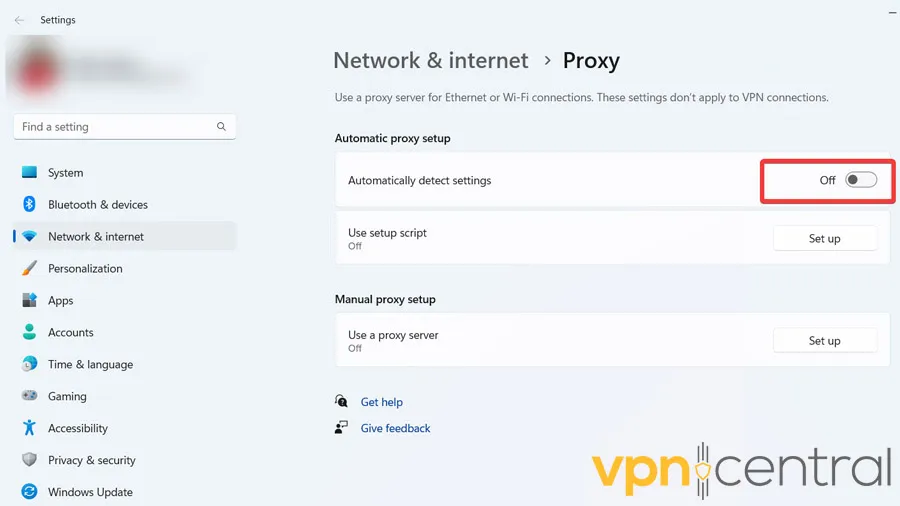
Soms voorkomen de proxy-instellingen van Chrome dat je VPN verbinding maakt. Zo schakel je ze uit: 1. Klik op het menu met de drie puntjes rechtsboven in Chrome en selecteer ‘Settings‘. 2. Selecteer ‘System‘ in de lijst aan de linkerkant en klik vervolgens op ‘Open your computer’s proxy settings‘. 3. Schakel in het nieuwe venster dat wordt geopend de optie ‘Automatically detect settings‘ uit.
DNS-instellingen wissen
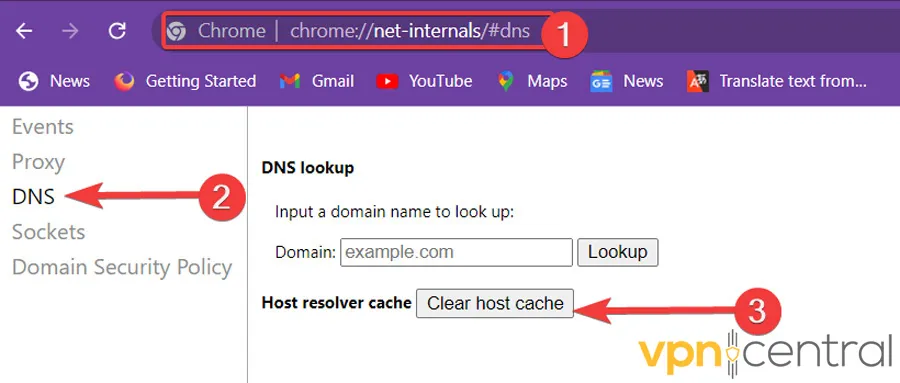
Na verloop van tijd kunnen de IP-adressen die zich in de DNS-server ophopen verouderd raken, wat de werking van je VPN verstoort. De eenvoudigste manier om dit op te lossen is door je DNS-instellingen te wissen. Dit is hoe: 1. Navigeer naar ‘chrome://net-internals/#dns‘ via de adresbalk van Chrome. Ga vervolgens naar het gedeelte ‘DNS‘ en klik op ‘Clear host cache‘.
Probeer een andere VPN
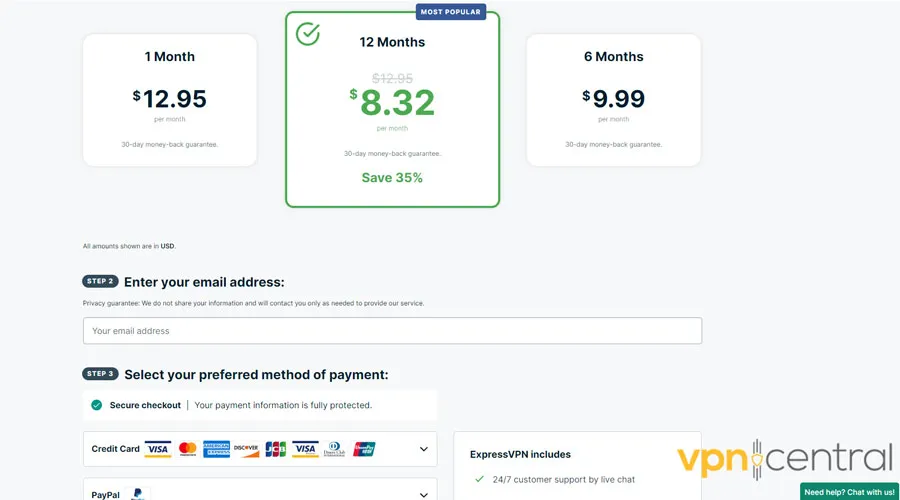
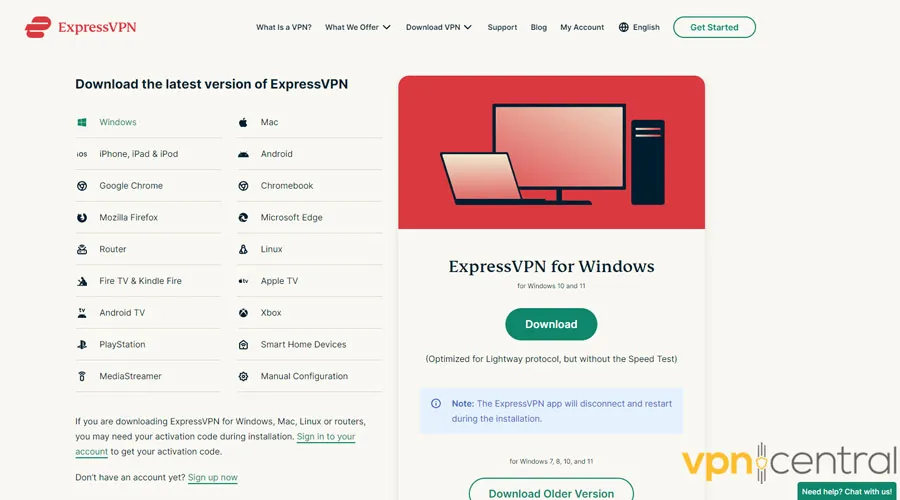
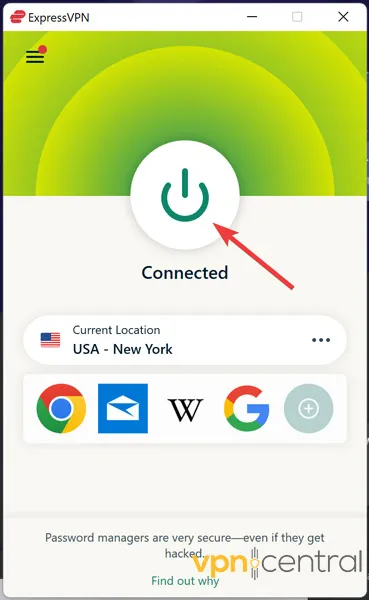
Als al het andere faalt, is het misschien tijd om naar een andere aanbieder te kijken. Er zijn veel andere VPN’s op de markt die efficiënt aan je eisen kunnen voldoen. Wij raden ExpressVPN aan als een allround robuuste dienst. Volg deze stappen om de dienst aan te schaffen en te starten: 1. Ga naar de ExpressVPN-website en meld je aan voor de dienst. 2. Ga naar de downloadpagina en haal de juiste versie voor je besturingssysteem/apparaat. 3. Start het gedownloade bestand en volg de instructies om het te installeren. 4. Kies een server en klik op het ‘Power‘-pictogram om verbinding te maken en te genieten.
ExpressVPN
Als je snelheid en veiligheid belangrijk vindt, is ExpressVPN meer dan een geschikte vervanger voor Browsec.
Of je nu een VPN-app of extensie voor je browser gebruikt, er is altijd een kans dat er iets niet goed werkt.
Toch kun je de foutmelding ‘Browsec VPN werkt niet’ eenvoudig verhelpen. In de meeste gevallen is een simpele browserreset of het verwijderen van cookies al voldoende. Succes!
In 2014, Farhad graduated with a B.S. in Software Engineering. For more than ten years, he has been writing how-to guides on a wide range of topics, including cyber security, computer network, operating systems, and more.
Farhad has taken several classes to broaden his knowledge in this field, including Building a VPN Between Google Cloud and AWS with Terraform, for which he was certified by Google.
His insatiable thirst for knowledge has provided him with the expertise he needs to simplify complex topics in online privacy, particularly VPNs for his readers.
Readers help support VPNCentral. We may get a commission if you buy through our links.
Read our disclosure page to find out how can you help VPNCentral sustain the editorial team Read more



 4 min. read
  Published on











User forum
0 messages