
Slik fikser du NordVPN Error 901138: Trinnvis feilsøkingsguide


 5 min. read
  Published on

NordVPN-feil 901138 oppstår vanligvis når det er et problem med tilkoblingen eller appen, ofte utløst av utdatert programvare, nettverksforstyrrelser eller innloggingsproblemer.
Oppdater appen, tilbakestill nettverket og bytt server eller protokoll for å fikse det. Hvis feilen vedvarer, samle app- og enhetsdetaljene dine og kontakt NordVPNs kundestøtte.

Få tilgang til innhold fra hele verden med høyest mulig hastighet.
🔥 Spar 81 % + 2 bonusmåneder! 🔥
70 % av leserne våre velger Private Internet Access
70 % av leserne våre velger Private Internet Access
2
Surf fra flere enheter med sikkerhetsprotokoller etter bransjestandard.
🔥 Spar 73 %! 🔥

Raskere dedikerte servere for spesifikke formål (nå med rabatt)
🔥 Spar 69 %! 🔥
Hva forårsaker NordVPN-feil 901138
NordVPN har ikke dokumentert feil 901138 offentlig, noe som betyr at det sannsynligvis er en generisk intern kode knyttet til mislykkede tilkoblinger eller innloggingsproblemer. Basert på lignende tilfeller er dette det som vanligvis utløser den:
- Konto- eller innloggingsproblemer: Utløpt abonnement, enhetsgrensen er nådd eller feil påloggingsinformasjon.
- Utdaterte eller ødelagte appfiler: Gamle versjoner og ødelagte drivere kan forårsake autentiseringsfeil.
- Nettverks- eller brannmurforstyrrelser: Brannmurer, antivirusverktøy eller strenge nettverksregler kan blokkere VPN-protokoller.
- Enhetsspesifikke feil: Noen brukere rapporterer problemer knyttet til Windows TAP-drivere, macOS Keychain-tilgang eller systemproblemer på mobil.
Før du går i gang med mer omfattende reparasjoner, bør du sjekke kontostatusen og internettforbindelsen din. Det løser ofte feilen umiddelbart.
Slik fikser du NordVPN-feil 901138
1. Start med det grunnleggende
Noen raske sjekker kan spare deg for tid før du prøver avanserte reparasjoner.
- Start enheten på nytt. En omstart fjerner midlertidige app- og nettverkskonflikter.
- Logg ut og inn igjen. Åpne NordVPN-appen, logg av og logg inn igjen med riktig påloggingsinformasjon.
- Sjekk kontoen din. Gå til NordVPN-dashbordet for å bekrefte at abonnementet ditt er aktivt og innenfor enhetsgrensene.
- Test noen servere. Koble til manuelt til servere i forskjellige regioner i stedet for å stole på automatisk servervalg.
Hvis appen blir stående fast på «Kobler til» eller gir gjentatte feil, er det på tide med en mer omfattende tilbakestilling.
2. Oppdater eller installer NordVPN på nytt
Mange NordVPN-tilkoblingsfeil, inkludert 901138, oppstår når klienten er utdatert eller ødelagt.
- Avinstaller NordVPN fra enheten.
- Start datamaskinen eller telefonen på nytt.
- Last ned den nyeste versjonen fra det offisielle NordVPN-nettstedet.
- Åpne appen og kjør en ny installasjon.
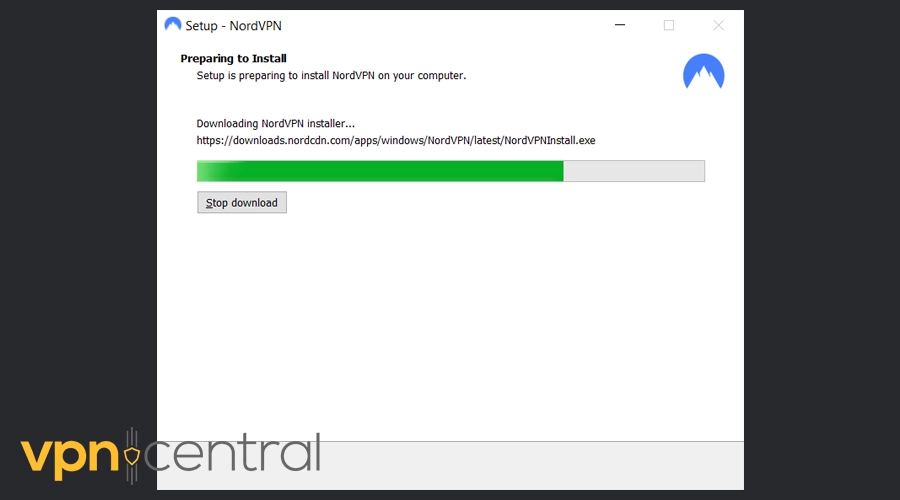
- Etter installasjonen, åpne Hjelp → Diagnostikk → Tilbakestill nettverk for å tømme hurtigbufrede innstillinger.
Hvis du også opplever andre problemer som at NordVPN ikke kobler til, løser denne reinstalleringen ofte begge problemene samtidig.
3. Tilbakestill nettverksinnstillingene
Å tilbakestille appens nettverkskonfigurasjon løser ofte fastlåste tilkoblinger og ukjente feilkoder.
- Klikk på spørsmålstegnikonet i NordVPN-appen (Hjelp-delen).
- Velg Run diagnostics.
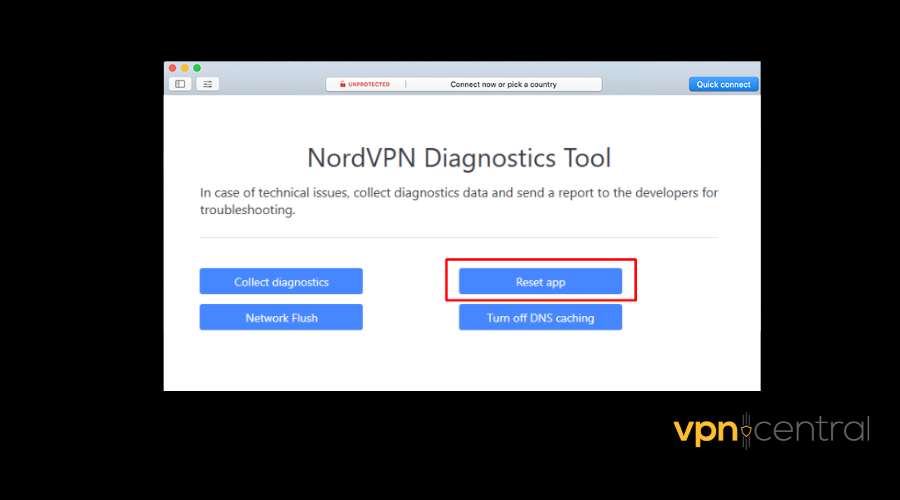
- Merk av for installerte applikasjoner og systemdumper (valgfritt).
- Velg Reset network.
- Start enheten på nytt når prosessen er fullført.
På Windows kan du også åpne Kommandolinje og kjøre:
- ipconfig /flushdns
Dette tømmer DNS-bufferproblemer som kan blokkere tilkoblingen din.
Hvis du fortsatt ikke kobler til etterpå, må du sjekke om brannmuren eller antiviruset forstyrrer.
4. Sjekk brannmur- og antivirusinnstillinger
Sikkerhetsprogramvare kan blokkere VPN-tjenester, spesielt etter oppdateringer eller driverendringer.
- Legg NordVPN til i brannmur- og antivirus-unntakslisten.
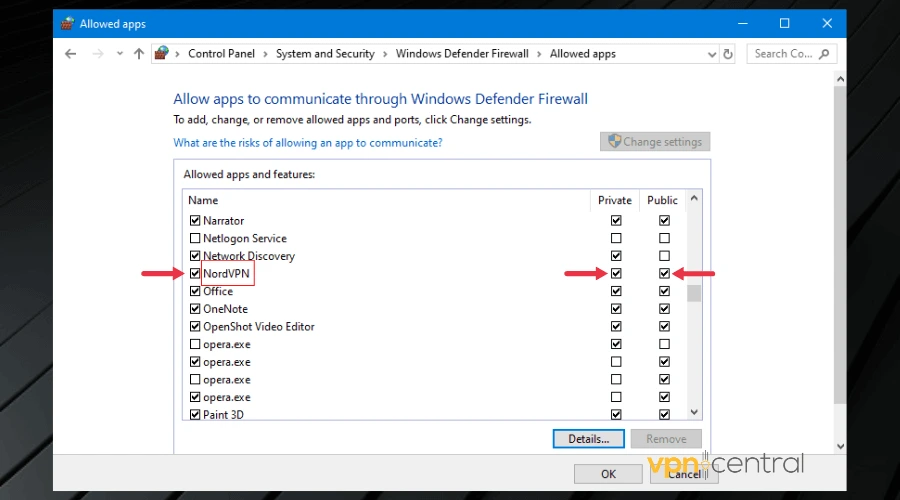
- Deaktiver antiviruset midlertidig og prøv tilkoblingen på nytt.
- Hvis antiviruset tilbyr avansert nettlesingsbeskyttelse (som Threat Protection Pro™), deaktiver det midlertidig.
Noen ganger forårsaker disse innstillingene også bufring eller forsinkelse. Hvis du opplever problemer med strømming, kan du støte på en lignende konflikt som når NordVPN forårsaker bufring.
5. Bytt VPN-protokoll
NordVPN bruker flere protokoller, inkludert NordLynx, IKEv2 og OpenVPN. Ved å bytte mellom dem kan det hjelpe hvis den nåværende protokollen blokkeres av nettverket eller brannmuren.
- Åpne NordVPN og gå til Innstillinger → Tilkobling.
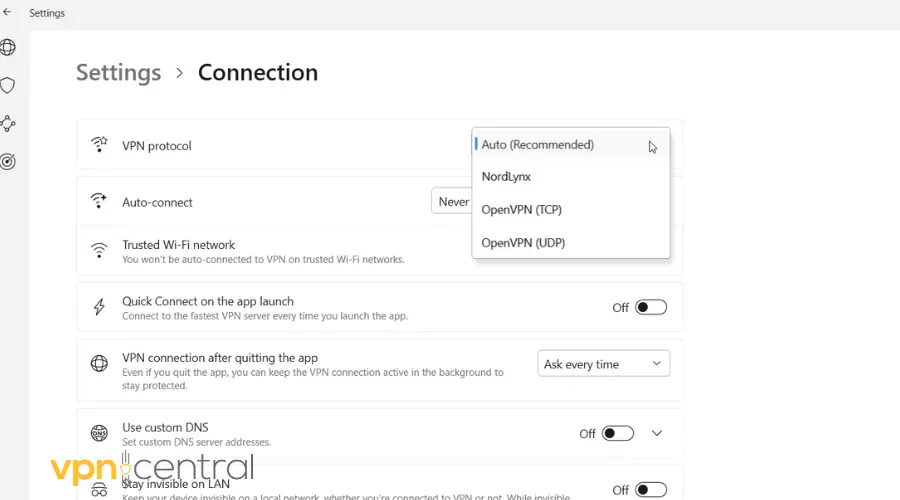
- Under VPN-protokoll velger du Auto (anbefalt) eller bytter manuelt til en annen.
- Prøv OpenVPN (UDP) først for en stabil tilkobling.
Dette trinnet kan også hjelpe når du opplever problemer som NordVPN tilkoblet, men uten internett, siden protokollfeil er en vanlig årsak.
6. Bruk skjulte servere
Hvis du befinner deg i et land med VPN-restriksjoner, kan Internett-leverandøren din blokkere VPN-trafikk helt. NordVPNs skjulte servere kamuflerer tilkoblingen for å omgå disse begrensningene.
- Gå til Innstillinger → Avansert i NordVPN-appen.
- Slå på Obfuscated servers (Skjulte servere).
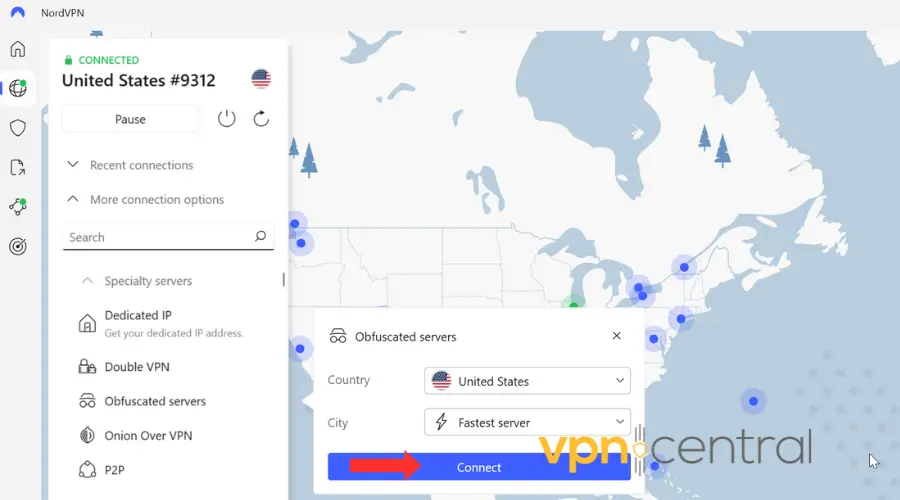
- Velg en kompatibel server og koble til på nytt.
Denne innstillingen er spesielt nyttig hvis strømmeapper eller IPTV-tjenester ikke vil laste, i likhet med når IPTV ikke fungerer med NordVPN.
7. Enhetsspesifikke reparasjoner
Noen operativsystemer krever ekstra trinn:
Windows
- Installer TAP-driveren på nytt (NordVPN > Diagnostics > Repair Tools).
- Kjør NordVPN som administrator for å omgå systembegrensninger.
macOS
- Hvis du ser en Nøkkelring-melding, lås opp og godkjenn NordVPN på nytt.
- Tilbakestill tillatelser ved å slette NordVPN-påloggingsinformasjonen fra Nøkkelringtilgang og angi dem på nytt.
Mobil (Android/iOS)
- Tøm appens hurtigbuffer og data.
- Installer appen på nytt hvis tilbakestilling av innstillinger ikke hjelper.
Hvis NordVPN stadig kobler fra på mobil, følg løsningene fra NordVPN keeps disconnecting for mer stabile tilkoblinger.
8. Kontakt NordVPN Support
Hvis du har prøvd alle trinn og fortsatt ser feil 901138, er det på tide å kontakte NordVPN direkte.
Før du tar kontakt, samle disse detaljene:
- Din NordVPN-appversjon
- Operativsystemversjon
- Enhetstype (PC, Mac, Android, iPhone osv.)
- Den nøyaktige feilmeldingen eller koden
Du kan også nevne om du har opplevd autentiseringsfeil eller påloggingsfeil nylig, da de kan ha samme rotårsak.
NordVPNs supportteam kan sjekke interne logger knyttet til kontoen din, siden denne feilen ikke er offentlig dokumentert.
Konklusjon
Feil 901138 oppfører seg som en generell tilkoblings- eller autentiseringsfeil. Start med enkle trinn som å starte på nytt, logge inn igjen, oppdatere eller bytte server. Hvis det ikke fungerer, tilbakestill nettverket, endre VPN-protokoller eller prøv obfuskerte servere.
Hvis du har fulgt hvert trinn og problemet vedvarer, kontakt NordVPN support med fullstendige systemdetaljer slik at de kan undersøke det på sin side.


Read our disclosure page to find out how can you help VPNCentral sustain the editorial team Read more


Improve this guide




User forum
0 messages