
Slik setter du opp en proxy-server på alle enheter (Nybegynnerguide)


 7 min. read
  Published on
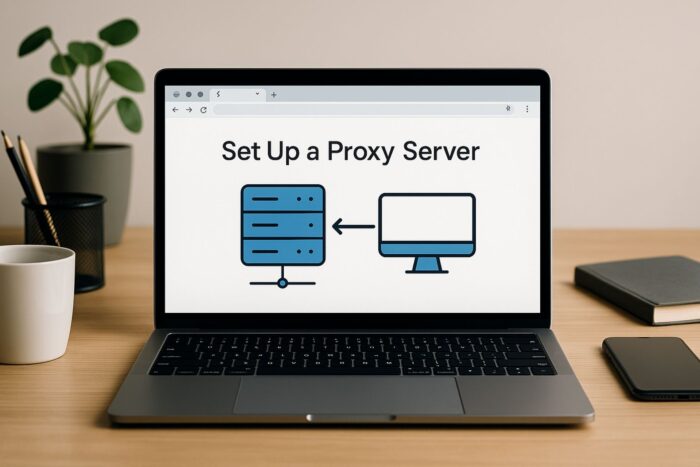
Å lære hvordan du setter opp en proxy-server gir deg mer kontroll over nettopplevelsen din. En proxy kan skjule IP-adressen din, filtrere uønsket trafikk og forbedre nettleserhastigheten.
I denne veiledningen finner du trinnvise metoder for å konfigurere en proxy-server på Windows, macOS, Linux eller mobil. Du lærer også når et gjør-det-selv-oppsett er fornuftig, og når det er bedre å bruke en administrert leverandør.

Få tilgang til innhold fra hele verden med høyest mulig hastighet.
🔥 Spar 81 % + 2 bonusmåneder! 🔥
70 % av leserne våre velger Private Internet Access
70 % av leserne våre velger Private Internet Access
2
Surf fra flere enheter med sikkerhetsprotokoller etter bransjestandard.
🔥 Spar 73 %! 🔥

Raskere dedikerte servere for spesifikke formål (nå med rabatt)
🔥 Spar 69 %! 🔥
Innholdsfortegnelse
1. Forstå hva en proxy-server er
En proxy-server sitter mellom enheten din og internett. I stedet for å koble til direkte, rutes trafikken din gjennom proxyen. Dette oppsettet kan forbedre personvern, ytelse og sikkerhet.
Vanlige typer inkluderer:
- Videresendingsproxyer ruter klientforespørsler til internett.
- Omvendt proxy sitter foran servere for å balansere last og sikre applikasjoner.
- Mellomlagringsproxyer lagrer ofte brukt innhold for å redusere lastetider.
2. Velg type proxy-oppsett
Når du setter opp en proxy, kan du enten drifte din egen eller bruke en administrert tjeneste. Valget avhenger av budsjettet ditt, tekniske ferdigheter og mål.
Selvdrevne alternativer (gjør-det-selv)
- Squid Åpen kildekode-proxy med mellomlagring og innholdskontrollfunksjoner.
- Privoxy Lettvekt, fokusert på reklamefiltrering og forbedret personvern.
- Nginx Reverse Proxy Vanlig brukt for å beskytte webapplikasjoner og distribuere trafikk på tvers av servere.
Disse verktøyene fungerer best hvis du vil ha lav kostnad, praktisk kontroll og tilpassede regler.
Administrerte proxy-leverandører
- Smartproxy Rimelige roterende bolig- og datasenterproxyer, ideelt for SEO og scraping.
- Oxylabs Løsning på bedriftsnivå med en av de største IP-bassengene tilgjengelig.
- NetNut Stabile boligproxyer med lange økter for automatisering.
- ProxyEmpire Fleksible planer og global dekning, bra for mindre team.
Disse er best hvis du ønsker skalerbarhet, enkelhet og global rekkevidde, selv om de medfører abonnementskostnader.
3. Konfigurer en proxy på ulike plattformer
Windows
- Åpne Innstillinger → Nettverk og internett → Proxy.
- Aktiver Finn innstillinger automatisk eller slå manuelt på Bruk en proxy-server.
- Skriv inn IP og port, og lagre.
macOS
- Gå til Systeminnstillinger → Nettverk → Avansert → Proxy.
- Velg manuell eller automatisk konfigurasjon.
- Skriv inn serverdetaljer og bruk.
Linux
- Bruk nettverksbehandlerens grafiske grensesnitt eller konfigurer via terminal.
- For avanserte oppsett, installer Squid med:
sudo apt install squid. - Rediger konfigurasjonsfiler (for eksempel
/etc/squid/squid.conf) og start tjenesten på nytt.
Mobilenheter
- På iOS eller Android, åpne Wi-Fi-innstillinger.
- Velg nettverket ditt, og velg deretter Konfigurer proxy.
- Skriv inn serverdetaljer manuelt eller via skript.
Konfigurasjonstrinn varierer fra system til system. For en mer detaljert gjennomgang, se denne veiledningen om hvordan du endrer proxy-innstillinger på tvers av enheter.
4. Bygg din egen proxy-server (gjør-det-selv-eksempel med Squid)
Squid er et av de mest populære gratis proxy-verktøyene. Det kan kjøre på Linux, Windows og macOS, men Linux er det vanligste valget på grunn av stabilitet og enkel oppsett. Slik installerer du det raskt på hver plattform:
Linux (vanligste oppsett)
- Åpne terminalen.
- Kjør:
sudo apt update && sudo apt install squid - Rediger konfigurasjonsfilen med:
sudo nano /etc/squid/squid.confHer kan du tillate bestemte IP-er, angi mellomlagringsregler og justere porter. - Start Squid:
sudo systemctl start squid - Test:
curl -x https://your-server-ip:3128 https://example.com
Windows
- Last ned en Windows-bygg av Squid fra det offisielle nettstedet eller et pålitelig fellesskaps-speil.
- Pakk ut og installer det på datamaskinen din.
- Åpne filen
squid.confi mappenetcog juster innstillinger som tillatte IP-er og porter. - Kjør
squid.exefor å starte tjenesten. - Pek nettleseren eller appen din til
127.0.0.1:3128eller serverens IP.
macOS
- Installer Homebrew hvis du ikke allerede har det.
- Kjør:
brew install squid - Finn konfigurasjonsfilen, vanligvis i
/usr/local/etc/squid.conf, og rediger den. - Start Squid med:
sudo squid - Test ved å angi proxyen i systemvalg eller ved å bruke curl.
Squid fungerer på Linux, Windows og macOS. Linux eller en VPS anbefales mest for pålitelighet. På Linux og macOS installerer du det enkelt med en pakkebehandler.
På Windows må du laste ned installasjonsprogrammet. Du trenger aldri å registrere deg noe sted for å bruke Squid, fordi det er åpen kildekode og gratis. Hvis du foretrekker en ferdig løsning, gir administrerte leverandører som Smartproxy eller Oxylabs deg påloggingsinformasjon i stedet for programvare du må installere.
5. Sikre og overvåk proxyen din
- Aktiver autentisering for å begrense tilgang.
- Bruk brannmurregler for å begrense trafikk.
- Hold programvaren oppdatert for å tette sårbarheter.
- Overvåk logger for mistenkelig aktivitet, og bruk feilkoder for å identifisere problemer som proxy 429-feil effektivt.
Husk: proxyer sikrer rutingsveien, ikke endepunktene. Hvis du trenger beskyttelse på enhetsnivå, se VPN mot antivirus for å forstå hva hvert verktøy dekker, og hvor de skiller seg.
6. Test og bekreft
- Besøk en IP-sjekkeside for å bekrefte at trafikken går gjennom proxyen.
- Benchmark ytelsen og juster innstillinger for hastighet.
- Hvis botten slutter å svare, kan det skyldes feilkommunikasjon eller til og med ende opp i en situasjon som proxy-feilen uten svar fra bot PSGHAG2. I så fall følger du feilsøkingstrinnene.
- Gå jevnlig gjennom logger for å sikre stabilitet.
DIY vs administrert proxy: Hvilken bør du velge?
Det finnes to hovedmåter å bruke en proxy på: DIY (selvhostet) eller administrerte leverandører. Begge ruter trafikken din gjennom et mellomledd, men de skiller seg i kompleksitet og bekvemmelighet.
DIY / Selvhostede proxyer
Med DIY-verktøy som Squid, Privoxy eller Nginx setter du opp og kontrollerer alt selv. Dette alternativet er rimelig og gir deg full tilpasning, men det krever teknisk kunnskap for å konfigurere, sikre og vedlikeholde. Det passer best for hjemmebruk, små team eller teknologientusiaster som vil lære hvordan proxyer fungerer.
Administrerte proxy-leverandører
Tjenester som Smartproxy, Oxylabs, NetNut eller ProxyEmpire gjør det enkelt. Du betaler et abonnement og får tilgang til globale IP-nettverk, dashbord og support. Oppsettet tar minutter, og leverandøren håndterer oppetid og sikkerhet. Dette alternativet er best hvis du trenger skala, pålitelighet eller en rask løsning uten å administrere servere selv.
Rask sammenligning
| Funksjon | DIY / Selvhostet | Administrerte leverandører |
|---|---|---|
| Kostnad | Lav (kun server) | Abonnementsbasert |
| Oppsett | Teknisk, manuelt | Enkelt, plug-and-play |
| Skala | Begrensede ressurser | Millioner av IP-adresser |
| Best for | Læring, liten bruk | Bedrifter, globale oppgaver |
Tips: Velg DIY hvis du vil eksperimentere og spare kostnader, men gå for en administrert leverandør hvis du trenger resultater raskt og i stor skala.
Konklusjon
Å sette opp en proxy-server kan være så enkelt eller avansert som du trenger. Hvis du foretrekker praktisk kontroll og lave kostnader, velg en selvhostet løsning som Squid eller Nginx. Hvis du trenger skala og pålitelighet uten vedlikehold, leverer administrerte tjenester som Smartproxy eller Oxylabs.
Proxyer er også nyttige i spesialiserte scenarioer. For eksempel konfigurerer noen brukere en Telegram-proxy for meldinger, mens nettverk kan dra nytte av en IGMP-proxy for optimalisert trafikk. Hvis du vil ha et enkelt nettleseralternativ, kan du vurdere verktøy omtalt i CroxyProxy-oversikten. Proxyer kan til og med hjelpe med å omgå restriksjoner, for eksempel ved å lære hvordan du avblokkerer YouTube med proxy på skolen eller jobben. Og for de som retter seg mot bestemte regioner, fremhever de beste proxyene for Vancouver hvordan valg av lokasjon påvirker hastighet og tilgang.
Støtt på problemer etter oppsettet? Følg denne trinnvise veiledningen for å fikse en proxy som ikke fungerer på Windows 11.
Både DIY- og administrerte tilnærminger forbedrer personvern, sikkerhet og fleksibilitet ved surfing eller kjøring av applikasjoner.


Read our disclosure page to find out how can you help VPNCentral sustain the editorial team Read more


Improve this guide




User forum
0 messages