Browsec to niedrogi i przyzwoity VPN dla każdego, kto chce anonimowo surfować po Internecie. Jednak wielu użytkowników skarży się, że Browsec VPN nie działa w pewnych sytuacjach.
Ale nie martw się: łatwo znajdziesz przyczynę tego problemu. Nasz pomocny przewodnik przeprowadzi Cię przez wszystkie niezbędne kroki. Zaczynajmy!
Istnieje kilka potencjalnych przyczyn, dla których Browsec działa nieprawidłowo:
Przekroczono limit jednoczesnych połączeń: Ta usługa pozwala skonfigurować do 5 urządzeń na tym samym koncie. W rezultacie nie możesz się połączyć, gdy przekroczysz limit.
Inne aktywne rozszerzenia: Inne rozszerzenia mogą kolidować z Browsec VPN. Powinieneś więc wyłączyć wszystkie dodatki na swoim urządzeniu, aby sprawdzić, czy problem zniknie.
Problemy z łącznością internetową: Jeśli masz problemy z łącznością internetową, nie będziesz w stanie pomyślnie połączyć się z tym VPN.
Zapora sieciowa lub oprogramowanie antywirusowe: Aktywna zapora sieciowa lub antywirus mogą blokować ruch VPN.
Problemy z serwerami VPN: Chociaż Browsec VPN zapewnia potężne serwery na całym świecie, mogą one być przeciążone lub przechodzić konserwację.
Nieaktualne oprogramowanie klienta VPN: Dostawcy VPN stale publikują aktualizacje oprogramowania, aby nadążać za optymalnymi protokołami bezpieczeństwa. Nieaktualny klient VPN lub przeglądarka prowadzi do wielu problemów.
Ograniczenia geograficzne: Chociaż VPN-y są legalne w większości krajów, niektóre blokują ruch VPN. W związku z tym powinieneś użyć serwera zaciemnionego, aby ominąć takie ograniczenia.
Jak naprawić Browsec VPN, gdy nie działa?
Oto, co wypróbować, gdy Twój VPN nie współpracuje:
Usuń pamięć podręczną przeglądarki i pliki cookie
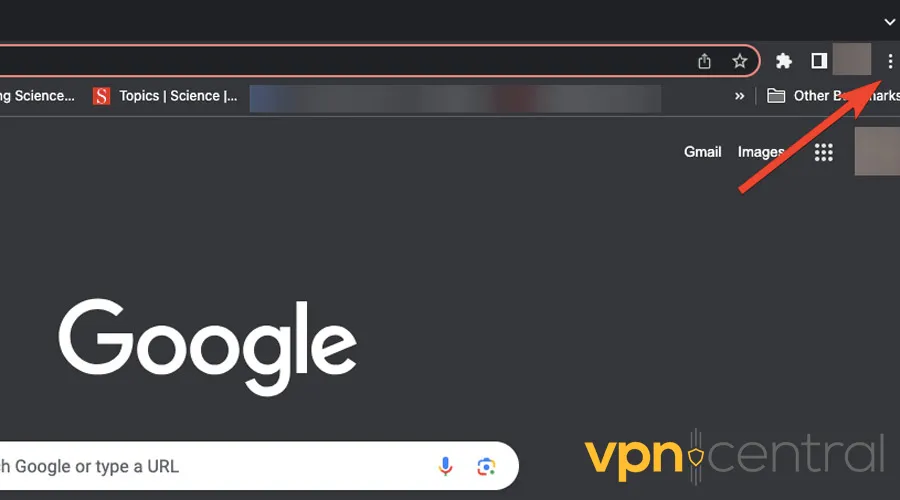
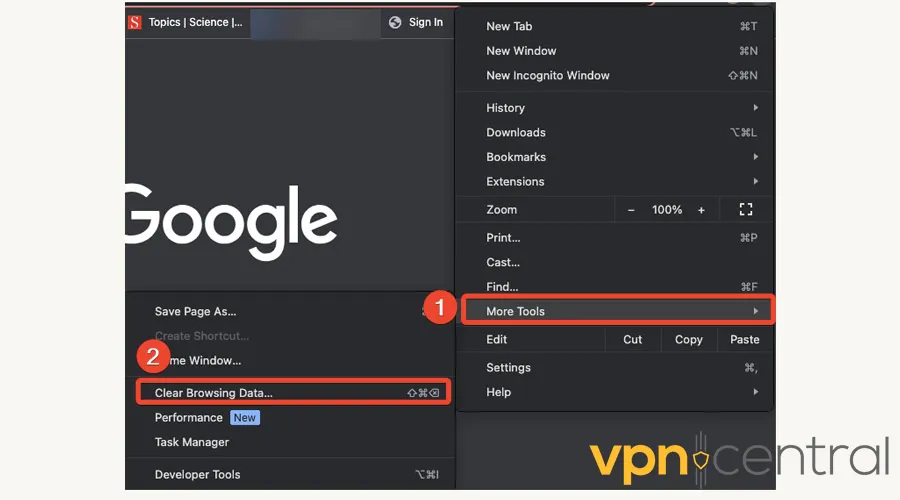
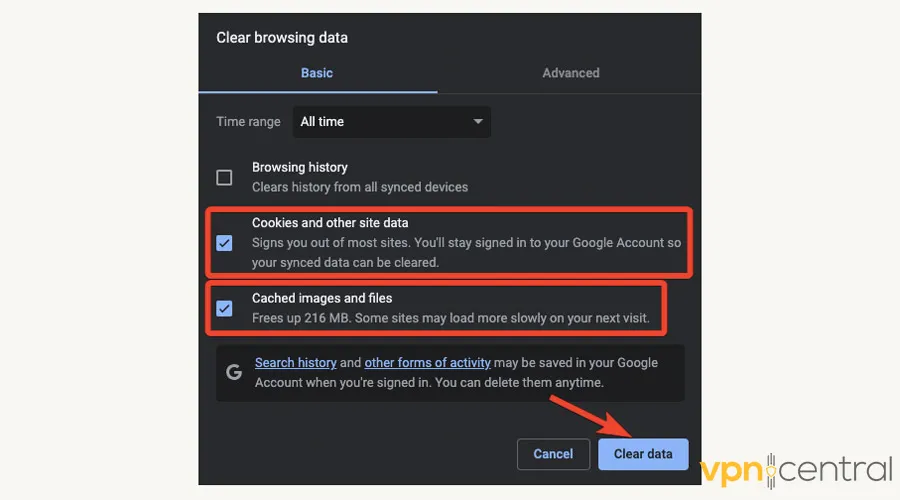
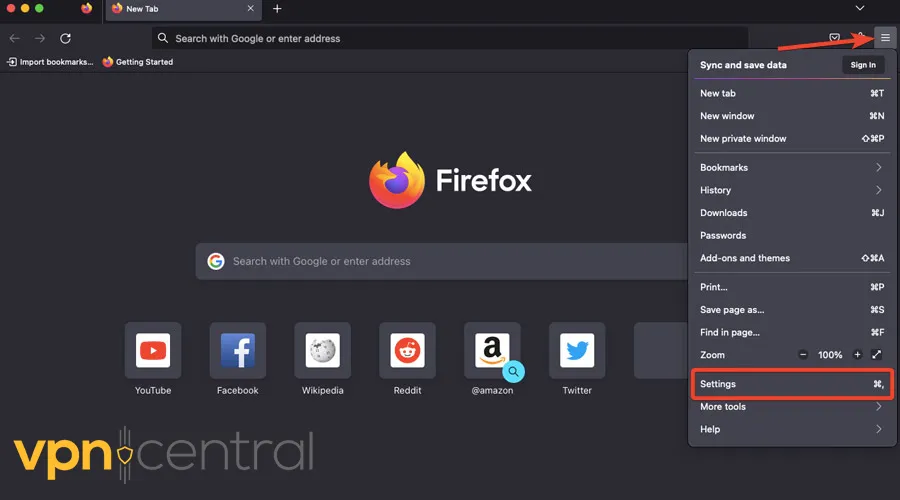
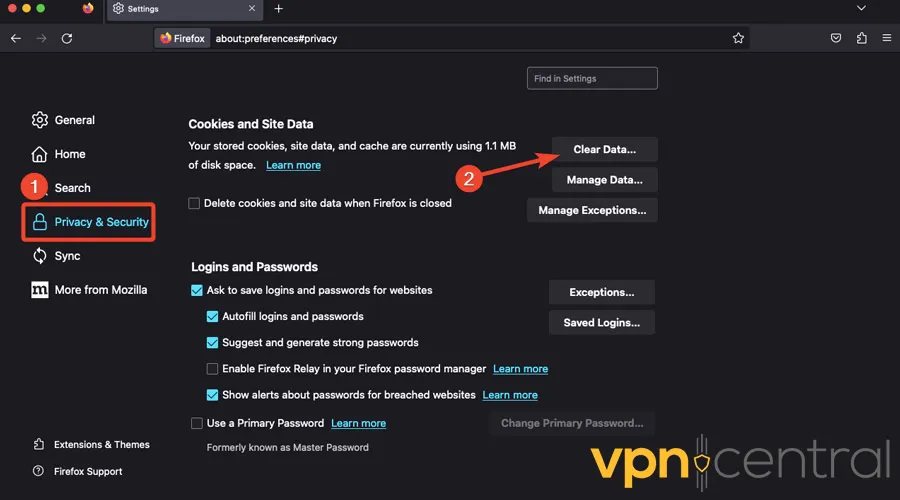
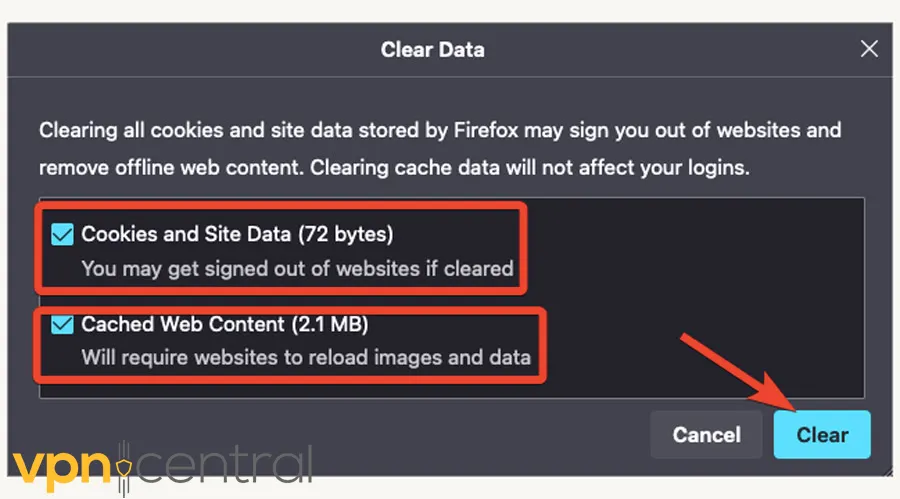
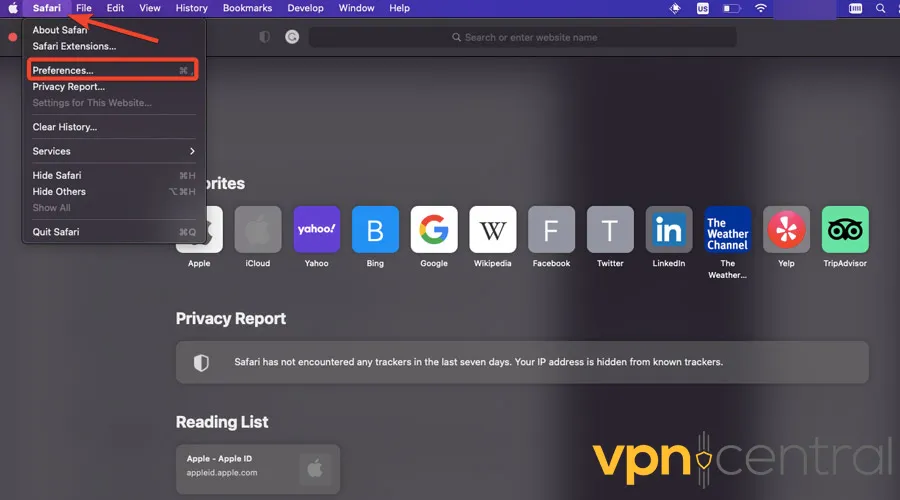
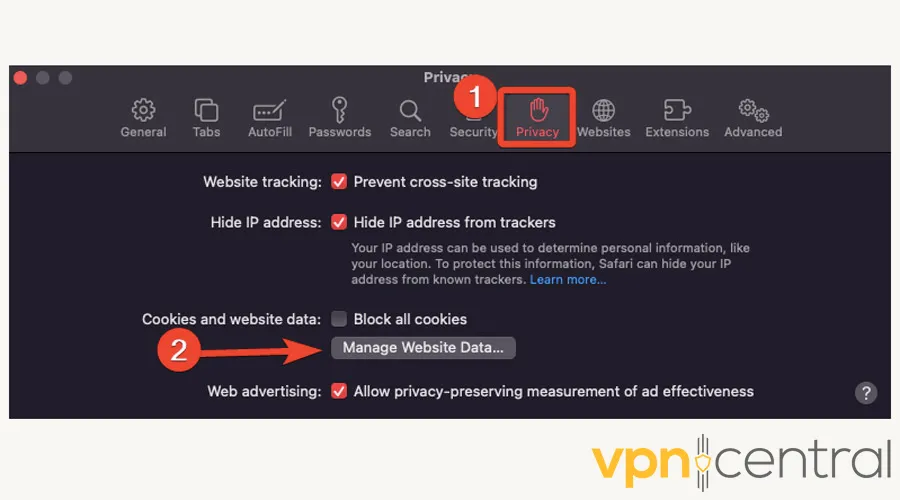
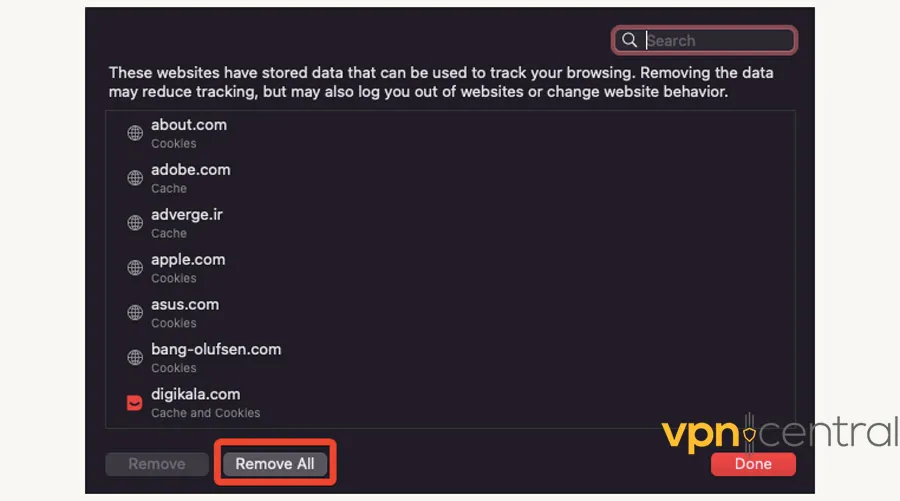
Zapisane wcześniej informacje w przeglądarce mogą uniemożliwić połączenie z VPN. Pierwszą rzeczą, którą powinieneś zrobić, jest usunięcie pamięci podręcznej przeglądarki i plików cookie. Najpierw pokażemy, jak to zrobić w Chrome. 1. Otwórz Chrome i kliknij ikonę z trzema kropkami w prawym górnym rogu. 2. Wybierz More Tools i kliknij Clear Browsing Data. 3. Ustaw zakres czasu na All Time i zaznacz pola Cookies and other site data oraz Cached images and files. Następnie kliknij Clear data. A oto Firefox: 1. Uruchom Firefoksa i otwórz Settings z menu w prawym górnym rogu. 2. Przejdź do panelu Privacy & Security i przewiń w dół, aby znaleźć Cookies and Site Data. Kliknij Clear Data. 3. Zaznacz wszystkie pola i wybierz Clear. Wreszcie, oto Safari: 1. Otwórz Safari i kliknij na pasek menu u góry ekranu. Wybierz Preferences. 2. Otwórz zakładkę Privacy i wybierz Manage Website Data. 3. Kliknij Remove All. Gdy to zrobisz, ponownie otwórz swojego VPN-a i sprawdź, czy to rozwiązało problem.
Zresetuj ustawienia przeglądarki
Jeśli wyczyszczenie pamięci podręcznej Chrome nie zadziałało, być może powinieneś zrobić coś bardziej drastycznego, np. zresetować przeglądarkę.
Oto jak to zrobić:
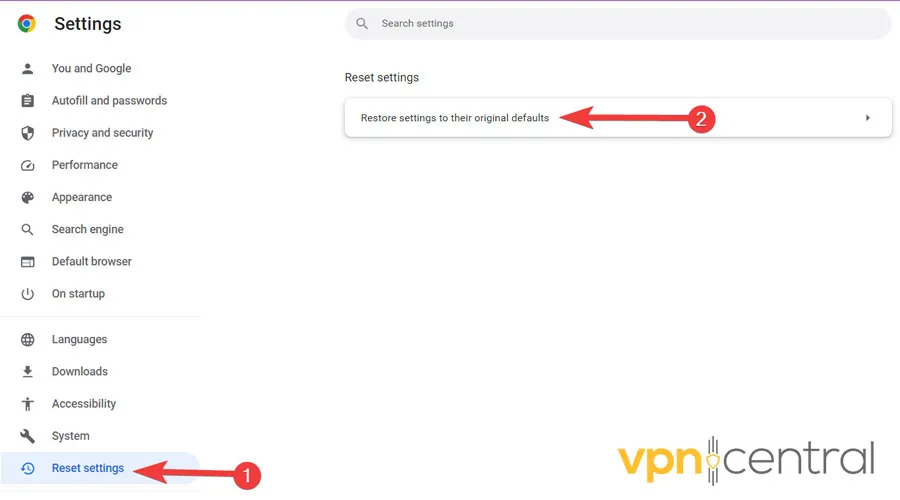
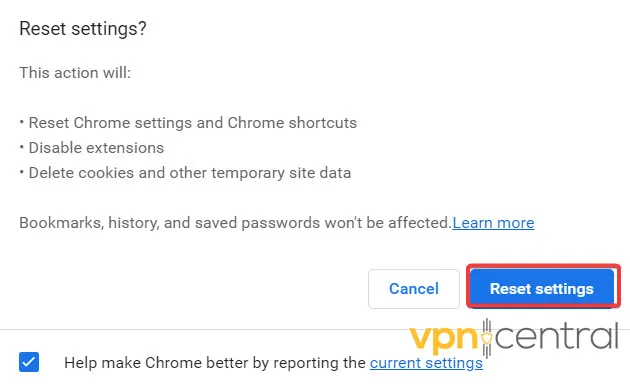
1. Kliknij na menu z trzema kropkami w prawym górnym rogu Chrome, a następnie wybierz Settings. 2. Wybierz Reset settings z lewej strony i kliknij Restore settings to their original defaults. 3. Na koniec potwierdź proces, wybierając Reset settings. Po tym ponownie otwórz VPN-a i sprawdź, czy problem został rozwiązany.
Wyłącz serwer proxy
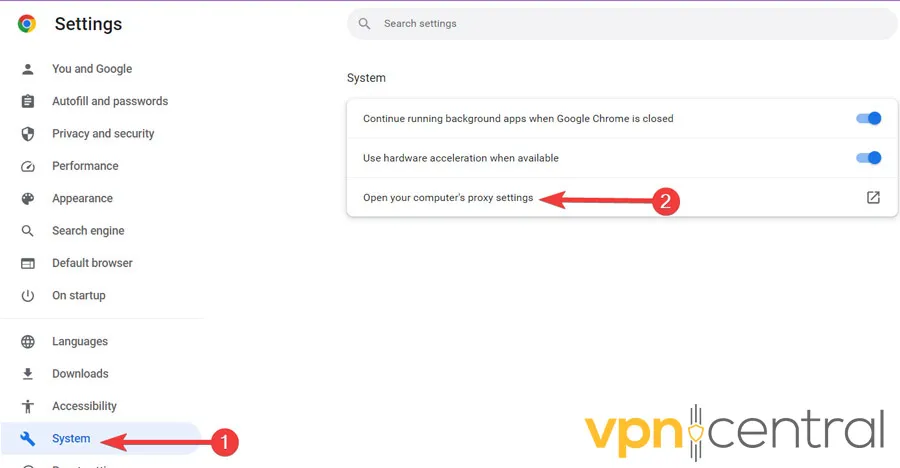
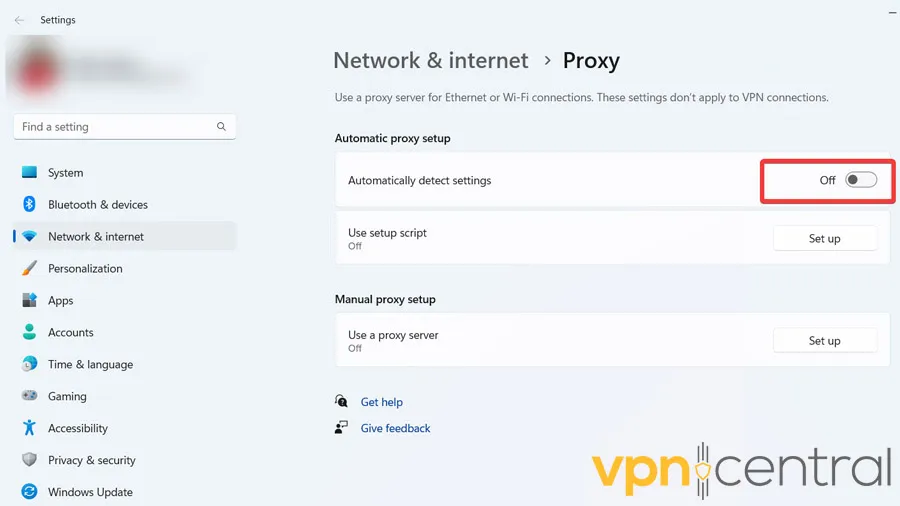
Czasami ustawienia serwera proxy w Chrome uniemożliwiają połączenie z VPN-em. Oto jak je wyłączyć: 1. Kliknij na menu z trzema kropkami w prawym górnym rogu Chrome, a następnie wybierz Settings. 2. Z listy po lewej stronie wybierz System i kliknij Open your computer’s proxy settings. 3. W nowym oknie, które się otworzy, wyłącz opcję Automatically detect settings.
Wyczyść ustawienia DNS
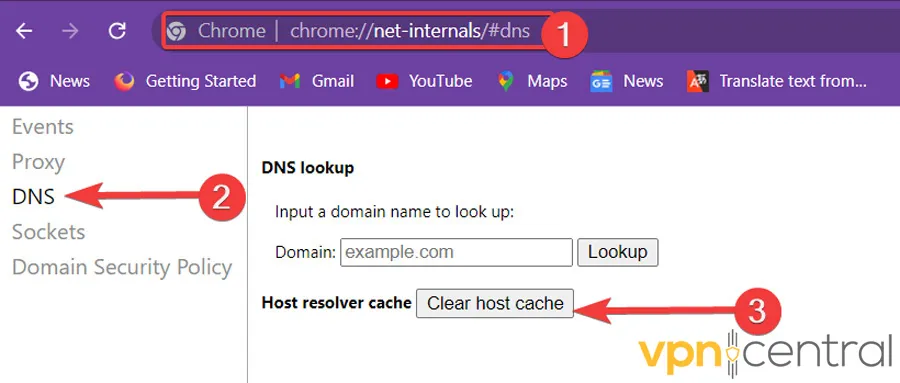
Z czasem adresy IP zgromadzone na serwerze DNS mogą stać się nieaktualne, zakłócając działanie VPN-a. Najłatwiejszym sposobem rozwiązania tego problemu jest wyczyszczenie ustawień DNS. Oto jak to zrobić: 1. Przejdź do “chrome://net-internals/#dns” za pomocą paska adresu Chrome. Następnie przejdź do sekcji DNS i kliknij Clear host cache.
Wypróbuj inny VPN
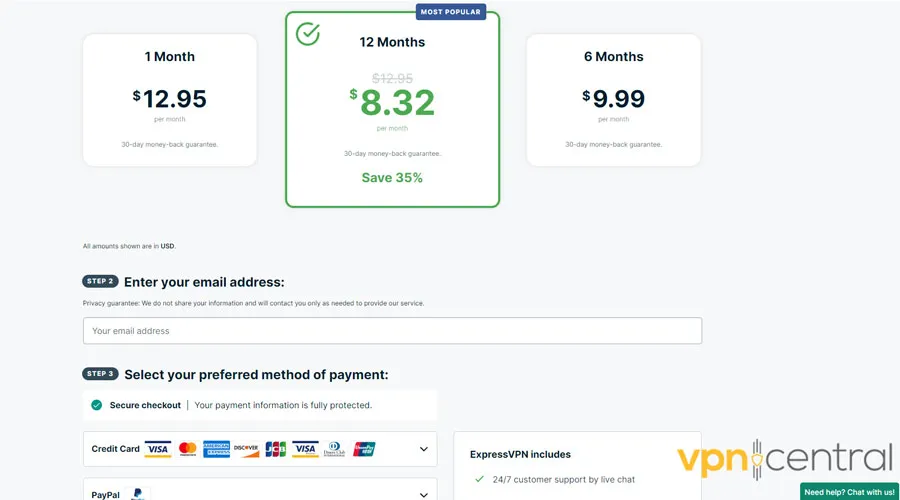
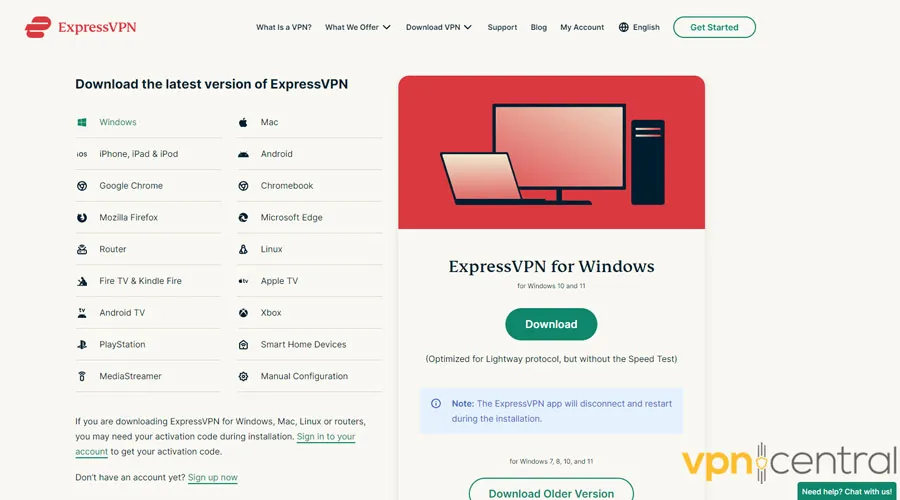
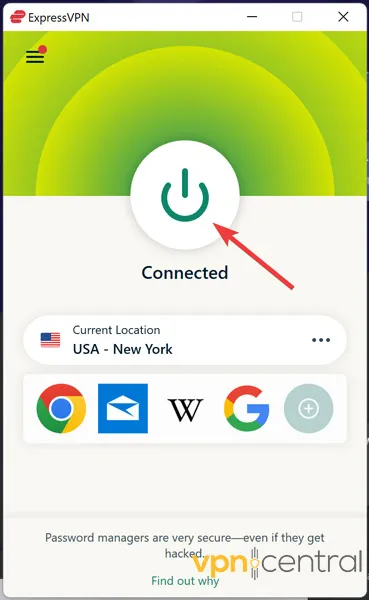
Jeśli wszystko inne zawiedzie, może nadszedł czas, aby poszukać innego dostawcy. Wiele innych VPN-ów na rynku może skutecznie spełnić Twoje wymagania. Polecamy ExpressVPN jako wszechstronną, solidną usługę. Wykonaj poniższe kroki, aby ją kupić i uruchomić: 1. Przejdź do strony ExpressVPN i zapisz się do usługi. 2. Przejdź do strony pobierania i pobierz odpowiednią wersję dla swojego systemu operacyjnego/urządzenia. 3. Uruchom pobrany plik i postępuj zgodnie z instrukcjami, aby go install. 4. Wybierz serwer i kliknij ikonę Power, aby się połączyć i cieszyć się.
ExpressVPN
Jeśli cenisz szybkość i bezpieczeństwo, ExpressVPN jest więcej niż odpowiednim substytutem dla Browsec.
Niezależnie od tego, czy używasz aplikacji VPN czy rozszerzenia do przeglądarki, zawsze istnieje ryzyko, że coś nie będzie działać.
Mimo to możesz łatwo naprawić błąd niedziałającego Browsec VPN. W większości przypadków proste zresetowanie przeglądarki lub pozbycie się plików cookie załatwi sprawę. Powodzenia!
In 2014, Farhad graduated with a B.S. in Software Engineering. For more than ten years, he has been writing how-to guides on a wide range of topics, including cyber security, computer network, operating systems, and more.
Farhad has taken several classes to broaden his knowledge in this field, including Building a VPN Between Google Cloud and AWS with Terraform, for which he was certified by Google.
His insatiable thirst for knowledge has provided him with the expertise he needs to simplify complex topics in online privacy, particularly VPNs for his readers.
Readers help support VPNCentral. We may get a commission if you buy through our links.
Read our disclosure page to find out how can you help VPNCentral sustain the editorial team Read more



 5 min. read
  Published on











User forum
0 messages