
Por que o NOW TV não está funcionando com a sua VPN (e como resolver)


 9 min. read
  Published on

O NOW TV pode bloquear o acesso quando deteta uma ligação VPN, mostrando frequentemente erros relacionados com a região ou recusando-se a transmitir conteúdo.
Isto acontece porque o serviço restringe endereços IP associados a servidores VPN. Ajustar a configuração da sua VPN ou selecionar uma localização de servidor diferente pode normalmente resolver o problema rapidamente.

Aceda a conteúdos de todo o mundo à velocidade máxima.
🔥 Poupe 81% + 2 meses de bónus! 🔥
70% dos nossos leitores escolhem Private Internet Access
70% dos nossos leitores escolhem Private Internet Access
2
Navegue em vários dispositivos com protocolos de segurança padrão do setor.
🔥 Poupe 73%! 🔥

Servidores dedicados mais rápidos para utilizações específicas (atualmente com desconto)
🔥 Poupe 69%! 🔥
Índice
- Por que razão o NOW TV não funciona com VPN?
- Erros comuns e as suas causas
- Como resolver problemas de VPN com o NOW TV
- 1. Mudar de servidor VPN
- 2. Limpar os dados do navegador
- 3. Desativar GPS e serviços de localização
- 4. Usar o modo de navegação anónima
- 5. Atualizar ou reinstalar o software VPN
- 6. Mudar de protocolo VPN
- 7. Contactar o suporte da VPN
- 8. Usar um router compatível com VPN
- VPNs recomendadas para o NOW TV
- Conclusão
Por que razão o NOW TV não funciona com VPN?
O NOW TV bloqueia ativamente o tráfego VPN para impedir que os utilizadores acedam a conteúdo que não está disponível na sua região. Esta é uma estratégia comum utilizada pelos serviços de streaming para impor restrições de conteúdo regionais. Se estiver a ter problemas como “You appear to be using a proxy or VPN” ou “NOW TV is not available in your region”, é provável que seja porque:
Deteção de proxy ou VPN
O NOW TV consegue identificar e bloquear endereços IP de VPN conhecidos.
Restrições de região
Se estiver fora do Reino Unido ou da Irlanda, a plataforma bloqueará o acesso, a menos que esteja a usar um endereço IP do Reino Unido.
Incompatibilidade de localização do dispositivo
Em dispositivos móveis, a localização GPS pode entrar em conflito com o endereço IP atribuído pela VPN, causando problemas de deteção.
Problemas de cache do navegador
As cookies e os dados de localização em cache do navegador podem revelar a sua localização real, contornando a VPN.
Erros comuns e as suas causas
Eis alguns dos erros mais comuns que os utilizadores enfrentam ao tentar aceder ao NOW TV com uma VPN:
- “You appear to be using a proxy or VPN”: Este é um sinal claro de que o NOW TV detetou tráfego VPN.
- “NOW TV is not available in your region”: Este erro surge quando tenta aceder a conteúdo a partir de fora das regiões permitidas.
- Incompatibilidade de localização do dispositivo: Se estiver a usar um dispositivo móvel, a localização GPS pode não corresponder ao endereço IP da VPN, acionando um bloqueio.
- Problemas de cache do navegador: Dados armazenados, como cookies, podem divulgar a sua localização real, fazendo com que a VPN seja contornada.
Como resolver problemas de VPN com o NOW TV
Se estiver a encontrar um destes erros, não se preocupe. Existem várias soluções que podem ajudá-lo a aceder ao NOW TV enquanto utiliza uma VPN.
1. Mudar de servidor VPN
Instruções passo a passo:
- Abra a sua aplicação VPN no dispositivo.
- Selecione a localização do servidor ou a lista de servidores (isto pode variar consoante o fornecedor).
- Escolha um servidor do Reino Unido: Procure um servidor localizado no Reino Unido ou na Irlanda, uma vez que o NOW TV só permite o acesso a partir destas regiões.
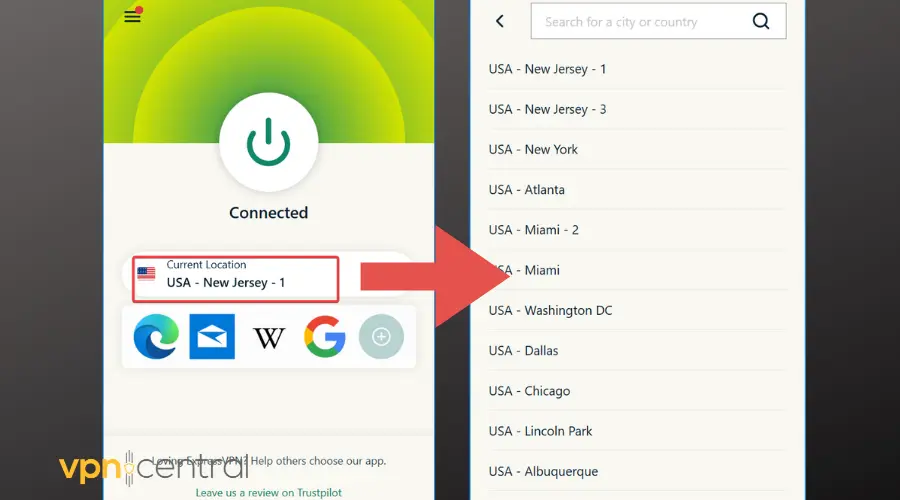
- Ligue-se ao servidor: Clique em “Connect” para estabelecer uma ligação ao servidor do Reino Unido.
- Tente aceder novamente ao NOW TV: Abra o seu navegador e tente ver o NOW TV para ver se o problema foi resolvido.
Nota: Alguns fornecedores de VPN oferecem servidores especializados para serviços de streaming. Se a sua VPN disponibilizar esta opção, escolha um otimizado para o NOW TV.
2. Limpar os dados do navegador
Instruções passo a passo:
- Abra as definições do navegador:
- Para o Chrome: Clique nos três pontos no canto superior direito e selecione “Definições”.
- Para o Firefox: Clique nas três linhas horizontais no canto superior direito e selecione “Definições”.
- Vá para a secção “Privacidade e segurança”.
- Encontre a opção “Limpar dados de navegação” e clique nela.
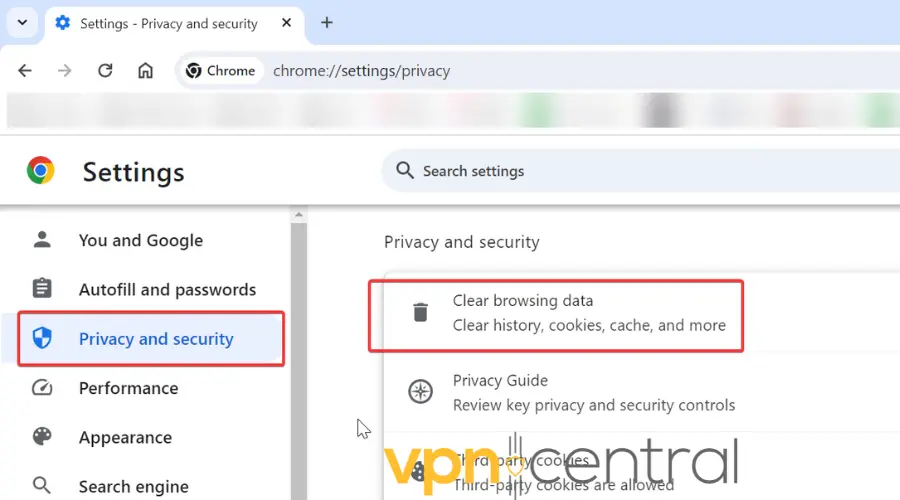
- Selecione “Cookies e outros dados de sites” e “Imagens e ficheiros em cache”.
- Escolha o intervalo de tempo como “Todo o período” para limpar todos os dados relevantes.
- Clique em “Limpar dados”.
- Reinicie o navegador e tente aceder novamente ao NOW TV.
Dica: Também pode premir Ctrl + Shift + Delete (Windows) ou Cmd + Shift + Delete (Mac) na maioria dos navegadores para abrir o menu “Limpar dados de navegação”.
3. Desativar GPS e serviços de localização
Instruções passo a passo:
Para dispositivos móveis (Android e iOS):
- Abra as Definições do dispositivo.
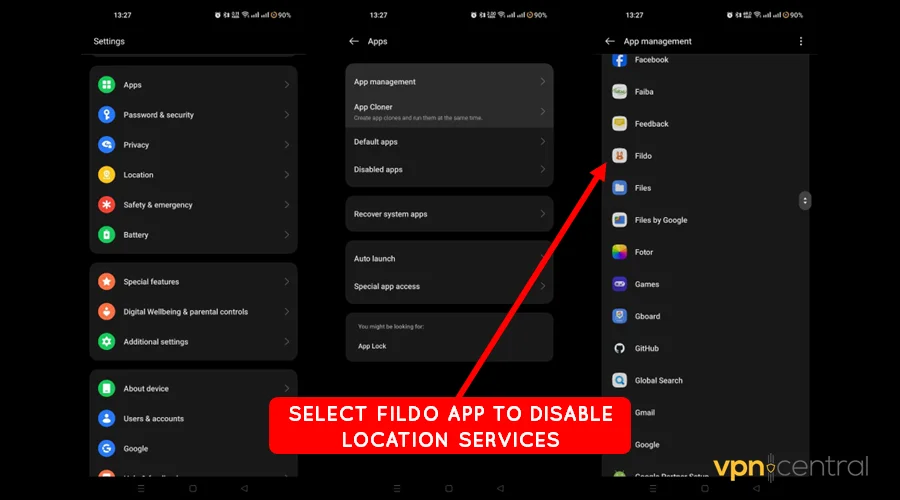
- Encontre “Localização” ou “Serviços de localização”.
- Para iOS: Vá a Definições > Privacidade > Serviços de Localização.
- Para Android: Vá a Definições > Localização.
- Desative os “Serviços de Localização” ou desligue o GPS para todas as aplicações.
- Volte a ligar a sua VPN e selecione um servidor do Reino Unido.
- Tente aceder novamente ao NOW TV.
4. Usar o modo de navegação anónima
Instruções passo a passo:
- Abra o seu navegador.
- Abra uma nova janela de navegação anónima ou privada:
- Para o Chrome: Clique nos três pontos no canto superior direito e selecione “Nova janela de navegação anónima”.
- Para o Firefox: Clique nas três linhas horizontais e selecione “Nova janela privada”.
- Para o Safari: Clique em “Ficheiro” no canto superior esquerdo e selecione “Nova janela privada”.
- Ligue a sua VPN e selecione um servidor do Reino Unido.
- Aceda ao site do NOW TV e tente transmitir o conteúdo.
Nota: O modo de navegação anónima impede que o navegador armazene dados de localização, cookies ou cache que possam interferir com a VPN.
5. Atualizar ou reinstalar o software VPN
Instruções passo a passo:
- Abra a sua aplicação VPN.
- Verifique se existem atualizações:
- A maioria das aplicações VPN tem um botão “Update” ou uma notificação se houver uma atualização disponível. Siga as instruções para atualizar.
- Se o problema persistir, reinstale a VPN:
- Desinstale a VPN: Vá às definições de “Aplicações” ou “Programas” do seu dispositivo e desinstale a VPN.
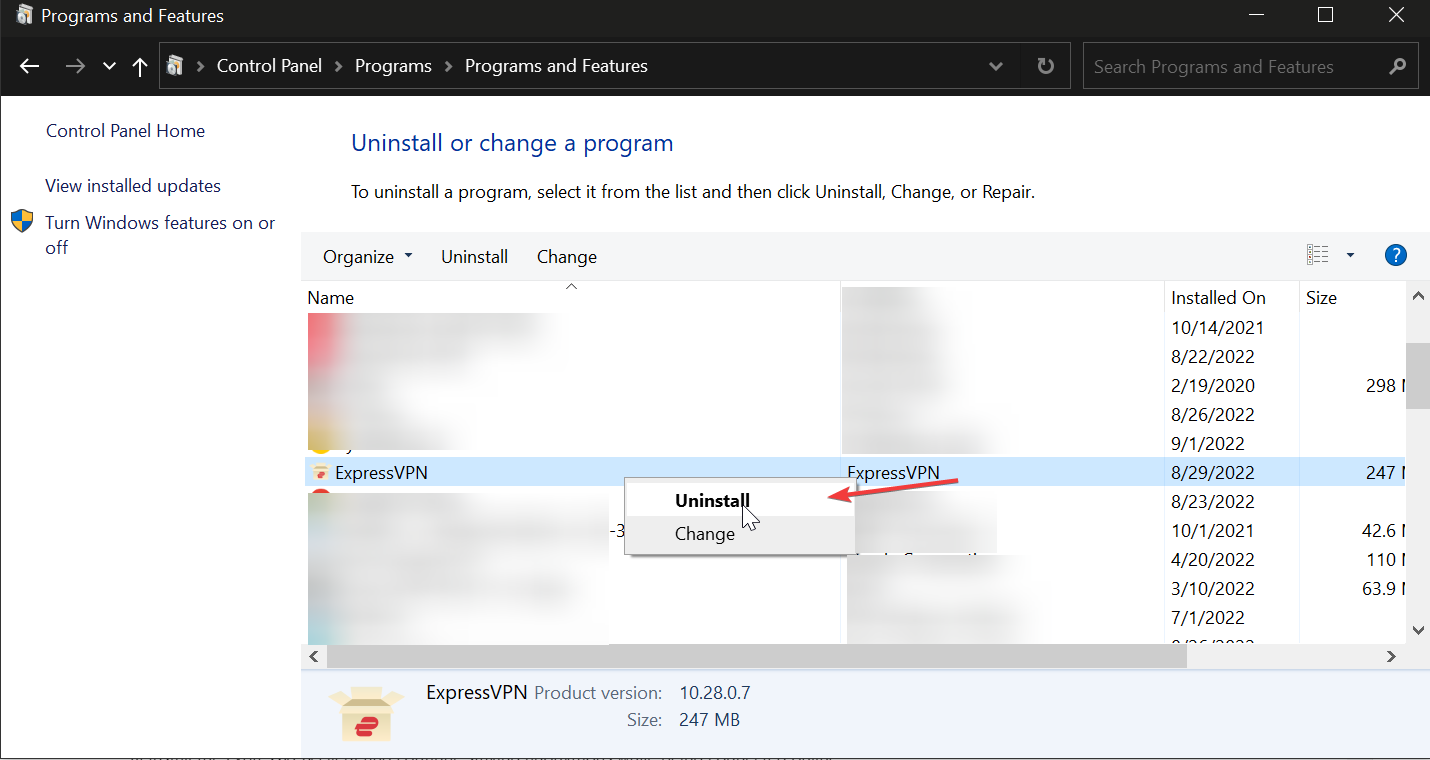
- Reinstale a VPN: Transfira e instale a versão mais recente da VPN a partir do site oficial ou da loja de aplicações.
- Desinstale a VPN: Vá às definições de “Aplicações” ou “Programas” do seu dispositivo e desinstale a VPN.
- Inicie sessão na sua VPN e selecione um servidor do Reino Unido.
- Tente aceder novamente ao NOW TV.
6. Alternar protocolos VPN
Instruções passo a passo:
- Abra a sua aplicação VPN.
- Vá a definições ou preferências.
- Procure as definições de “Connection” ou “Protocol” (pode ter outra designação dependendo da VPN).
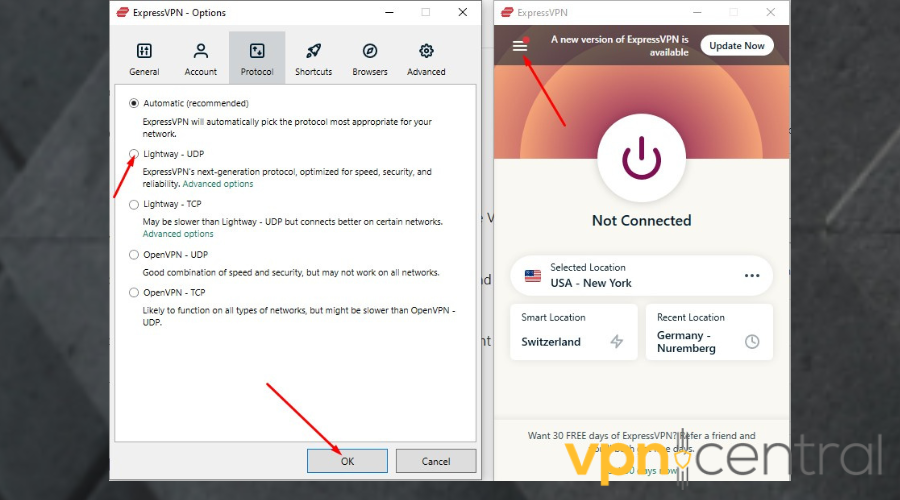
- Selecione um protocolo diferente (por exemplo, mude de OpenVPN para WireGuard ou IKEv2).
- Ligue-se a um servidor do Reino Unido e teste o NOW TV.
Nota: Alguns fornecedores de VPN podem escolher automaticamente o melhor protocolo para si, mas pode alternar manualmente, se necessário, para um melhor desempenho.
7. Contactar o suporte da VPN
Instruções passo a passo:
- Visite a secção de suporte do site do seu fornecedor de VPN (pode ser um menu “Help” ou “Support”).
- Procure guias de resolução de problemas ou uma forma de contactar diretamente o suporte ao cliente (por exemplo, chat ao vivo, e-mail ou suporte telefónico).
- Forneça os detalhes do seu problema: Explique que está a tentar aceder ao NOW TV e está a encontrar erros ao utilizar a VPN.
- Peça assistência para encontrar um servidor do Reino Unido que funcione de forma fiável com o NOW TV.
- Siga as instruções deles para resolver o problema.
Dica: A maioria dos fornecedores de VPN tem uma base de conhecimento com passos detalhados para resolver problemas de streaming.
8. Utilizar um router compatível com VPN
Instruções passo a passo:
- Configure uma VPN no seu router:
- Siga as instruções do fornecedor de VPN para configurar uma VPN no seu router (a maioria dos serviços de VPN oferece guias específicos para routers).
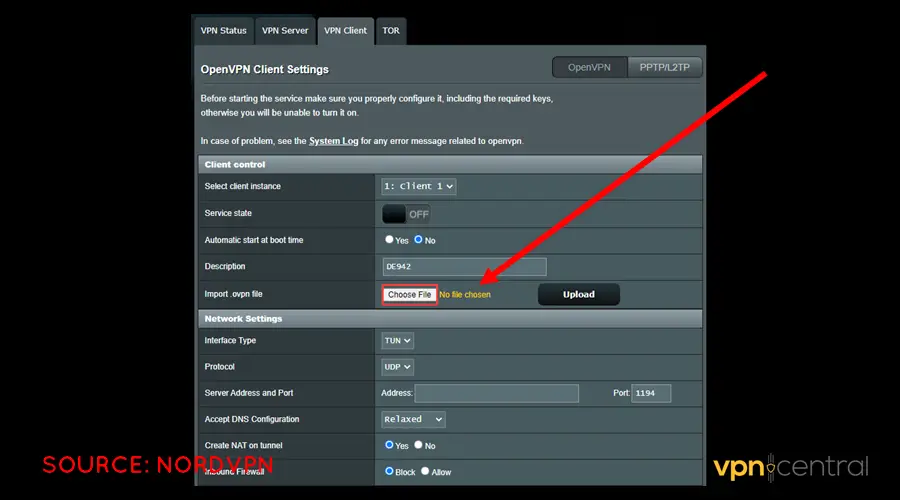
- Siga as instruções do fornecedor de VPN para configurar uma VPN no seu router (a maioria dos serviços de VPN oferece guias específicos para routers).
- Ligue o seu dispositivo ao router: Assim que a VPN estiver configurada, todos os dispositivos ligados ao router utilizarão a VPN.
- Selecione um servidor do Reino Unido: Utilize a interface VPN do router para escolher um servidor do Reino Unido.
- Tente aceder ao NOW TV: O seu dispositivo deverá agora conseguir aceder ao NOW TV através da VPN.
Dica: Se não se sentir confortável a configurar uma VPN no seu router, considere utilizar um hotspot com VPN para encaminhar o tráfego através da VPN.
VPNs recomendadas para o NOW TV
Algumas VPNs são melhores a desbloquear o NOW TV do que outras. Após testes recentes, as seguintes VPNs provaram ser as mais fiáveis:
- NordVPN: Conhecida pela sua extensa rede de servidores no Reino Unido, a NordVPN é uma excelente escolha para streaming do NOW TV.
- ExpressVPN: Uma VPN de alta velocidade e fácil de utilizar, com excelentes capacidades de streaming.
- Surfshark: Uma opção económica com ligações simultâneas ilimitadas e um desempenho sólido de streaming.
- Private Internet Access (PIA): Oferece funcionalidades de privacidade robustas e servidores de streaming dedicados.
Conclusão
Aceder ao NOW TV enquanto está ligado a uma VPN pode ser complicado devido às restrições regionais do serviço e às medidas de bloqueio de VPN. No entanto, com a VPN certa, a seleção adequada de servidor e os passos de resolução de problemas, pode contornar facilmente estas restrições e desfrutar de streaming sem interrupções. Siga as correções descritas acima e, se continuar a ter problemas, não hesite em contactar o seu fornecedor de VPN para obter mais assistência.
Para guias mais detalhados, como assistir a TV dos EUA no Reino Unido ou resolver problemas quando uma VPN está ligada mas não funciona, consulte este artigo sobre a utilização de VPN com o NOW TV para obter mais informações. Se estiver especificamente interessado em corrigir problemas de ligação VPN, visite Como resolver problemas de VPN ligada mas sem funcionar para obter dicas adicionais de resolução de problemas.


Read our disclosure page to find out how can you help VPNCentral sustain the editorial team Read more


Improve this guide




User forum
0 messages