
Remediere: Discord Funcționează Doar Cu VPN (3+ Soluții Ușoare)


 4 min. read
  Published on
Discordul dvs. funcționează doar cu VPN? Nu vă faceți griji – vă voi arăta imediat cum să remediați problema.
Problema provine în principal din cauza unor probleme legate de DNS. Deși se întâmplă ocazional, poate afecta negativ experiența generală de utilizare.

Accesați conținut din întreaga lume la cea mai mare viteză.
🔥 Economisiți 81% + 2 luni bonus! 🔥
70% dintre cititorii noștri aleg Private Internet Access
70% dintre cititorii noștri aleg Private Internet Access
2
Navigați de pe mai multe dispozitive cu protocoale de securitate standard în industrie.
🔥 Economisiți 73%! 🔥

Servere dedicate mai rapide pentru activități specifice (momentan la reducere)
🔥 Economisiți 69%! 🔥

Ca utilizator obișnuit de Discord, am întâmpinat această eroare și am reușit să găsesc soluții alternative. Și dvs. o puteți rezolva în câțiva pași, eliminând necesitatea unui VPN.
Urmați pașii mei pentru soluții.
De ce funcționează Discord-ul meu doar cu VPN?
Discord poate funcționa doar cu VPN-ul dvs. dacă întâmpinați probleme de conectivitate. Acest lucru se poate întâmpla când înregistrările DNS ale dispozitivului dvs. se corup.
În acest caz, aplicația poate să nu reușească să comunice cu serverele. Prin urmare, veți rămâne blocat pe o fereastră goală, fără să se întâmple nimic.

Totuși, un VPN permite Discord să ocolească problemele DNS ale dispozitivului. Odată rezolvată aceasta, conectarea la serverele Discord este fără probleme.
Așadar, cum puteți remedia această problemă?
Discordul funcționează doar cu VPN – Faceți asta!
Mai jos găsiți câteva soluții pe care le puteți utiliza pentru a restabili conectivitatea Discord.
1) Goliți cache-ul DNS
Sistemul de nume de domeniu (DNS) permite dispozitivelor să comunice online. Prin urmare, dispozitivul dvs. stochează adresele DNS pentru a accelera procesul.
Cu toate acestea, datele, cunoscute și sub numele de cache, se pot corupe, întrerupând conectivitatea. Din fericire, puteți remedia problema ștergând memoria cache DNS a dispozitivului.
Iată cum:
- Deschideți Linia de comandă apăsând tastele Windows + R de pe tastatură.
- Tastați CMD în caseta de dialog care apare și faceți clic pe OK.
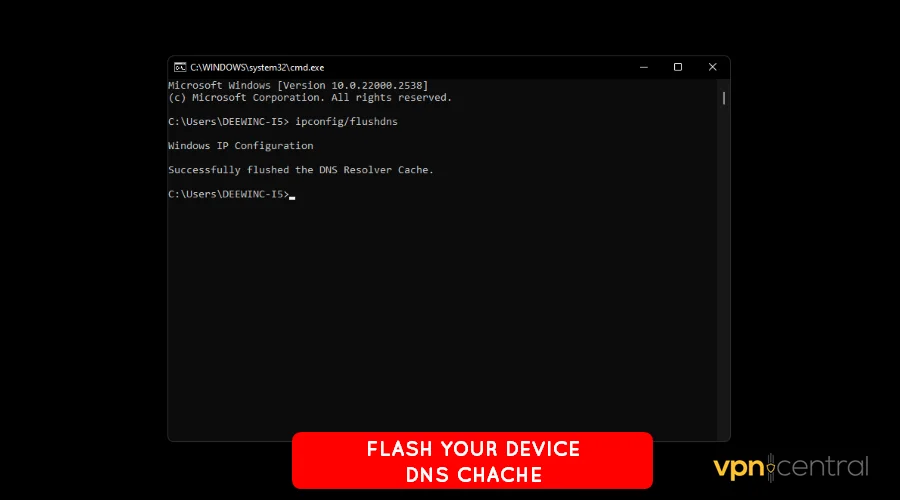
- Executați comanda ipconfig/flushdns și apăsați Enter.
- Reporniți computerul pentru ca modificările să intre în vigoare.
Procedura este diferită dacă utilizați un computer Mac. Pentru instrucțiuni, consultați manualul pentru versiunea Mac-ului dvs.
2) Schimbați serverele DNS
Furnizorul dvs. de internet configurează DNS-ul în mod implicit. Deși funcționează de cele mai multe ori, ocazional poate da greș.
Din fericire, puteți trece la DNS-uri alternative, mult mai rapide și mai eficiente. Printre cele disponibile public se numără Cloudflare DNS, Google Public DNS, OpenDNS și multe altele.
Urmați acești pași:
- Accesați consola de administrare a routerului.
- Localizați setările DNS în Configurări rețea.
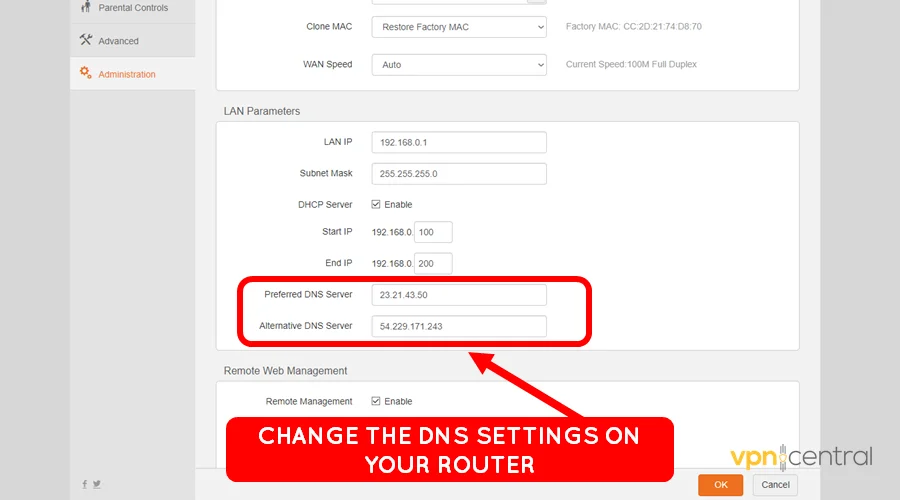
- Schimbați DNS-ul principal și DNS-ul alternativ cu opțiunea preferată.
- Salvați modificările și reporniți routerul.
- Lansați Discord pentru a vă conecta.
Folosiți o conexiune prin cablu? Nicio problemă!
3) Dezactivați proxy-ul LAN
Unele aplicații de pe computerul dvs. pot activa proxy-ul LAN. Din păcate, acest lucru poate întrerupe conectivitatea altor programe care necesită acces la internet.
Pentru a remedia, procedați astfel:
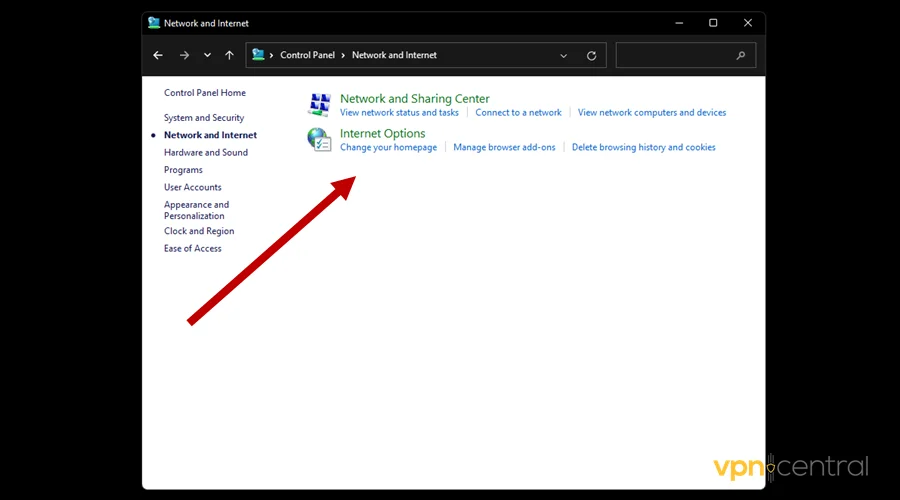
- Deschideți Panoul de control de pe computer.
- Găsiți Proprietăți Internet sub Opțiuni Internet.
- Găsiți Setări LAN sub fila Conexiuni.
- Debifați opțiunea Server proxy.
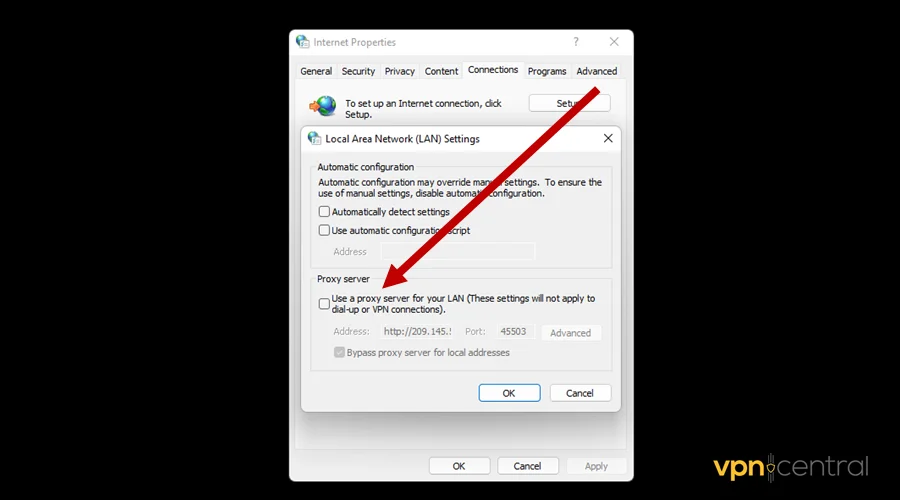
- Salvați modificările și relansați Discord pentru a vă conecta.
Tot nu funcționează? VPN-ul dvs. ar putea fi de vină!
4) Dezactivați funcția kill switch a aplicației VPN
VPN-urile au un kill switch pentru a preveni scurgerile accidentale de date atunci când internetul se întrerupe. Unele, precum NordVPN, vă permit să protejați anumite aplicații cu această funcție.
Dacă Discord se află pe listă, va rămâne blocat până când lansați conexiunea VPN. Pentru a remedia această problemă, îl puteți elimina din aplicațiile monitorizate.
Folosiți acest ghid:
- Deschideți Setările VPN și localizați Kill Switch-ul.
- Căutați Kill Switch-ul aplicației.
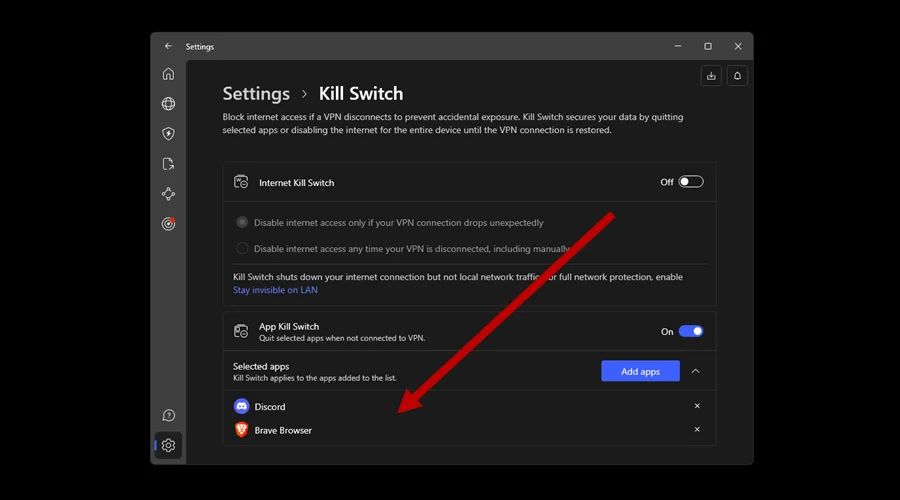
- Localizați Discord și eliminați-l din listă.
- Relansați Discord pentru a vă conecta.
Atât de simplu!

NordVPN
Asigurați securitatea și confidențialitatea Discord-ului dvs. folosind acest serviciu VPN robust și solid.Încheiere
Acum știți ce să faceți dacă Discord-ul dvs. funcționează doar cu VPN. După cum ați văzut, această problemă provine în mare parte din probleme de conectivitate.
Pași simpli, precum ștergerea cache-ului DNS, schimbarea serverelor DNS și dezactivarea proxy-ului LAN, ar trebui să funcționeze. Alternativ, puteți elimina aplicația din funcția kill switch a VPN-ului.
Una peste alta, vă încurajez în continuare să folosiți Discord cu un VPN. Este o modalitate eficientă de a maximiza confidențialitatea și securitatea online.


Read our disclosure page to find out how can you help VPNCentral sustain the editorial team Read more


Improve this guide




User forum
0 messages