
7 sätt att åtgärda TiviMate-felkod 403 [Steg för steg]


 5 min. read
  Published on

Har du problem med att lösa TiviMate felkod 403? Oroa dig inte, jag är här för att hjälpa.
Låt oss se vad som orsakar det här felet och hur du kan åtgärda det på vilken enhet som helst, oavsett om du använder Android, Firestick eller något annat.

Få tillgång till innehåll från hela världen med högsta hastighet.
🔥 Spara 81 % + 2 bonusmånader! 🔥
70 % av våra läsare väljer Private Internet Access
70 % av våra läsare väljer Private Internet Access
2
Surfa från flera enheter med säkerhetsprotokoll enligt branschstandard.
🔥 Spara 73 %! 🔥

Snabbare dedikerade servrar för specifika ändamål (just nu rabatterat)
🔥 Spara 69 %! 🔥
Snabbguide: Åtgärda TiviMate felkod 403
Använd dessa steg:
- Skaffa ExpressVPN.
- Anslut den till USA.
- Starta om TiviMate.
- Njut av din tittarupplevelse.
Så enkelt är det! Men…
Varför visas felkod 403 i TiviMate?
TiviMates felkod 403 uppstår när innehållsservrar avvisar autentiseringsförfrågningar. Det tyder oftast på att användaren saknar behörighet att komma åt det begärda innehållet.
Det finns olika orsaker till det här problemet, och den första är ett utgånget abonnemang. Leverantören kan neka dig åtkomst när din plan löper ut, vilket utlöser problemet.
Skadade TiviMate-data kan också orsaka det här problemet genom att skicka ogiltiga förfrågningar. Servrarna kan då svara med felkod 403 eller till och med 404.
Problem på serversidan är en annan möjlig orsak till att TiviMate inte fungerar som den ska. Om innehållsleverantörens server har problem kan det orsaka det här felet.
Så här åtgärdar du TiviMate felkod 403
Kolla igenom de olika lösningarna nedan för att rensa felkod 403 i din TiviMate.
1. Kontrollera ditt abonnemang
Du bör börja med att kontrollera om ditt abonnemang är aktivt. Problemet är att TiviMate döljer den här informationen djupt inne i appen.
Följ dessa steg:
- Gå till Inställningar i TiviMate
- Navigera till Spellistor eller Kontoinställningar.
- Välj Leverantör.
- Kontrollera Xtreme Code Parameters för statusen på ditt abonnemang.
Överväg att förnya tjänsten om den har löpt ut. Alternativt kan du hoppa till de andra lösningarna för att åtgärda problemet.
2. Dubbelkolla din spelliste-URL
- Öppna TiviMate.
- Gå till > Inställningar > Spellista > tryck på din spellista.
- Titta på M3U- eller Xtream-URL:en.
- Se till att:
- Den är korrekt skriven (inga mellanslag eller stavfel).
- Den innehåller
https://ellerhttps://.
3. Ändra buffertinställningar
Att justera buffertinställningarna kan ibland hjälpa till att kringgå begränsningar som orsakar 403-felet. Den här lösningen optimerar hur TiviMate hanterar dataströmning.
Så här gör du:
- Öppna TiviMate och gå till Inställningar.
- Navigera till Uppspelningsinställningar.
- Leta efter alternativ för Bufferstorlek eller Bufferttid på vissa enheter.
- Experimentera med olika värden. Öka till exempel från 1 sekund till 5 sekunder.
- Testa strömmarna efter varje justering.
Att optimera buffertinställningarna kan förbättra strömstabiliteten och potentiellt lösa 403-fel.
4. Rensa TiviMates cache
Ackumulerad och skadad cache kan ibland leda till autentiseringsproblem. Att rensa data löser ofta problemet och får bort felkod 403.
Följ den här guiden:
- Gå till din enhets Inställningar.
- Navigera till Appar eller Programhanterare.
- Hitta och välj TiviMate.
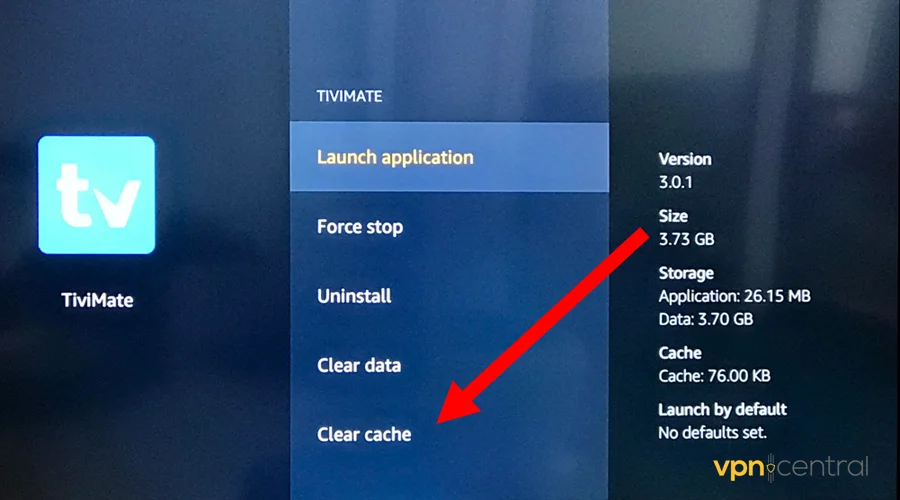
- Tryck på Lagring eller Lagring och cache.
- Välj Rensa cache och bekräfta.
- Starta om TiviMate och kontrollera om felet kvarstår.
Att rensa cachen uppdaterar TiviMates lokala data. Appen blir snabbare och levererar mjukare strömning.
5. Uppdatera appen
Att köra en föråldrad version av TiviMate kan leda till kompatibilitetsproblem med din IPTV-tjänst. Du kommer därför att stöta på olika problem, inklusive felkod 403.
Men att uppdatera hjälper till att lösa alla problem och återställa din tittarupplevelse. Kolla in stegen nedan:
- Öppna Google Play Store på din enhet.
- Sök efter TiviMate.
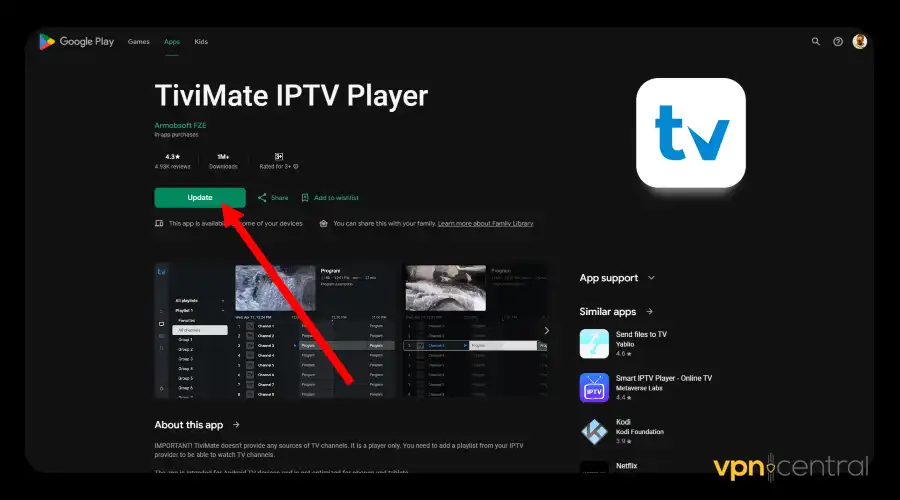
- Om en uppdatering är tillgänglig, tryck på Uppdatera”
- Vänta tills uppdateringen är klar och starta sedan om enheten.
Att hålla TiviMate uppdaterad säkerställer att du har de senaste funktionerna och buggfixarna. Genom att göra det regelbundet slipper du dessutom oväntade problem.
6. Ändra användaragentsträngen
- Öppna TiviMate > Inställningar > Allmänt.
- Scrolla till User-Agent.
- Ange strängen som din leverantör rekommenderar (eller prova en generisk sådan som):
- Mozilla/5.0 (Windows NT 10.0; Win64; x64)
7. Använd ett VPN
Ibland uppstår 403-fel på grund av geografiska begränsningar eller blockering från internetleverantören. Du kan också vara ansluten till en problematisk server, vilket orsakar felet.
Att använda ett VPN kan hjälpa till att kringgå dessa begränsningar. Det kan undvika geo-blockering och hitta en effektiv väg till fungerande servrar.
Jag rekommenderar ExpressVPN eftersom det är snabbt, stabilt och lätt att använda. Tjänsten kontrollerar 3 000+ virtuella platser för att hjälpa dig att njuta av felfri strömning.
Följ den här guiden:
- Prenumerera på ExpressVPN.
- Ladda ner och installera VPN-appen på din enhet.
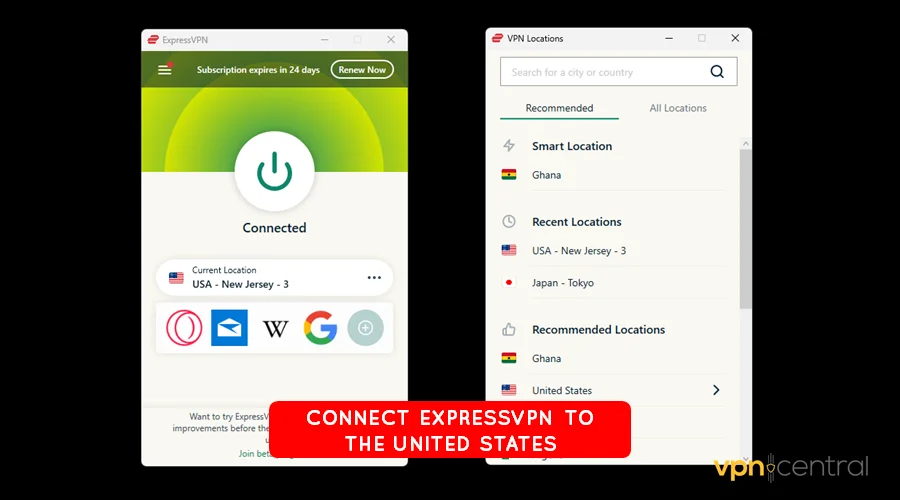
- Starta och anslut den, helst till USA. De flesta leverantörer har innehållsservrar i den här regionen.
- När den är ansluten öppnar du TiviMate och försöker komma åt innehållet igen.
ExpressVPN stöder upp till åtta samtidiga anslutningar. Det ger dig utrymme att dela tjänsten med hela ditt hushåll.

ExpressVPN
Skaffa ExpressVPN och njut av en felfri TiviMate-upplevelse.Sammanfattning
Att stöta på TiviMate felkod 403 kan vara frustrerande. Men med de lösningar som finns här kan du snabbt lösa problemet.
Du kan börja med att kontrollera din abonnemangsstatus, justera buffertinställningarna och rensa cachen. Att uppdatera appen regelbundet är ett annat trick för att undvika problemet.
Sammantaget är ett VPN ditt bästa val för att undvika felkoder på TiviMate. Det förbättrar anslutningen så att du kan njuta av en felfri tittarupplevelse.


Read our disclosure page to find out how can you help VPNCentral sustain the editorial team Read more


Improve this guide




User forum
0 messages