
Fix: TiviMate Error Code 404 [7 testade sätt]


 5 min. read
  Published on

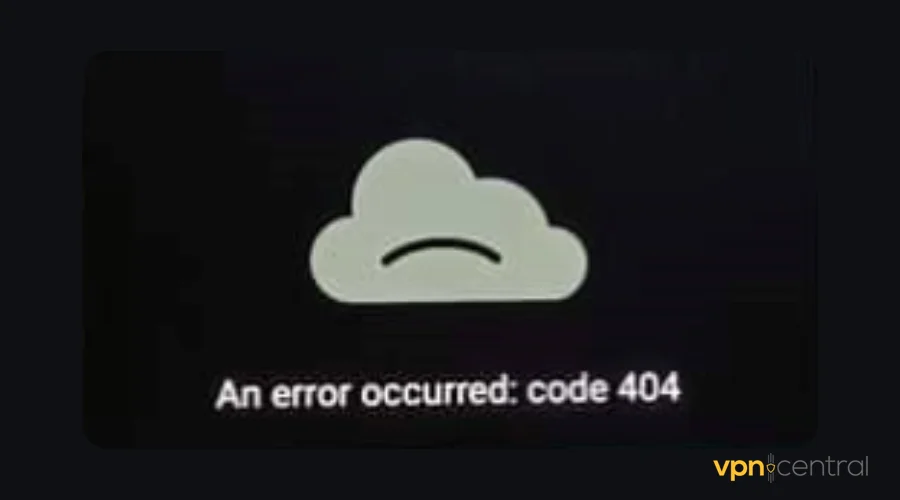
Felkoden 404 i TiviMate stör strömningen och hindrar åtkomst till önskat innehåll. Detta indikerar vanligtvis att appen inte kan hitta den begärda resursen. En bristfällig internetanslutning kan också ibland vara orsaken.
Oavsett orsaken finns det sätt att åtgärda det, och jag är här för att hjälpa dig.

Få tillgång till innehåll från hela världen med högsta hastighet.
🔥 Spara 81 % + 2 bonusmånader! 🔥
70 % av våra läsare väljer Private Internet Access
70 % av våra läsare väljer Private Internet Access
2
Surfa från flera enheter med säkerhetsprotokoll enligt branschstandard.
🔥 Spara 73 %! 🔥

Snabbare dedikerade servrar för specifika ändamål (just nu rabatterat)
🔥 Spara 69 %! 🔥
TiviMate felkod 404 – Åtgärdad!
Här är olika lösningar för att rensa felkod 404 i TiviMate. Följ de stegvisa guiderna för att säkerställa att du får allt rätt.
1. Kontrollera din anslutning
En stabil internetanslutning är avgörande för att TiviMate ska fungera korrekt. Även ett litet avbrott kan utlösa felkoden 404.
Detta beror på att nätverksstörningar hindrar appen från att ansluta till innehållsservrarna. Innan du provar andra lösningar är det viktigt att kontrollera din internetanslutning.
Så här gör du:
- Gå till Speedtest.net på din enhet.
- Klicka på Go-knappen för att utföra ett hastighetstest.
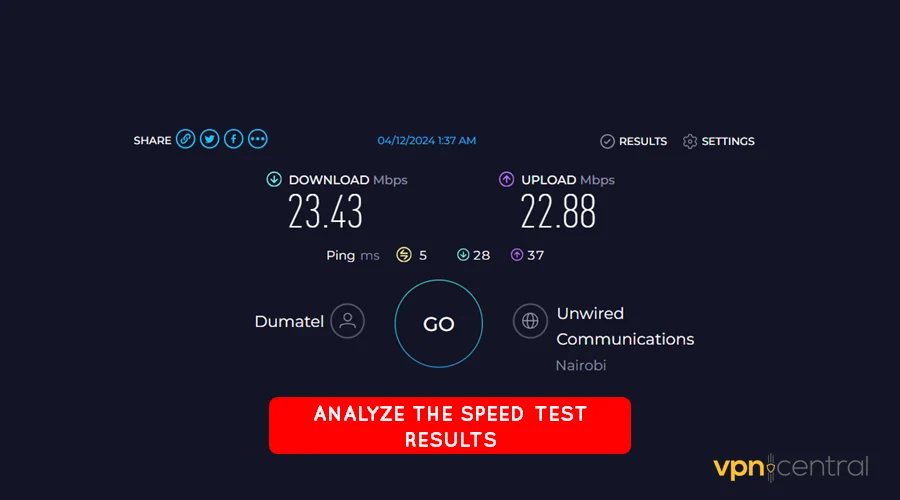
- Kontrollera resultaten för Download, Upload och Ping.
En bra anslutning bör ha nedladdnings- och uppladdningshastigheter på cirka 10 Mbit/s. Se dessutom till att pingtiden ligger runt 50 ms eller lägre för smidigare strömning.
Om hastigheterna är lägre, överväg att starta om din router eller byta leverantör. Dubbelkolla också att du inte har överskridit din tillåtna bandbreddsanvändning.
2. Rensa cache
Att rensa cachen i TiviMate kan lösa fel 404 genom att uppdatera trasiga länkar. Den här processen kan åtgärda andra dolda problem som gör att appen inte fungerar.
Följ dessa steg:
- Gå till menyn Inställningar på din enhet.
- Hitta och välj TiviMate i listan över appar.
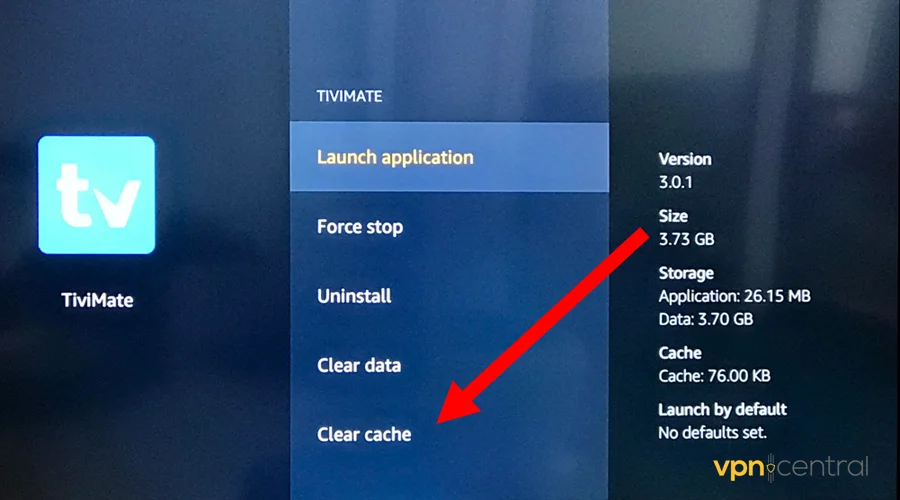
- Välj alternativet för att rensa cache.
- Bekräfta åtgärden när du uppmanas.
- Starta om TiviMate-appen.
Du kan behöva ange dina TiviMate-uppgifter innan du får åtkomst till tjänsten. Tyvärr rensar det här alternativet eventuella anpassningar som tidigare konfigurerats i appen.
3. Uppdatera appen
En föråldrad app kan innehålla problem som leder till felkod 404. Att hålla TiviMate uppdaterad säkerställer att du har de senaste funktionerna och buggfixarna.
Använd den här guiden:
- Öppna Google Play Store på din enhet.
- Sök efter TiviMate i sökfältet.
- Om en uppdatering är tillgänglig ser du en Update-knapp bredvid appen.
- Tryck på Update och vänta på att processen slutförs.
- När den är uppdaterad öppnar du TiviMate och kontrollerar om felet kvarstår.
Att uppdatera appen kan ofta lösa dessa problem och förbättra den övergripande prestandan. Det är ett enkelt men effektivt sätt att upprätthålla appens funktionalitet.
Fungerar det fortfarande inte?
4. Skaffa en VPN
Ett VPN kan hjälpa till att kringgå TiviMates felkod 404 genom att förbättra anslutningen. Det kan också göra detta genom att använda den mest effektiva vägen för att nå innehållsservrar.
Jag rekommenderar Private Internet Access (PIA) för jobbet. Det erbjuder över 64 000 virtuella platser för att öka hastigheter och stabilitet.
Dessutom erbjuder tjänsten 256-bitars kryptering för att maximera integriteten. Den kan också hjälpa dig att undvika bandbreddsbegränsningar som tillämpas av din leverantör.
Så här fungerar det:
- Prenumerera på valfri Private Internet Access (PIA)-plan.
- Ladda ner och installera programmet.
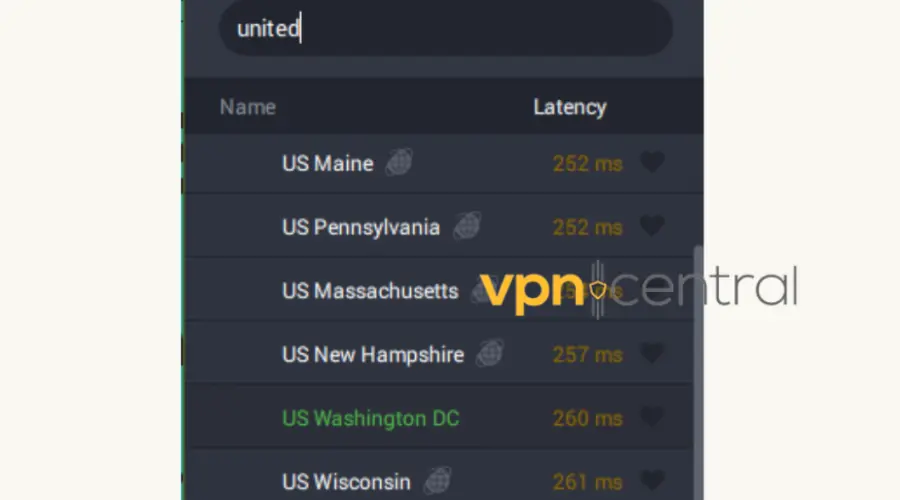
- Kör appen och anslut den till USA. De flesta innehållsservrar är tillgängliga i den här regionen.
- Välj valfri film eller kanal för att börja titta.
PIA tillåter obegränsade samtidiga anslutningar. Detta är praktiskt för stora hushåll och användare med flera enheter.

Private Internet Access (PIA)
Undvik fel 404 och andra anslutningsproblem på TiviMate, tack vare Private Internet Access (PIA).5. Uppdatera eller ersätt din spelliste-URL
Felet 404 kan visas om din spellistelänk är trasig eller föråldrad.
- Öppna TiviMate-appen.
- Gå till Settings > Playlists.

- Ta bort din nuvarande spellista.
- Lägg till en fungerande M3U-länk från din IPTV-leverantör igen.
- Se till att länken börjar med http:// eller https://.
6. Byt inloggningstyp för spellista (Prova Xtream Codes)
Ibland hjälper det att använda en annan inloggningsmetod.
- Öppna TiviMate och gå till skärmen Add Playlist.
- Istället för M3U, välj Xtream Codes login.
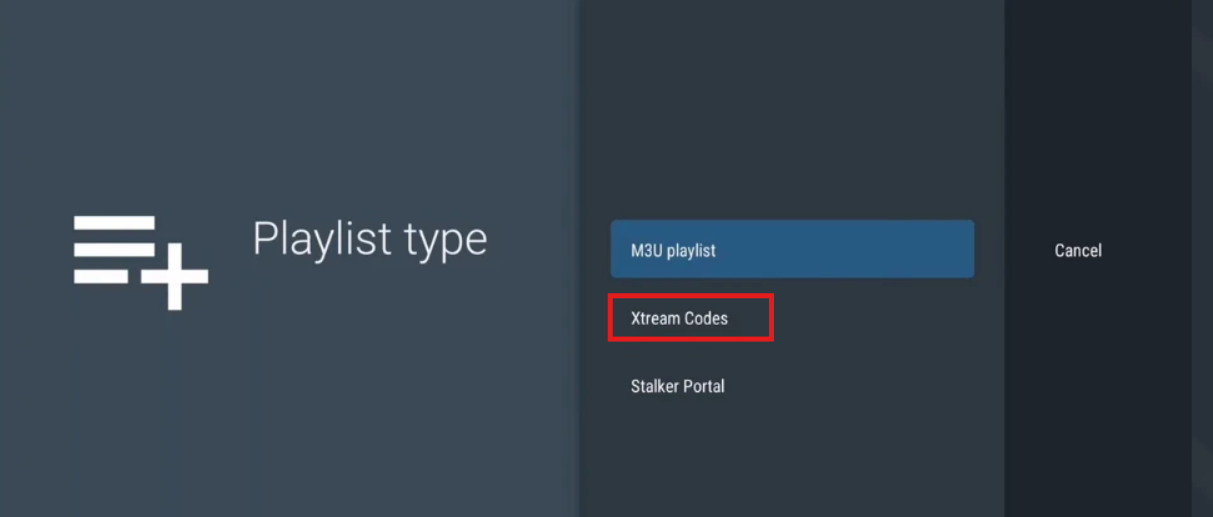
- Ange server-URL, användarnamn och lösenord som din IPTV-leverantör gav dig.
- Slutför installationen och kontrollera om det fungerar.
7. Inaktivera IPv6 på din router
Vissa IPTV-tjänster fungerar inte bra med IPv6, vilket kan orsaka felet 404.
- Starta om både routern och din streamingenhet.
- Använd en webbläsare för att gå till din routers IP-adress (vanligtvis 192.168.0.1 eller 192.168.1.1).
- Logga in med användarnamnet och lösenordet (kontrollera dekalen på routern om du är osäker).
- Leta upp inställningen för IPv6 (under LAN eller Advanced settings).
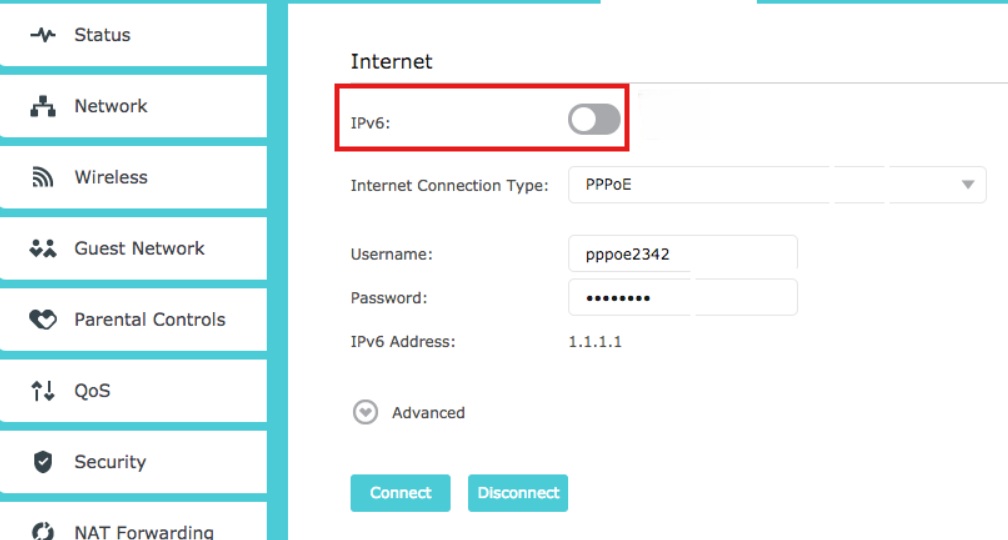
- Stäng av den och spara.
Varför visar TiviMate felkod 404?
TiviMate visar felet 404 när det inte kan hitta det begärda innehållet på en server. Det här problemet härrör vanligtvis från felaktiga eller föråldrade länkar i spellistan.
Problem på serversidan kan också utlösa det här problemet, särskilt när de är under underhåll. Ett liknande fall kan uppstå om du har internetavbrott.
Ibland kan felet uppstå om leverantören av en show eller kanal tar bort den. Detta gör att TiviMate inte kan hitta resursen på dess förväntade plats.
Sammanfattning
TiviMates felkod 404 kan vara frustrerande. Du kan dock enkelt övervinna den med rätt lösningar.
Några inkluderar att kontrollera din anslutning, rensa TiviMates cache och uppdatera appen. Om allt misslyckas är skaffandet av en VPN den ultimata lösningen.
Det här problemet är också ganska likt TiviMates felkod 400. Du kanske vill kolla in det för framtida referens.


Read our disclosure page to find out how can you help VPNCentral sustain the editorial team Read more


Improve this guide




User forum
0 messages