Browsec är ett prisvärt och dugligt VPN för alla som vill surfa anonymt på internet. Många användare har dock klagat på att Browsec VPN inte fungerar i vissa situationer.
Men oroa dig inte: du kan enkelt spåra orsaken till det här problemet. Vår hjälpsamma guide leder dig genom alla nödvändiga steg. Låt oss sätta igång!
Det finns flera möjliga orsaker till att Browsec inte fungerar:
Överskriden gräns för samtidiga anslutningar: Denna tjänst tillåter dig att ställa in upp till 5 enheter med samma konto. Därför kan du inte ansluta när du överskrider gränsen.
Andra aktiva tillägg: Andra tillägg kan komma i konflikt med Browsec VPN. Så du bör stänga av alla tillägg på din enhet för att se om problemet försvinner.
Problem med internetanslutning: Om du har problem med internetanslutningen kommer du inte att kunna ansluta till det här VPN:et framgångsrikt.
Brandvägg eller antivirusprogram: En aktiv brandvägg eller antivirus kan blockera VPN-trafik.
Problem med VPN-servern: Även om Browsec VPN erbjuder kraftfulla servrar över hela världen kan de bli överbelastade eller tas ner för underhåll.
Föråldrad VPN-klientprogramvara: VPN-leverantörer släpper ständigt programuppdateringar för att hålla sig uppdaterade med optimala säkerhetsprotokoll. En föråldrad VPN-klient eller webbläsare leder till många problem.
Platsbaserade begränsningar: Även om VPN är lagligt i de flesta länder blockerar vissa VPN-trafik. Följaktligen bör du använda en fördunklad server för att kringgå sådana begränsningar.
Hur du fixar Browsec VPN när den inte fungerar?
Här är vad du kan prova när ditt VPN inte samarbetar:
Rensa webbläsarens cache och cookies
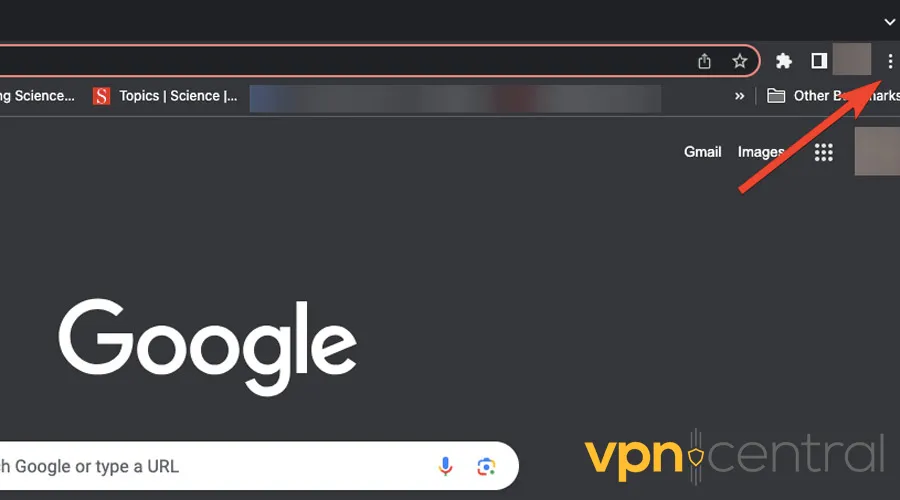
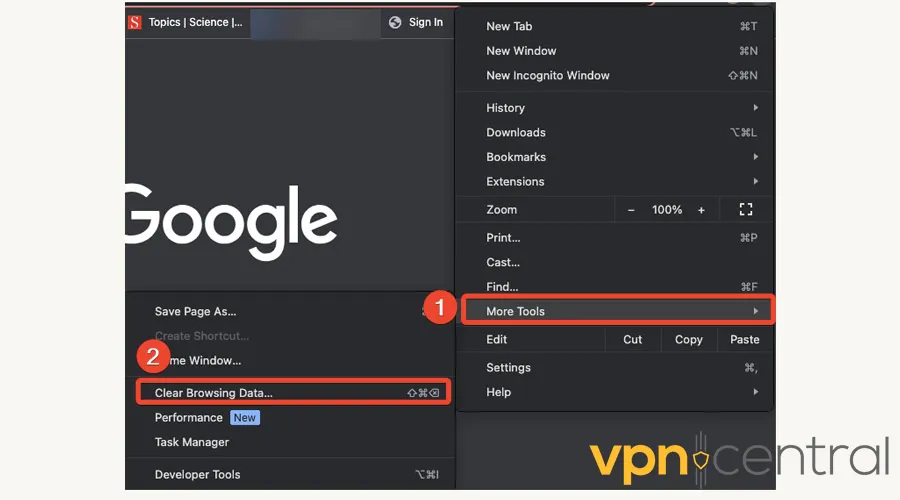
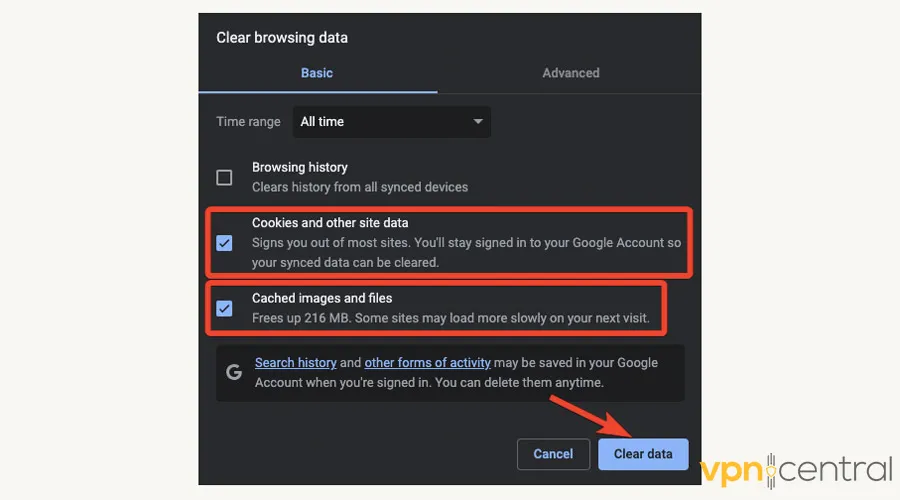
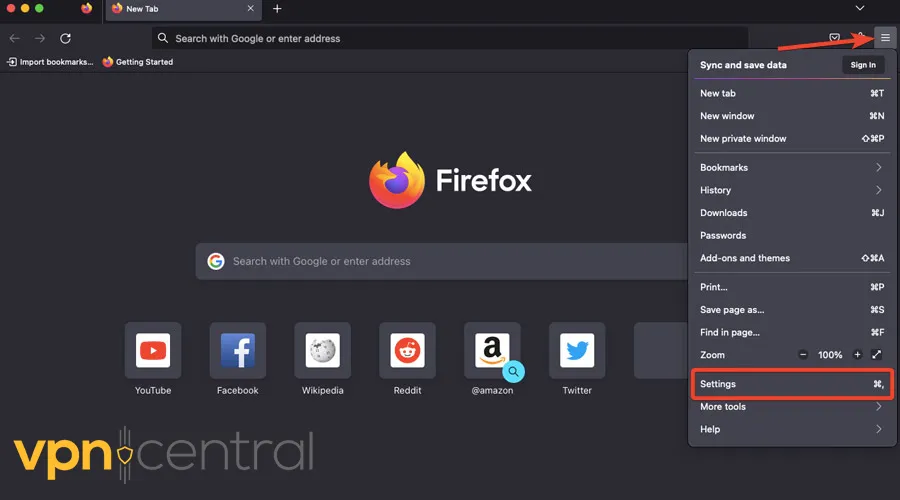
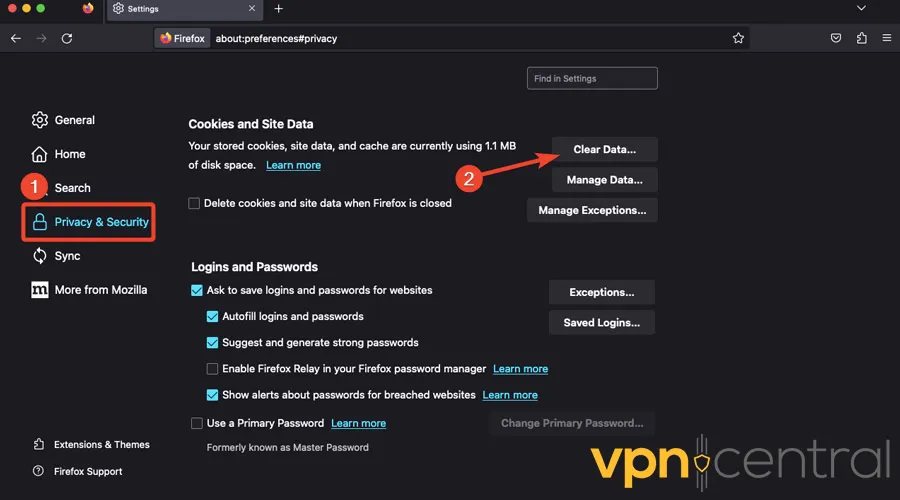
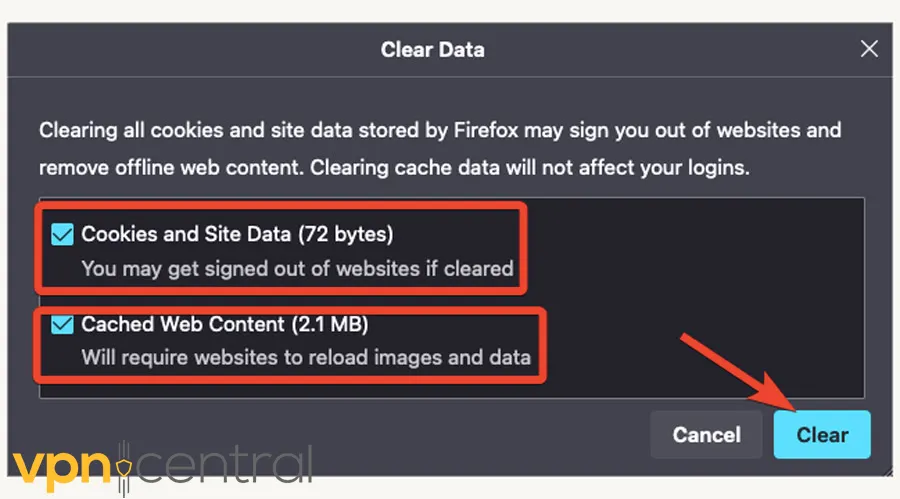
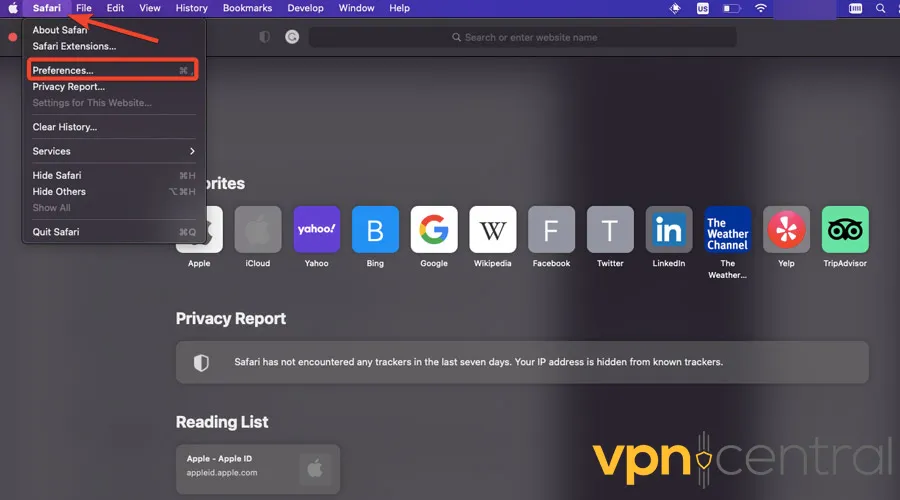
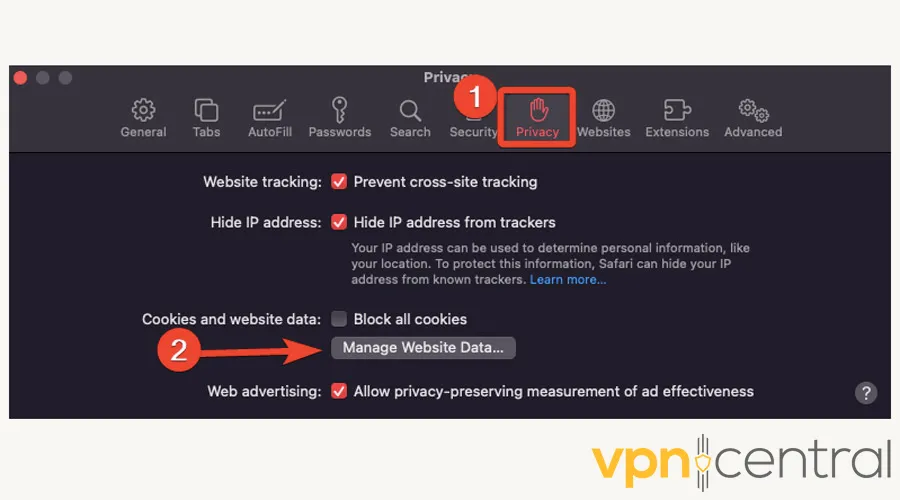
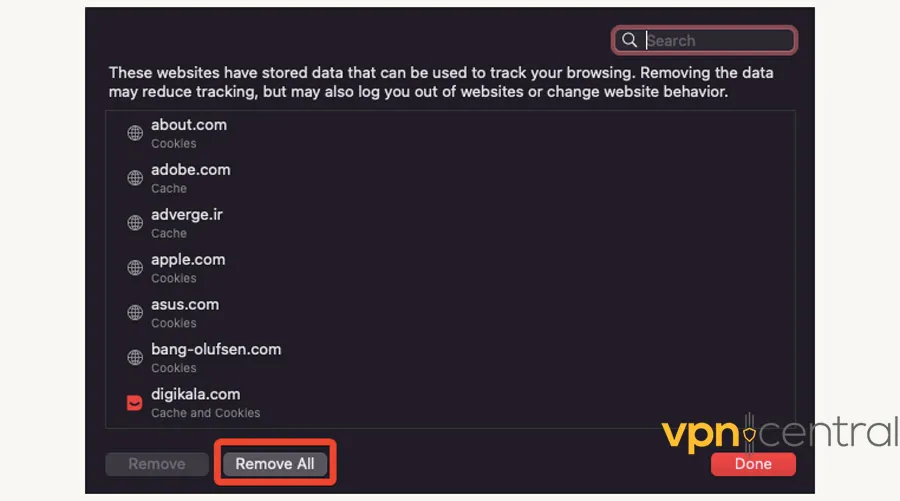
Tidigare sparad information i din webbläsare kan hindra ditt VPN från att ansluta. Det första du bör göra är att rensa din webbläsares cache och cookies. Först visar vi hur du gör detta i Chrome. 1. Öppna Chrome och klicka på ikonen med tre punkter i övre högra hörnet. 2. Välj More Tools och klicka på Clear Browsing Data. 3. Ställ in tidsintervallet till All Time och markera rutorna för Cookies and other site data och Cached images and files. Klicka sedan på Clear data. Nu, här är Firefox: 1. Kör Firefox och öppna Settings från menyn i övre högra hörnet. 2. Gå till panelen Privacy & Security och bläddra ner för att hitta Cookies and Site Data. Klicka på Clear Data. 3. Markera alla rutorna och välj Clear. Slutligen, här är Safari: 1. Öppna Safari och klicka på menyraden högst upp på skärmen. Välj Preferences. 2. Öppna fliken Privacy och välj Manage Website Data. 3. Klicka på Remove All. När detta är gjort, öppna ditt VPN igen och se om det har löst problemet.
Återställ webbläsarinställningar
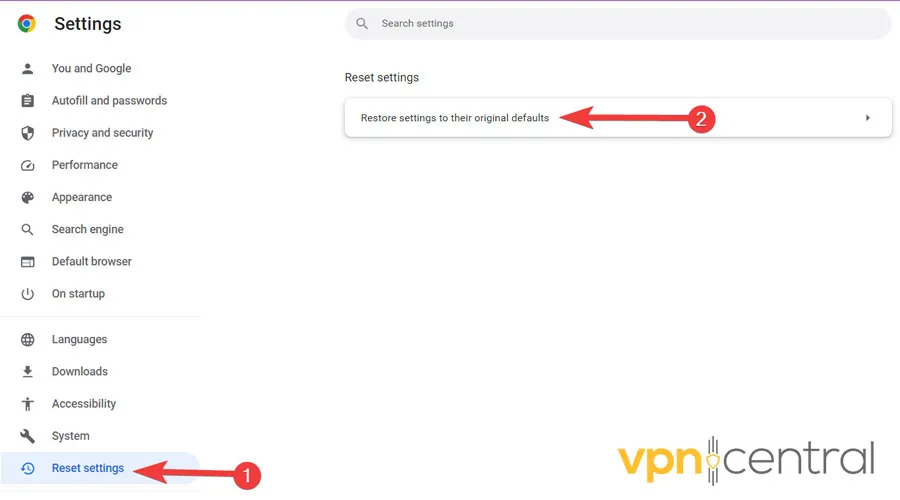
Om det inte fungerade att rensa Chromes cache, kanske du bör göra något mer drastiskt, som att återställa din webbläsare.
Så här gör du:
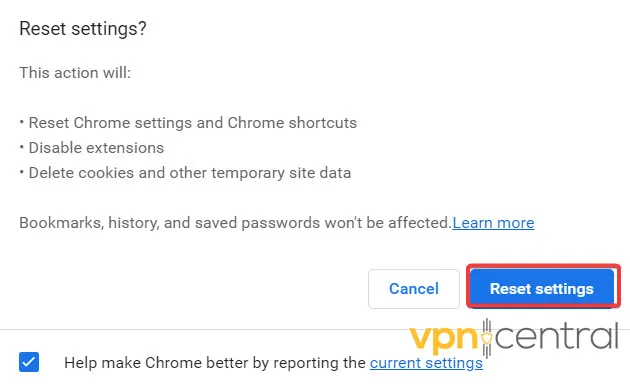
1. Klicka på menyn med tre punkter i Chromes övre högra hörn och välj sedan Settings. 2. Välj Reset settings från vänster och klicka på Restore settings to their original defaults. 3. Bekräfta slutligen processen genom att välja Reset settings. Öppna nu ditt VPN igen och se om det har löst problemet.
Stäng av proxyservern
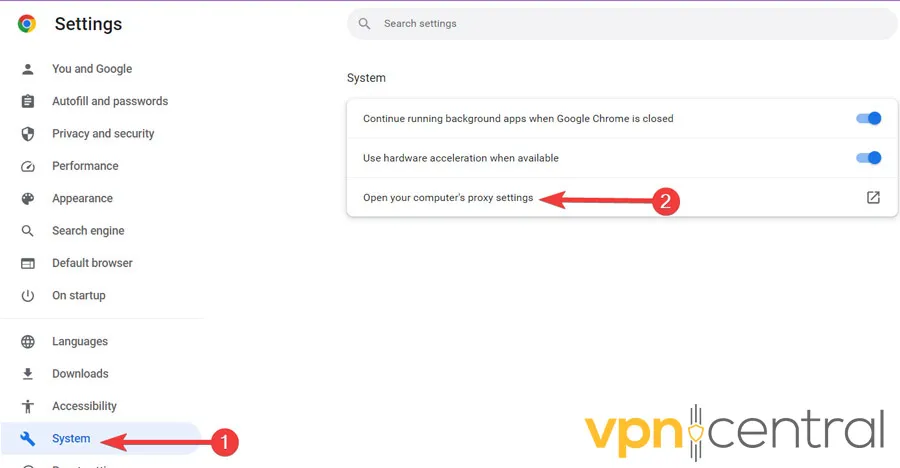
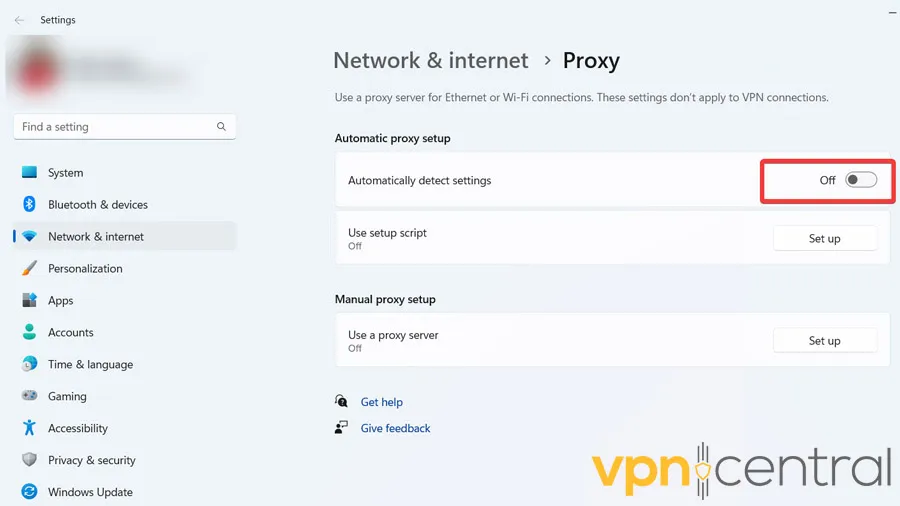
Ibland förhindrar proxyserverinställningarna i Chrome att ditt VPN ansluter. Så här stänger du av dem: 1. Klicka på menyn med tre punkter i övre högra hörnet av Chrome och välj sedan Settings. 2. Välj System från listan till vänster och klicka sedan på Open your computer’s proxy settings. 3. Inaktivera alternativet Automatically detect settings i det nya fönstret som öppnas.
Rensa DNS-inställningar
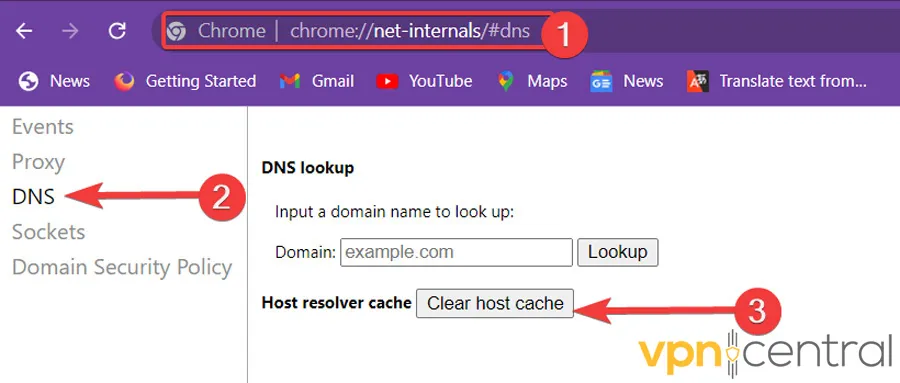
Med tiden kan de IP-adresser som samlats i DNS-servern bli föråldrade och störa din VPN-funktion. Det enklaste sättet att lösa detta problem är att rensa dina DNS-inställningar. Så här gör du: 1. Navigera till “chrome://net-internals/#dns” via Chromes adressfält. Gå sedan till avsnittet DNS och klicka på Clear host cache.
Prova ett annat VPN
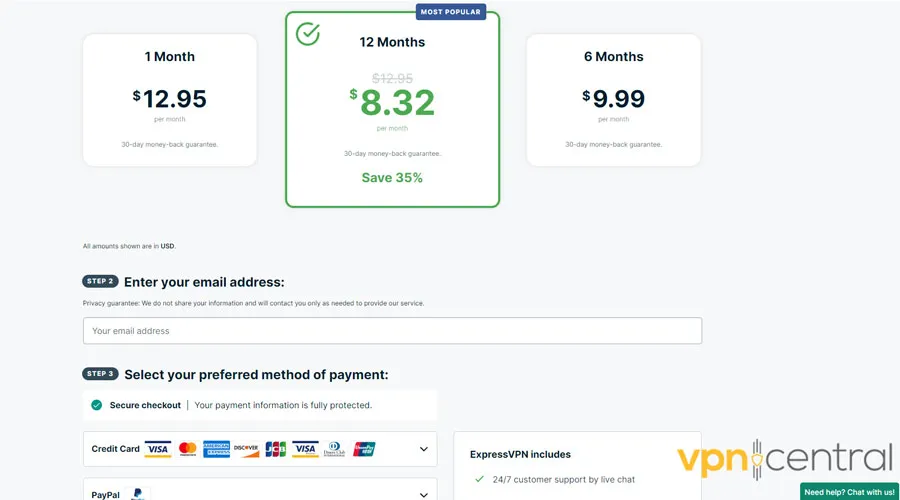
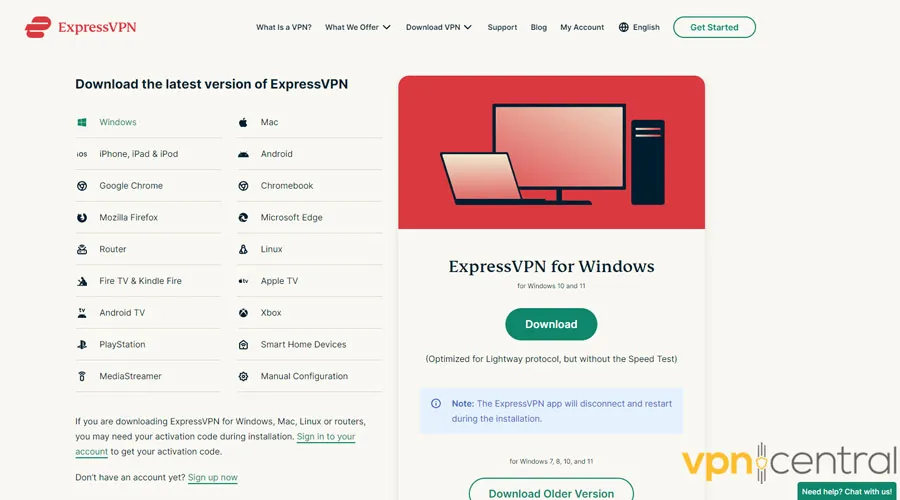
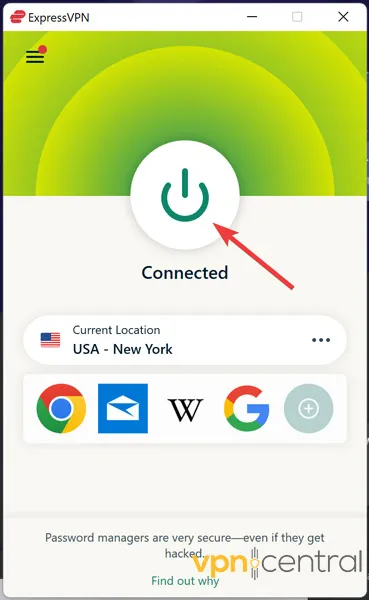
Om allt annat misslyckas kan det vara dags att titta på en annan leverantör. Många andra VPN på marknaden kan effektivt uppfylla dina krav. Vi rekommenderar ExpressVPN som en allsidig robust tjänst. Följ dessa steg för att köpa och starta den: 1. Gå till ExpressVPN-webbplatsen och prenumerera på tjänsten. 2. Gå till nedladdningssidan och hämta rätt version för ditt operativsystem/din enhet. 3. Kör den nedladdade filen och följ anvisningarna för att installera den. 4. Välj en server och klicka på ikonen Power för att ansluta och njuta.
ExpressVPN
Om du värdesätter hastighet och säkerhet är ExpressVPN mer än ett lämpligt substitut för Browsec.
Oavsett om du använder en VPN-app eller ett tillägg för din webbläsare finns det alltid en risk att något inte fungerar.
Ändå kan du enkelt fixa felet att Browsec VPN inte fungerar. I de flesta fall räcker det med en enkel webbläsaråterställning eller att bli av med cookies. Lycka till!
In 2014, Farhad graduated with a B.S. in Software Engineering. For more than ten years, he has been writing how-to guides on a wide range of topics, including cyber security, computer network, operating systems, and more.
Farhad has taken several classes to broaden his knowledge in this field, including Building a VPN Between Google Cloud and AWS with Terraform, for which he was certified by Google.
His insatiable thirst for knowledge has provided him with the expertise he needs to simplify complex topics in online privacy, particularly VPNs for his readers.
Readers help support VPNCentral. We may get a commission if you buy through our links.
Read our disclosure page to find out how can you help VPNCentral sustain the editorial team Read more



 5 min. read
  Published on











User forum
0 messages