
Fungerar inte ditt McAfee VPN? Så här fixar du det


 4 min. read
  Published on

Fungerar inte ditt McAfee VPN? Oroa dig inte! Jag hjälper dig att felsöka och lösa problemet inom kort.
Som vanlig användare störde detta problem min surfupplevelse. Som tur är grävde jag djupare och upptäckte flera lösningar som åtgärdade det.

Få tillgång till innehåll från hela världen med högsta hastighet.
🔥 Spara 81 % + 2 bonusmånader! 🔥
70 % av våra läsare väljer Private Internet Access
70 % av våra läsare väljer Private Internet Access
2
Surfa från flera enheter med säkerhetsprotokoll enligt branschstandard.
🔥 Spara 73 %! 🔥

Snabbare dedikerade servrar för specifika ändamål (just nu rabatterat)
🔥 Spara 69 %! 🔥
Vi går igenom dessa lösningar tillsammans för att få igång ditt McAfee VPN igen. Utan vidare, låt oss börja med grunderna.
Innehållsförteckning
Varför fungerar inte mitt McAfee VPN?
Ditt McAfee VPN kan sluta fungera av flera orsaker, främst programvarurelaterade och enhetsrelaterade. De vanligaste är saknade och föråldrade beroenden, som Microsoft .NET Framework.
Om komponenterna inte är uppdaterade kan appen sluta fungera och bli svarslös. Annars kan din brandvägg hindra tjänsten från att köras.
Enhetsrelaterade problem, som skadade eller föråldrade TAP-drivrutiner, kan också störa. Utan att de är i ordning kan McAfee VPN inte fungera korrekt.
Låt oss se hur du kan lösa problemet.
McAfee VPN fungerar inte – Åtgärdat
Här är de olika lösningarna för att få igång ditt McAfee VPN.
1. Installera/uppgradera Microsoft .NET Framework
McAfee VPN kräver Microsoft .NET Framework för att fungera. VPN-tjänsten uppmanar dig oftast att installera det om det saknas.
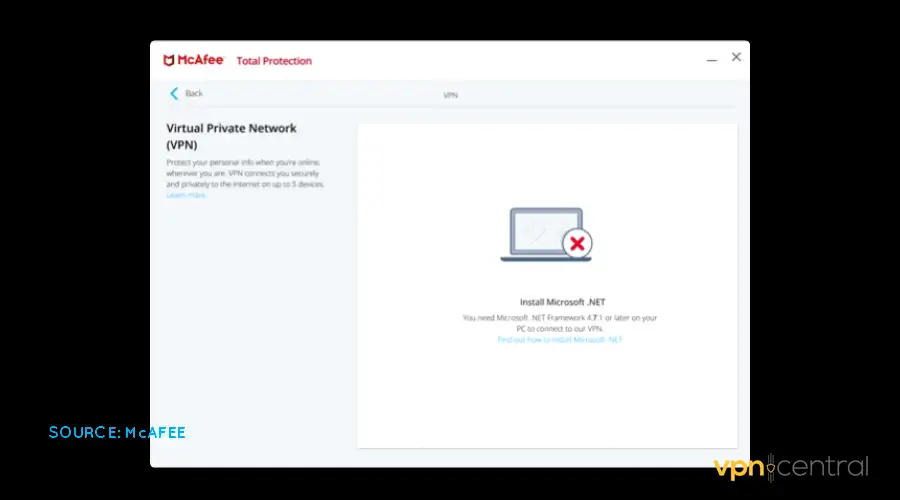
Om det är installerat kan det dock behöva en uppdatering för att undvika konflikter. Följ stegen nedan:
- Gå till enhetens Inställningar och välj Uppdatering.
- Välj alternativet Sök efter uppdateringar.
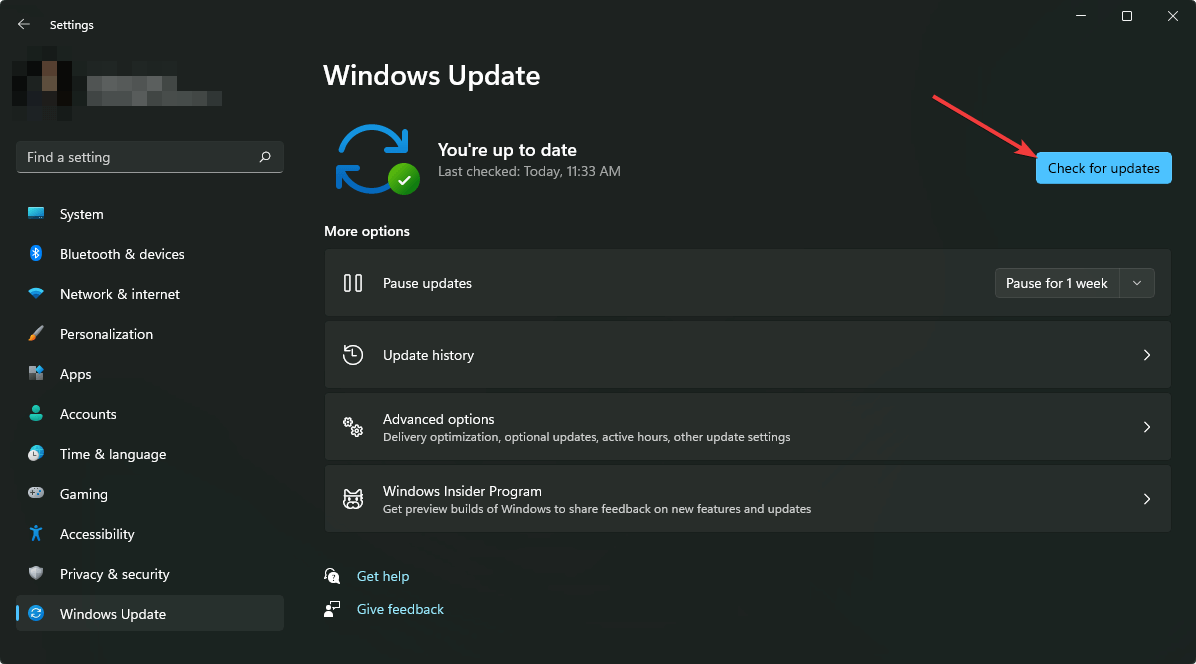
- Installera uppdateringen för Microsoft .NET Framework om den är tillgänglig.
- Starta om enheten och kör McAfee VPN.
Denna lösning kräver lite tålamod eftersom det tar tid att uppdatera enheten. Men väntan är värt det för att få igång McAfee VPN.
2. Vitlista McAfee VPN
Din enhets brandvägg kan blockera McAfee VPN från att fungera. Om så är fallet måste du vitlista appen för att stoppa detta.
Följ dessa steg:
- Öppna Inställningar på enheten.
- Sök efter enhetens brandväggshanterare.
- Leta efter McAfee VPN och vitlista appen.
Stegen ovan kan variera beroende på vilken brandvägg du har. Du kan behöva kontakta din programvaruleverantör för mer information.
3. Uppdatera McAfee VPN:s TAP-drivrutin
En Terminal Access Point (TAP)-drivrutin är ett virtuellt nätverk som VPN använder för att hantera anslutningar. Den konfigureras vanligtvis under installationen av ett VPN.
Ibland kan den bli skadad eller föråldrad, vilket gör att tjänsten slutar fungera. Som tur är hjälper en uppdatering av TAP-drivrutinen till att lösa underliggande problem.
Så här gör du:
- Öppna enhetens Inställningar.
- Sök efter Enhetshanteraren.
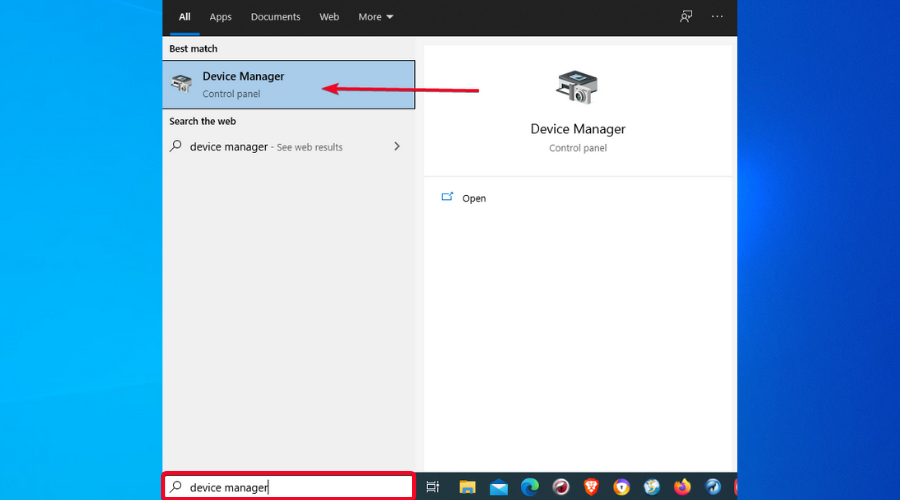
- Välj Nätverkskort för att expandera listan.
- Högerklicka på McAfee VPN Tap Adapter och välj Avinstallera enhet.
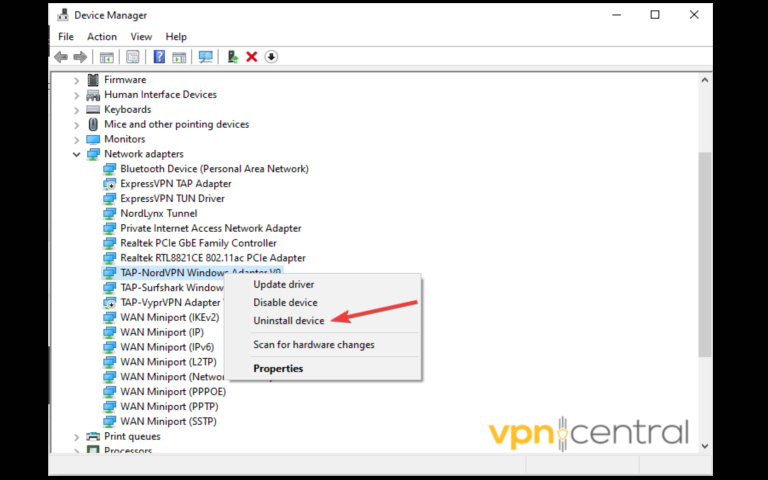
- Starta om enheten för att tvinga McAfee VPN att installera om TAP-drivrutinerna.
- Starta om enheten igen och starta McAfee VPN för att ansluta.
Fungerar det fortfarande inte?
4. Byt VPN
Överväg att byta VPN om McAfee VPN fortsätter att ha anslutningsproblem. Här är prisvärda och pålitliga alternativ på marknaden just nu:
- Private Internet Access (PIA): Detta VPN erbjuder 65 000+ servrar i 100 länder. Det är snabbt, säkert och kompatibelt med praktiskt taget alla internetanslutna enheter.
- ExpressVPN: Leverantören erbjuder en nybörjarvänlig app som passar förstagångsanvändare av VPN. Den har robusta anslutningsprotokoll och skydd mot skadlig programvara, inklusive ett föräldralås.
- NordVPN: Denna tjänst har överlägsen säkerhet och branschledande nedladdningshastigheter. Den skyddar dig också mot farliga nedladdningar, skadlig programvara och bedrägerisajter.
Där har du det.
Sammanfattning
Att ditt McAfee VPN inte fungerar kan vara en förödande upplevelse. Det berövar dig möjligheten att skydda din integritet, inklusive att kringgå geografiska begränsningar.
Lyckligtvis kräver det ingen teknisk expertis att åtgärda det, som du har sett. Det kommer att fungera om du följer de angivna lösningarna noggrant.
Med det sagt är det nu din tur att implementera lösningarna. Med tålamod kommer ditt VPN att vara igång och fungera smidigt igen.


Read our disclosure page to find out how can you help VPNCentral sustain the editorial team Read more


Improve this guide




User forum
0 messages