
修正: DiscordがVPN経由でのみ動作する問題(3つ以上の簡単な解決策)


 1 min. read
  Published on

DiscordがVPN経由でしか動作しないのですか?ご心配なく。すぐに修正方法をお見せします。
この問題は主にDNS関連の問題から発生します。これは時折発生しますが、全体的な使い心地に悪影響を及ぼす可能性があります。

Access content across the globe at the highest speed rate.
🔥 Save 81% + 2 bonus months! 🔥
70% of our readers choose Private Internet Access
70% of our readers choose ExpressVPN
2
Browse the web from multiple devices with industry-standard security protocols.
🔥 Save 73%! 🔥

Faster dedicated servers for specific actions (currently at summer discounts)
🔥 Save 69%! 🔥
私は日常的にDiscordを使用している中で、この不具合に遭遇したことがあり、回避策を見つけました。あなたも、いくつかの手順で解決でき、VPNの必要がなくなります。
解決策は私の手順に従ってください。
なぜ私のDiscordはVPNでしか動作しないのですか?
接続に問題が発生している場合、DiscordはVPNでしか動作しない可能性があります。これは、デバイスのDNSレコードが破損した場合に起こりえます。
その場合、アプリがサーバーと通信できなくなる可能性があります。その結果、何も起こらない空白のウィンドウで動けなくなります。

しかし、VPNを使用すると、DiscordはデバイスのDNSの問題を回避できます。そうすれば、Discordのサーバーへの接続はシームレスになります。
では、この問題をどのように修正できるでしょうか?
DiscordがVPNでしか動作しない場合 – これを実行!
以下は、Discordの接続性を回復するために使用できるいくつかの回避策です。
1) DNSをフラッシュする
ドメインネームシステム(DNS)は、デバイスがオンラインで通信できるようにします。そのため、デバイスはプロセスを高速化するためにDNSアドレスを保存します。
しかし、キャッシュとも呼ばれるこのデータは破損し、接続が切断される可能性があります。幸い、デバイスのDNSキャッシュをフラッシュすることで問題を修正できます。
方法は次のとおりです。
- キーボードの Windows + R キーを押して、コマンド プロンプトを開きます。
- 表示されたダイアログボックスに CMD と入力し、OKをクリックします。
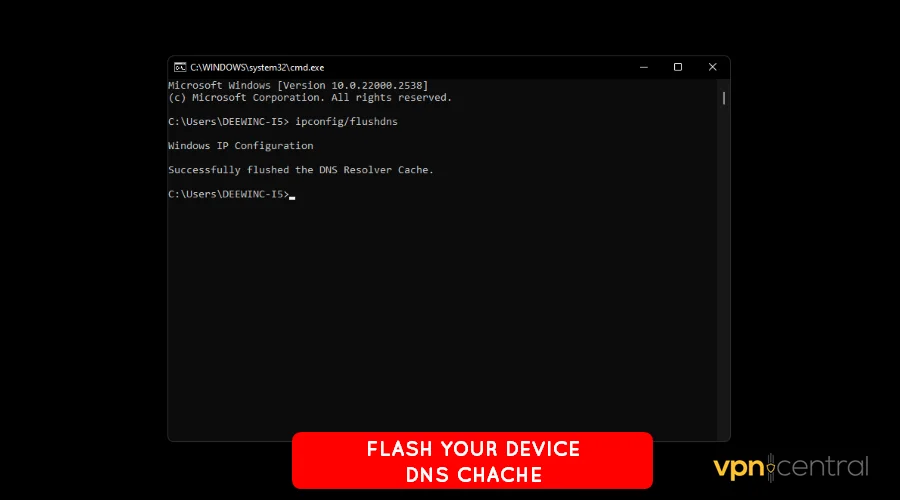
- ipconfig/flushdns スクリプトを実行し、Enterを押します。
- 変更を有効にするために、コンピューターを再起動します。
Macコンピューターを使用している場合、プロセスは異なります。手順については、お使いのMacのバージョンのマニュアルを参照してください。
2) DNSサーバーを変更する
インターネットプロバイダーは、デフォルトでDNSを設定します。ほとんどの場合機能しますが、ときどき失敗することがあります。
幸い、より高速で効率的な代替DNSに切り替えることができます。一般に利用可能なものとしては、Cloudflare DNS、Google Public DNS、OpenDNSなどがあります。
次の手順に従ってください。
- ルーターの管理コンソールにアクセスします。
- ネットワーク設定の下にあるDNS設定を見つけます。
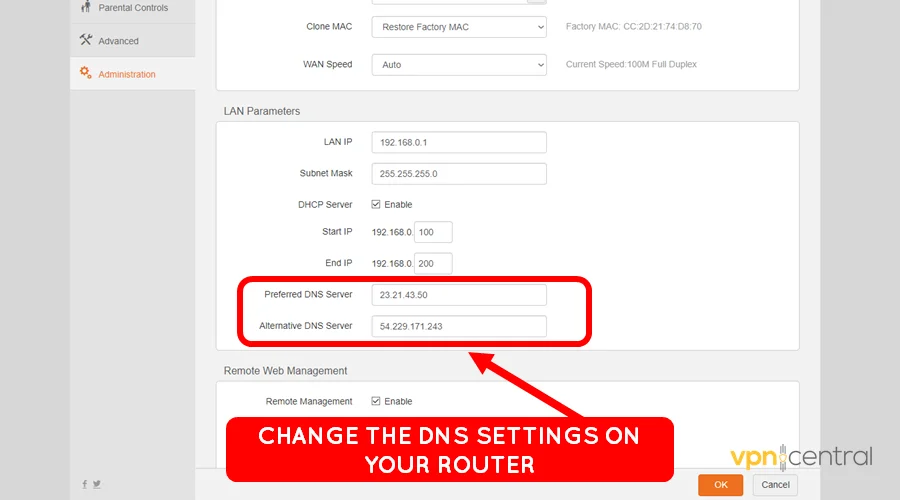
- プライマリDNSと代替DNSを、希望するオプションに変更します。
- 変更を保存し、ルーターを再起動します。
- Discordを起動して接続します。
有線接続を使用していますか?問題ありません!
3) LANプロキシを無効にする
コンピューター上の一部のアプリがLANプロキシを有効にすることがあります。残念ながら、これによりWebアクセスが必要な他のソフトウェアの接続が切断される可能性があります。
修正するには、次の手順を実行します。
- コンピューターでコントロール パネルを開きます。
- インターネット オプションの下にあるインターネット プロパティを見つけます。
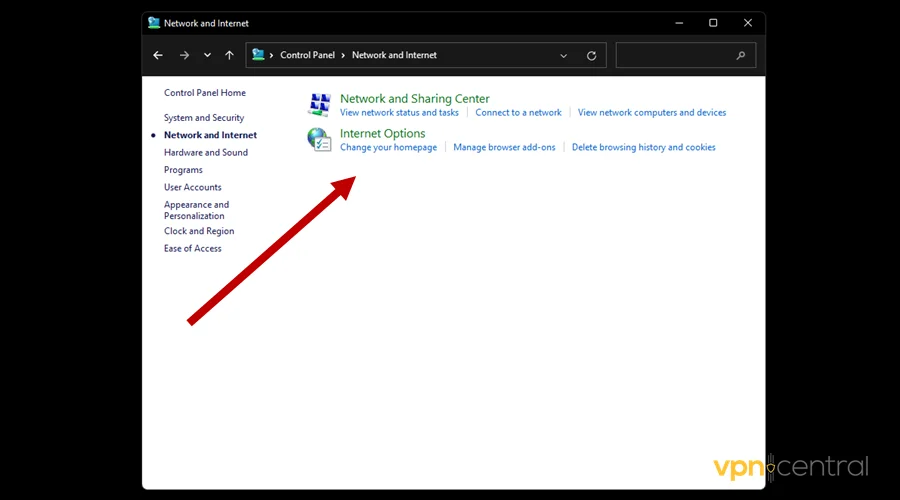
- 接続タブの下にあるLANの設定を見つけます。
- プロキシ サーバーのオプションのチェックを外します。
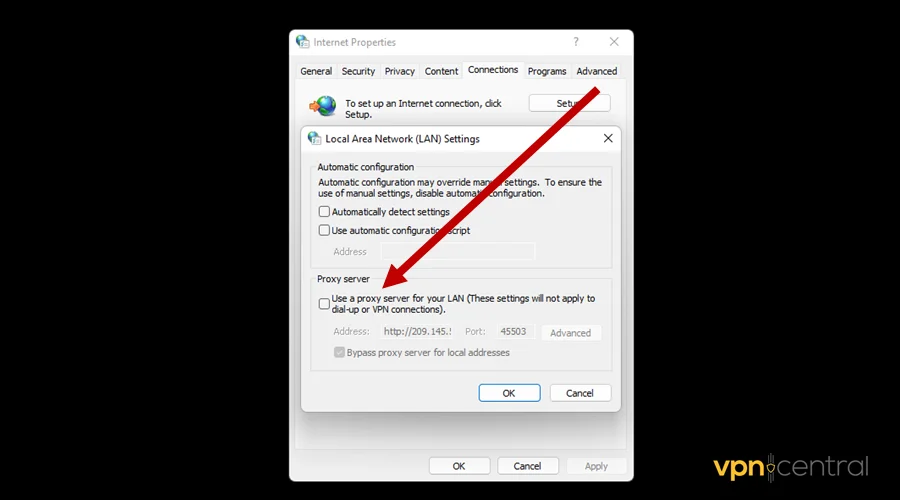
- 変更を保存し、Discordを再起動して接続します。
まだ動作しませんか?VPNが原因かもしれません!
4) VPNのアプリキルスイッチを無効にする
VPNには、インターネットが切断されたときに偶発的なデータ漏洩を防ぐためのキルスイッチがあります。NordVPNなどの一部のVPNでは、この機能を使用して特定のアプリを保護できます。
リストにDiscordが含まれている場合、VPN接続を起動するまでブロックされたままになります。この問題を解決するには、監視対象アプリからDiscordを削除します。
次のガイドを使用してください。
- VPN設定を開き、キルスイッチを見つけます。
- アプリキルスイッチを探します。
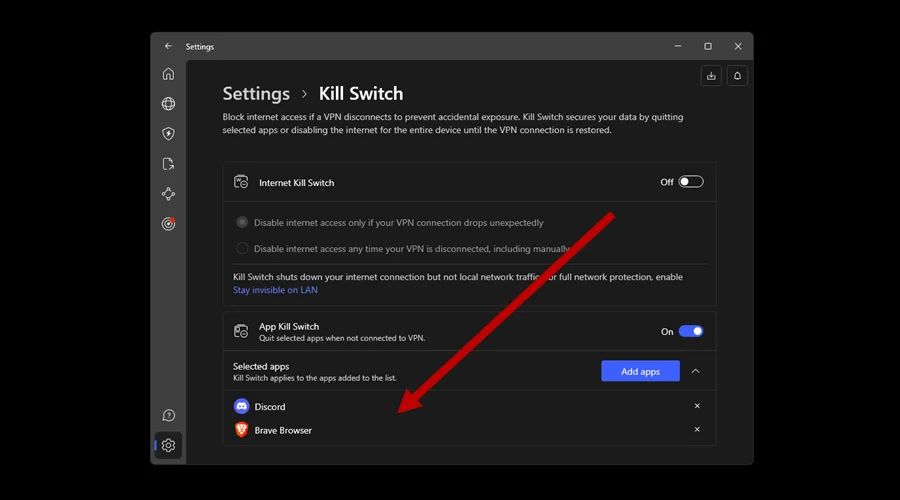
- Discordを見つけ、リストから削除します。
- Discordを再起動して接続します。
それだけです!

NordVPN
この堅牢で安定したVPNサービスを使用して、Discordのセキュリティとプライバシーを保護します。まとめ
これで、DiscordがVPNでしか動作しない場合の対処法がわかりました。ご覧のとおり、この問題は主に接続の問題に起因します。
DNSのフラッシュや変更、LANプロキシの無効化などの簡単な手順で解決するはずです。または、VPNのキルスイッチからアプリを除外することもできます。
全体として、私は依然としてVPNでDiscordを使用することをお勧めします。これは、オンラインのプライバシーとセキュリティを最大化する効果的な方法です。


Read our disclosure page to find out how can you help VPNCentral sustain the editorial team Read more


Improve this guide



User forum
0 messages